



历史上的今天
今天是:2024年08月26日(星期一)
2021年08月26日 | STM32 MDK 工程创建 图解步骤
2021-08-26 来源:eefocus
好久没有使用MDK编写STM32的程序了,现在上手才发现自己都不太记得创建步骤了,于是再次翻阅书籍,一步一步记录一下-----参考了野火的例子!
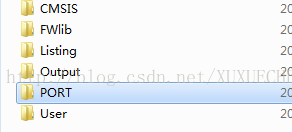
---第一步---创建一个文件夹---在文件夹下建立如下文件夹---
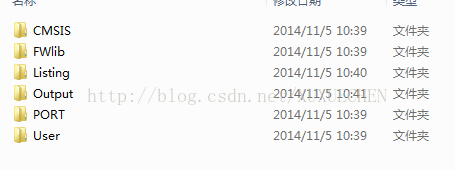
---1-1---其中CMSIS是用来存放库文件为我们自带的启动文件和一些CMSIS层文件。
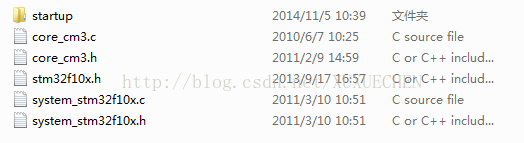
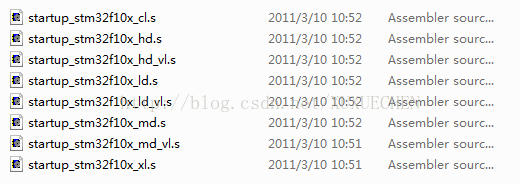
----1-1-1-----上面说的启动文件在startup文件夹中,其中包含了各种STM32芯片的启动文件,主要是按照flash大小来分的,后面工程设置再介绍。
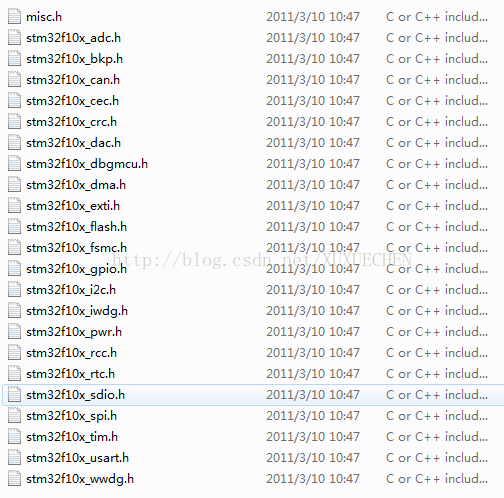
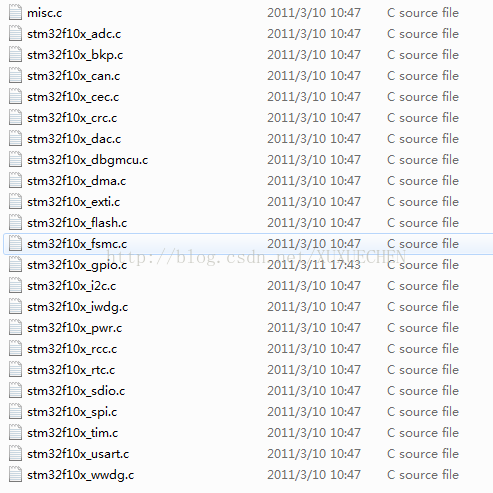
---1-2---其中FWlib是用来存放STM32库中inc与src两个文件夹---这两个文件夹不需要修改----inc中是所有驱动文件的头文件---src中是所有驱动的驱动源文件。

----1-2-1-----inc为头文件---------
----1-2-2-----src为源文件---------
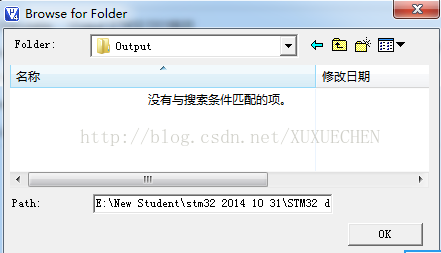
---1-3---其中Output是用来保存软件编译后要输出的文件,这里专门指定一个文件夹是为了便于管理,不然它会默认保存到保存工程的文件夹中,暂无内容。
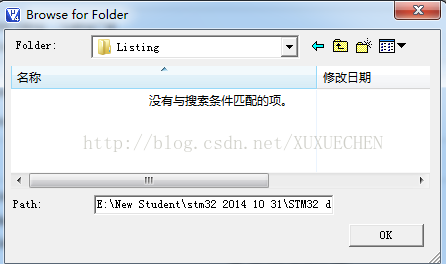
---1-4---其中Listing是用来保存编译后生成的链接文件,原因也是同上,暂无内容!
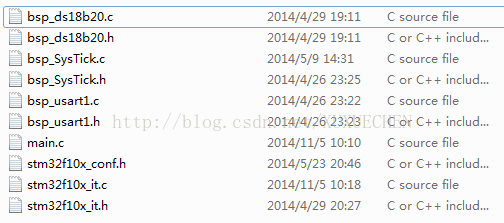
---1-5---其中USER文件夹是比较重要的,它是直接存放我们用户自己编写的用户层代码---比如main.c主函数。
----1-5-1-----这里包含有------头文件与源文件----最重要的是main.c与stm32f10x_it.c与stm32f10x_it.h----其它文件都是用户自己编写的代码,然后加入工程去的!
---1-6---最后是PORT是用来单独保存工程文件的,它是要在后面创建工程后才有内容的。
---第二步是创建工程,并且将工程需要的文件加入工程!---
---2-1---新建工程------

----2-1-1-----将新建工程保存在文件夹下的PORT文件夹中---------
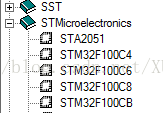
----2-1-2-----为工程选址驱动芯片---STM32系列的--------
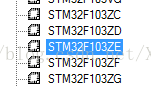
----2-1-3-----这里选择STM32F103ZE---------
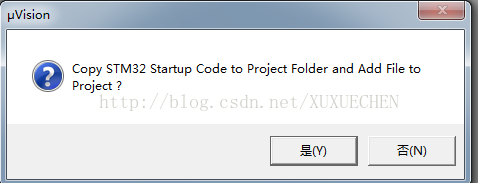
-----2-1-4----确定之后会弹出一个对话框,意思是问你是否需要将工程提供给你的自带启动文件加入工程,这里我们使用前面自己复制的启动文件,故选择---否---!
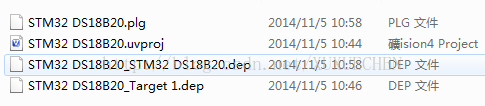
----2-1-5-----这就新建好了一个空白的工程文件---在PORT文件夹下可以看到,有内容了!
---2-2---为新建的工程添加文件------
----2-2-1-----右键选择进入组件管理器---------
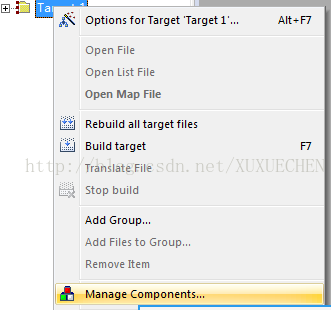
-----2-2-2----组件管理器中可以新建文件夹,修改文件夹名,并且为相应文件夹添加前面保存在相应文件夹下的文件----比如启动文件,驱动源文件等---------

---------完成添加修改后,如下---------
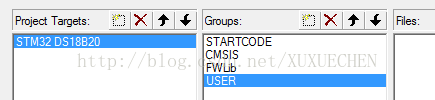
----2-2-3-----最后完成,在主界面上可以看到那些添加的文件夹和文件---------
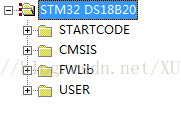
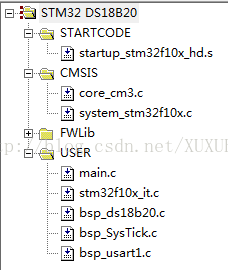
---2-3---工程新建好了,文件添加了,现在就来配置一下工程,主要是包含头文件路径等等操作。
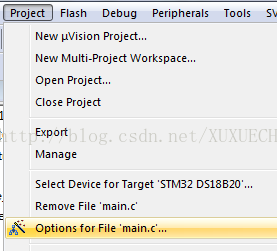
-----2-3-1----第一次进入设置界面---------不需要设置,直接退出后再次进入!----
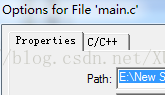
----2-3-2-----第二次进入设置界面-----

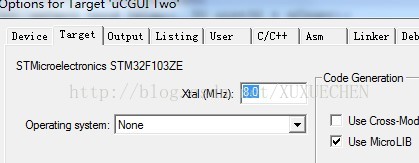
------2-3-3------设置Target---主要是勾选下图中的Use MicroLIB项---它的目的就是允许使用自带的C库----比如printf等函数。
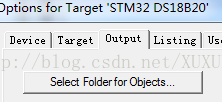
------2-3-4------设置Output路径---
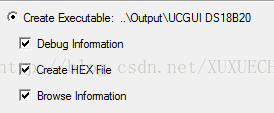
------2-3-5------设置编译时生成HEX可执行文件---勾选第二项。
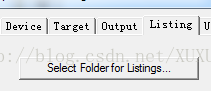
-----2-3-6----设置Listing路径---
-----2-3-7----设置C/C++项---添加如下内容---STM32F10X_HD, USE_STDPERIPH_DRIVER------其中STM32F10X_HD代表使用的芯片是大容量,这里有一点要说么,不管我们使用什么容量的芯片,只要填写这个大容量的标识就可以,但是在程序中就不要使用小容量芯片没有的功能。其中USE_STDPERIPH_DRIVER表示我们可以使用ST官方库。
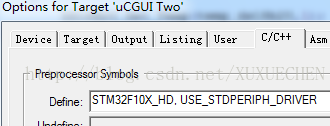
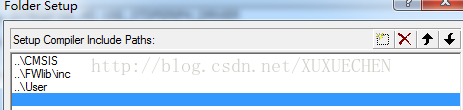
----2-3-8-----设置C/C++项---添加文件路径----最后完成OK----


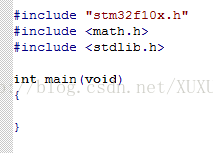
---第三步是编译main.c文件----最简单的主函数----
---第四步是编译,检查是否有错误---一般使用中间这个---

------无错误,且生成了HEX文件------

史海拾趣
|
最新版本的keil软件--uvision4beta1及其使用手记 上传一份最新版本的KEIL 51 软件vision4beta1,看起来很不错的,这个是没有PJ的版本,如果你的机子上装有注册过的uvision3,那直接安装就可以使用,无需另外注册!!刚下载下来,简单打开看了下,就拿出来和大家分享了,里边有一份网上找的使用手记 ...… 查看全部问答> |
|
首先我一直关注学校有个2+2的项目,是去明尼苏达双城校区的。不过我大概了解到,一年所有的费用大概在20万左右,不知道你觉得是大概一个怎样的数目? 然后我家的情况不是特别好,只能这样说,最多够支付我一年的学费,也就是20万。而且我估计是家 ...… 查看全部问答> |
|
我用的stm32F103VC控制器外接一个TJA1050CAN收发器,加一个CAN分析仪(确定可用USBCAN-II(iTEK公司的))进行测试,至于stm32的CAN测试程序,首先采用回环模式,使能CAN接收中断,调试发现,可以进入接收中断,而且接收的数据与发送的数 ...… 查看全部问答> |
|
收到板子后就开始装软件,软件装了两次,第一次不知道为什么没装成功,第二次直接安装到C盘 ,安装类型选的全部,装好后可以用了。 我是听大学的老师说起PSoC的,感觉挺不错的就申请了一套板子,打算用到公司的方案上。 &n ...… 查看全部问答> |
|
2014 C2000研讨会课程汇总 https://www.eeworld.com.cn/traini ... ex&a=lists&catid=25 TI C2000是业界公认的最适合各种对实时性要求高的场合 工业应用是TI近几年明确的最重要的发展应用,即把工业应用作为其公司发展战略的重中之重, 因此C20 ...… 查看全部问答> |