



历史上的今天
今天是:2024年09月18日(星期三)
2019年09月18日 | IAR for ARM系列教程(三)_菜单(Ⅰ)
2019-09-18 来源:eefocus
Ⅰ、写在前面
IAR软件有多个系列版本,比如MSP430、STM8等,但为了使软件在使用上“兼容”,IAR推出的多个系列软件在使用在很多地方都有相似之处,包括IAR菜单的内容。因此,本文内容也适用于IAR其他系列软件。
由于菜单内容较多,我将其分为“菜单(Ⅰ)”和“菜单(Ⅱ)”两篇文章。为了使文章内容精简,过于简单和不常用且过于复杂的只简述。
本文内容已经整理成PDF文件,提供给大家下载:
http://pan.baidu.com/s/1eSeDSu2
Ⅱ、主菜单内容
主菜单在不同状态下会有一些差异,比如在编辑模式和调试模式下存在差异,不同仿真调试器也存在差异。
1.编辑/调试模式差异
在编辑模式下有8个主菜单,在调试模式下增加Debug调试和Disassembly反汇编两个菜单。

2.不同仿真调试器差异
上面主菜单中有一个Simulatoe菜单选项,其实这个菜单是根据你工程配置的仿真调试器改变而改变的。
如在仿真、J-Link、ST-Link下的区别:

Ⅲ、File文件菜单
文件菜单是比较常见的菜单,主要包含对文件的新建、打开、关闭、打印等一些常见的操作,在编辑和调试模式下完全一样。
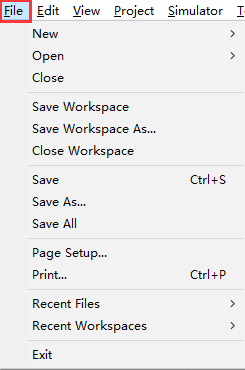
1.New:新建文件/工作空间 Ctrl + N
2.Open:打开文件/工作空间 Ctrl + O
3.Close:关闭文件
4.Save Workspace:保存工作空间
5.Save Workspace As:另存工作空间
6.Close Workspace:关闭工作空间
7.Save:保存文件 Ctrl + S
8.Save As:另存文件
9.Save All:保存所有文件/工作空间
10.Page Setup:打印页面设置
11.Print:打印 Ctrl + P
12.Recent Files:最近打开文件
13.Recent Workspaces:最近打开工作空间
14.Exit:退出软件
Ⅳ、Edit编辑菜单
这个菜单在编辑和调试模式下也相同,在编辑的时候使用较多,也比较常用。这个菜单下面大部分内容和工具栏按钮一样,可以参看我的另一篇文章:IAR for ARM系列教程(二)_主窗口与工具栏的描述.
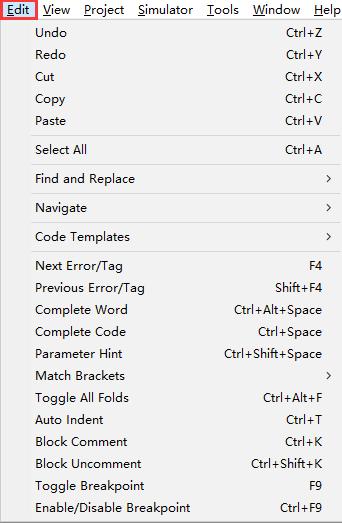
1.Undo:撤销编辑 Ctrl + Z
2.Redo:恢复编辑 Ctrl + Y
3.Cut:剪切 Ctrl + X
4.Copy:复制 Ctrl + C
5.Paste:粘贴 Ctrl + V
6.Select All:全选 Ctrl + A
7.Find and Replace>Find:查找 Ctrl + F
Find and Replace>Find Next:查找下一目标 F3
Find and Replace>Find Previous:查找上一目标 Shift + F3
Find and Replace>Find Next (Selected) :在选中对象里查找下一目标 Ctrl + F3
Find and Replace>Find Previous (Selected):在选中对象里查找上一目标 Ctrl + Shift + F3
Find and Replace>Replace:替换 Ctrl + H
Find and Replace>Find in Files:在对话框中指定条件查找
Find and Replace>Replace in Files:在对话框中指定条件替换
Find and Replace>Incremental Search:在对话框中查找字符 Ctrl + I
8.Navigate>Go To:前往行列 Ctrl + G
Navigate>Toggle Bookmark:标记/取消书签 Ctrl + F2
Navigate>Previous Bookmark:跳转到上一个书签 Shift + F2
Navigate>Next Bookmark:跳转到下一个书签 F2
Navigate>Navigate Backward:跳转到上一步 Alt + 左箭头
Navigate>Navigate Forward:跳转到下一步 Alt + 右箭头
Navigate>Go to Definition:跳转到定义 F12
9.Code Templates>Insert Template:插入模板 Ctrl + Alt + V
Code Templates>Edit Templates:编辑模板
10.Next Error/Tag:显示下一错误/目标 F4
11.Previous Error/Tag:显示上一错误/目标 Shift + F4
12.Complete Word:完型语句 Ctrl + Alt + 空格
13.Complete Code:完型类/结构体代码 Ctrl + 空格
14.Parameter Hint:参数提示 Ctrl + Shift + 空格
15.Match Brackets:括号匹配
16.Toggle All Folds:折叠/打开当面编辑代码 Ctrl + Alt + F
17.Auto Indent:自动缩进(对齐) Ctrl + T
18.Block Comment:块注释 Ctrl + K
19.Block Uncomment:块取消注释 Ctrl + Shift + K
20.Toggle Breakpoint:添加/取消断点 F9
21.Enable/Disable Breakpoint:使能/失能断点 Ctrl + F9
上面是简述每一个子菜单的内容(部分和工具栏按钮一样,可以点击文章链接查看)。下面将详细讲述几个常见、重要菜单的内容。
1.插入/编辑模板
经常使用同样一段代码,就可以使用这个功能。IAR默认只有if、for这两个模板,我们可以自己添加(编辑)模板,比如添加一个while模板,点击“编辑模板”菜单就可以进入编辑状态,编辑的语法很简单,可以参考自带模板。
插入/编辑模板动画效果:

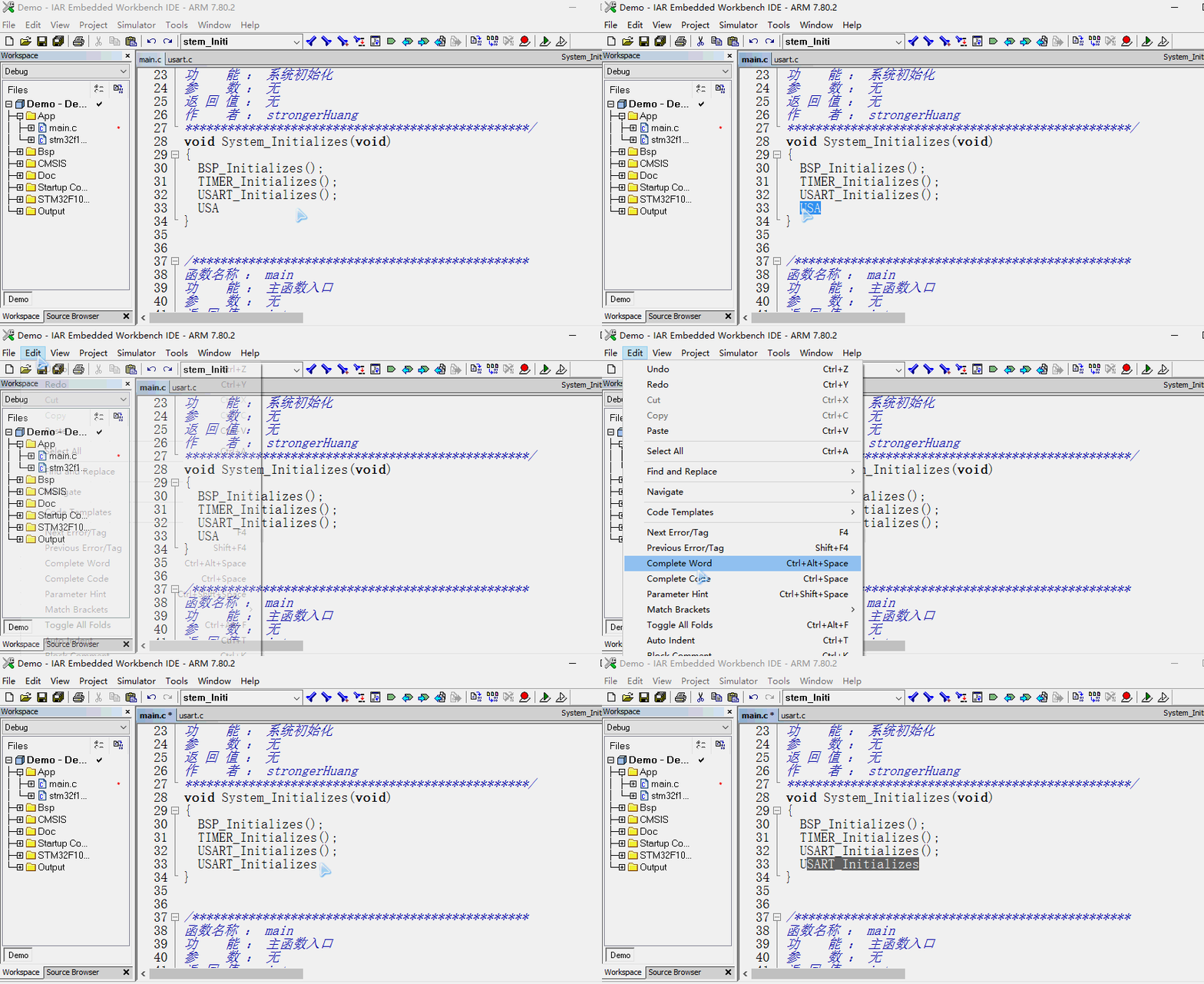
2.完型语句
小学时学习过完型填空,这里相当于就是那个意思,也就是将单词补全。比如完整的代码为USART_Initializes,而实际只需要输入USA字母就可以补全。
完型语句动画效果:
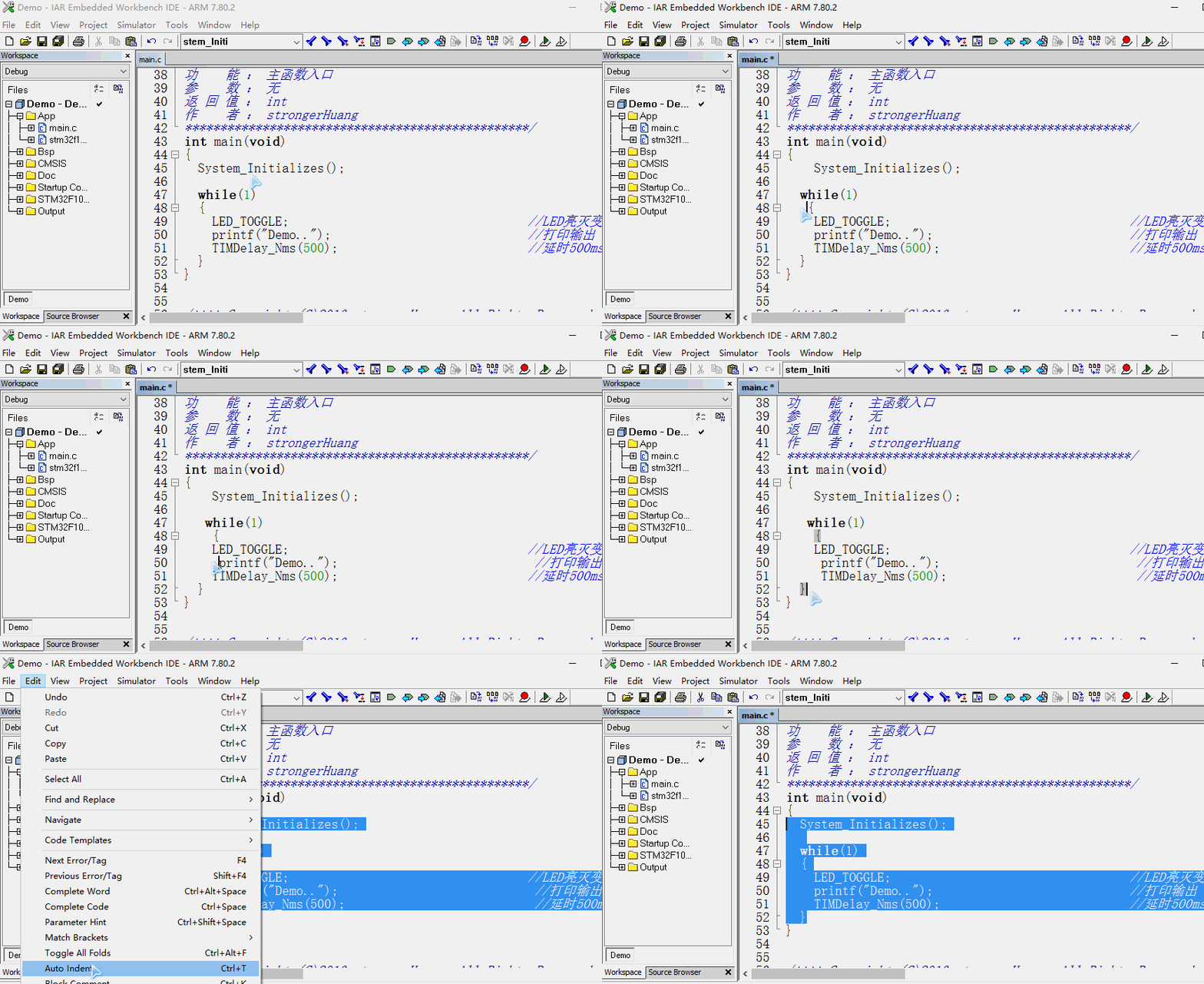
3.自动缩进
这个功能比较实用,在你代码比较凌乱(也就是不对其的情况),使用该功能就可使代码自动对齐。
自动缩进动画效果:
Ⅴ、View视图菜单
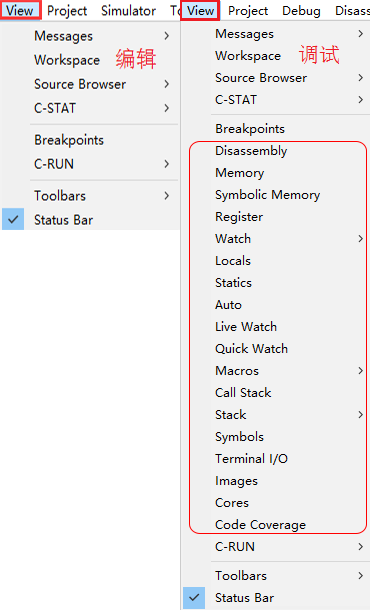
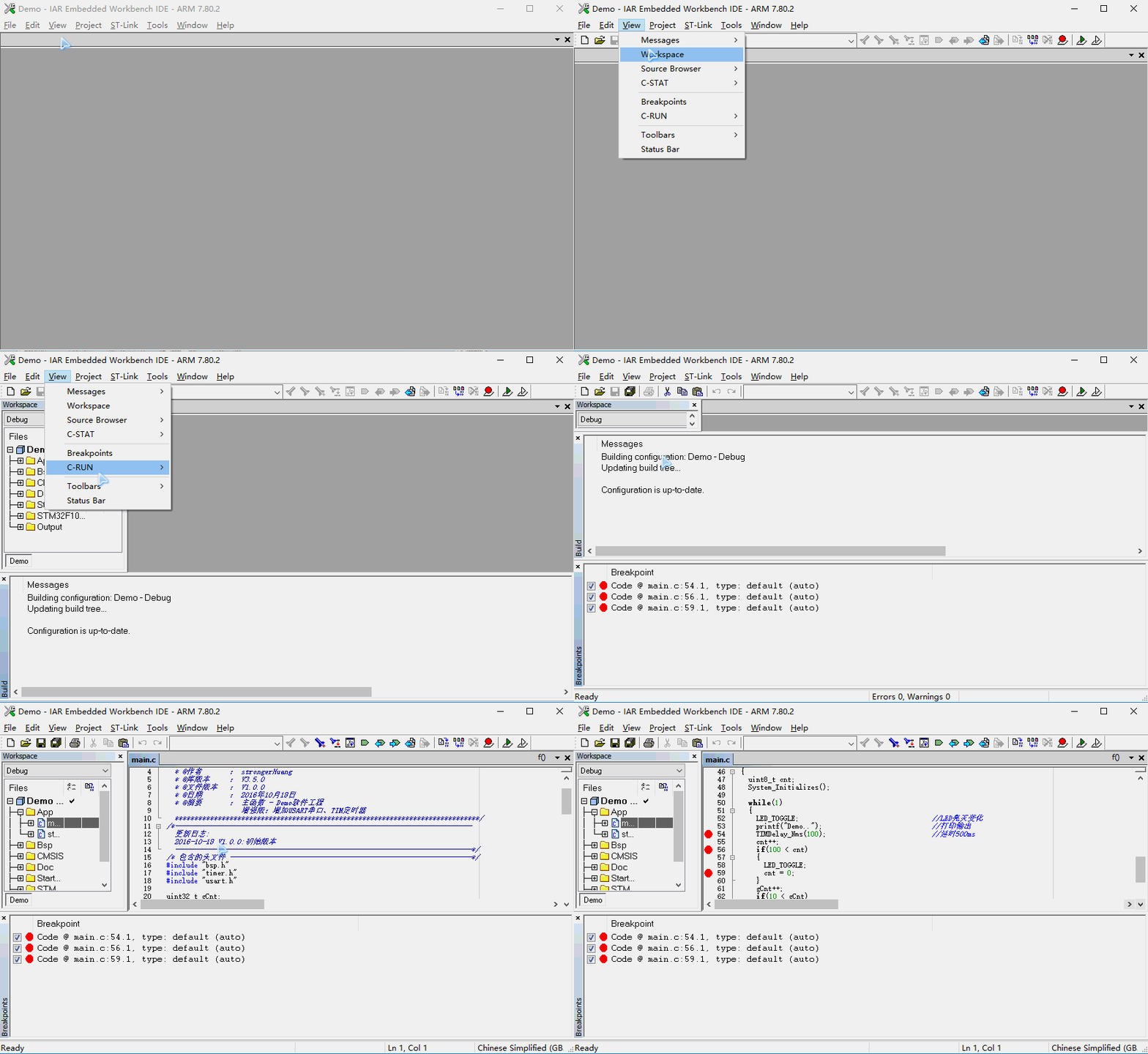
这个菜单的意思就是打开或关闭视图窗口,比如我们的工作空间窗口不见了,就可以通过该菜单打开。由于在调试模式下增加了一些视图窗口,所以在两种模式下存在一些差异。
本节内容简单,参看下面动画效果就很容易理解,下面列出视图菜单的内容。
1.Messages>Build:编译信息
Messages>Find in Files:查找信息
Messages>Tool Output:工具信息
Messages>Debug Log:调试信息
2.Workspace:工作空间窗口
3.Source Browser>Source Browser:源码浏览器
Source Browser>References:引用窗口
Source Browser>Declarations:声明窗口
Source Browser>Call Graph:调用图窗口
4.Breakpoints:查看断点窗口
5.Disassembly:反汇编窗口
6.Memory:内存窗口
7.Symbolic Memory:内存标记窗口
8.Register:寄存器窗口
9.Watch:变量/参数查看窗口
10.Locals:局部变量窗口
11.Statics:静态变量窗口
12.Auto:自动显示变量/参数窗口
13.Live Watch:实时监视窗口
14.Quick Watch:快速查看窗口
15.Call Stack:调用堆栈窗口
16.Stack:堆栈地址窗口
17.Terminal I/O:终端窗口
18.Images:图片窗口
19.Cores:内核状态窗口
20.Code Coverage:代码利用率窗口
21.Toolbars>Main:主工具栏
Toolbars>Debug:调试工具栏
22.Status bar:状态栏
在编辑模式下简单展示一下View视图的功能:关闭所有视图,一步一步打开常用视图。
View视图动画效果:
Ⅵ、Projcet工程菜单
工程菜单主要针对的是工程,在实际使用中比较常用,该菜单下面子菜单内容在编辑和调试模式下略微存在一些差异。
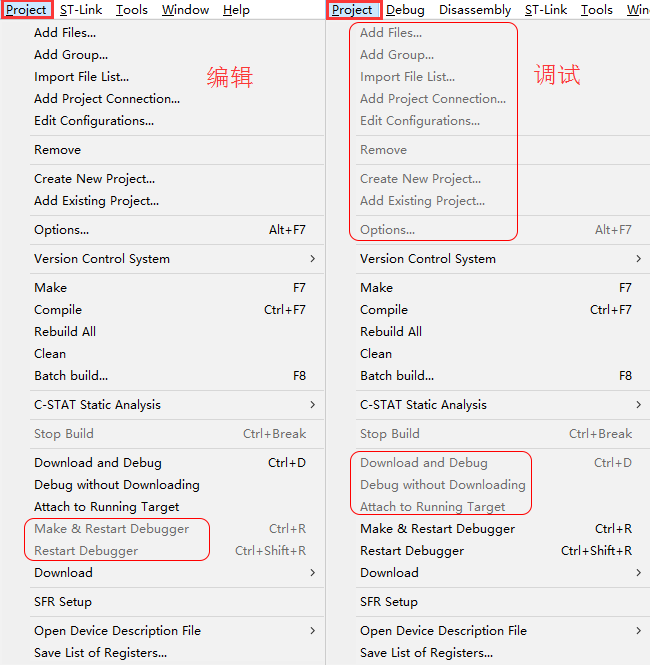
1.Add Files:添加文件
2.Add Group:添加组
3.Import File List:导入文件列表
4.Add Project Connection:添加工程链接
5.Edit Configurations:编辑配置
6.Remove:移除工作空间工程
7.Create New Project:创建新项目
8.Add Existing Project:添加已存在工程
9.Options:目标选项配置 Alt + F7
10.Version Control System:版本控制系统
11.Make:编译工程 F7
12.Compile:编译文件/组 Ctrl + F7
13.Rebuild All:重新编译
14.Clean:清除编译等中间文件
15.Batch Build:构建批处理 F8
16.C-STAT Static Analysis:静态分析
17.Stop Build:停止编译 Ctrl + Break
18.Download and Debug:下载并调试 Ctrl + D
19.Debug without Downloading:调试(不下载)
20.Attach to Running Target:附加运行目标
21.Make & Restart Debugger:编译并重新调试 Ctrl + R
22.Restart Debugger:重新调试 Ctrl + Shift + R
23.Download:下载
24.SFR Setup:SFR设置
25.Open Device Description File:打开设备描述文件
26.Save List of Registers:保存寄存器列表
Ⅶ、说明
本文内容不建议死记硬背,需要结合IAR软件熟练。若要了解更多关于IAR或者Keil的使用教程,可以进入我微信公众号或查看IAR自带的帮助文档。
以上内容仅供参考,若有不对之处,敬请谅解。
史海拾趣
|
随着SoC设计元件的出现,如MIPS32 1004K一致处理系统(CPS),单操作系统条件下的片上对称多处理(SMP)已经成为了一种真正的设计选择,而系统架构师也需要了解其优点和局限性。 任务越多,越需要并行 复杂的模块化多任务处理嵌入式软件系统经常 ...… 查看全部问答> |
|
谈谈嵌入式系统PCB设计中的阻抗匹配与0欧电阻 1、阻抗匹配阻抗匹配是指信号源或者传输线跟负载之间的一种合适的搭配方式。根据接入方式阻抗匹配有串行和并行两种方式;根据信号源频率阻抗匹配可分为低频和高频两种。(1)高频 ...… 查看全部问答> |
|
针对Altera Stratix IV EP4SGX70 和 EP4SGX110 器件的电源参考设计 The Altera® Stratix™ IV FPGA EP4SGX70及EP4SGX110参考设计展示了TI配电系统插入式电源模块。… 查看全部问答> |
|
我在使用ez430-RF2500的时候,安装了光盘中自带的IAR环境后,在IAR中打开自带的 eZ430-RF2500 Wireless Sensor Monitor IAR Source v1.02中的工程文件的时候, 依次报错 Memory definition format error in DDF file C:\\Program Files\\IAR System ...… 查看全部问答> |
|
MSP430串口问题。这个用串口调试助手没法控制单片机,求指导 MSP430串口问题。这个用串口调试助手没法控制单片机,求指导,我就用的网上的程序测试, 用调试助手。发指令他没反应。不会吧我发的数据返回。我再中断里面加一个指令点亮流水灯也不亮, 那位大侠指导。或者给我一个可以用的程序也行。 //****** ...… 查看全部问答> |
|
今天用了一下launchpad的串口,初始化好后用它自带的UARTCharPut()可以打印字符,然后觉得C语音里的printf函数很好用,就想用一下,但是在程序里运行到printf就运行不下去,估计是进入循环出不来了。不知道怎么在CCS使用这个printf(),拜托各位一下 ...… 查看全部问答> |