



历史上的今天
今天是:2024年12月12日(星期四)
2019年12月12日 | Azure ARM (11) ARM模式下,创建虚拟机并配置负载均衡器
2019-12-12 来源:eefocus
在前几章中,我们做了准备工作:
1.创建ARM Resouce Group,叫LeiResourceGroup
2.创建ARM Storage Account,叫leistorageaccount
3.创建ARM Virtual Network,叫LeiARMVNet
在本章中,笔者将介绍如何在ARM模式下,创建虚拟机VM。主要分为以下几步:
1.创建第一台ARM VM LeiARMWeb01,Azure会自动创建一个网卡NIC。我们可以制定这个ARM VM是否有固定PIP地址,记住要设置Availability Set
2.快速创建第2台ARM VM LeiARMWeb02,记住要设置Availability Set
3.创建一个负载均衡器Load Balancer,Load Balancer是Level 4.
4.将这2台VM加入到这个负载均衡器后面
5.设置负载均衡器的
6.设置负载均衡器的SNAT
首先开始第一部分的内容,创建第一台Azure RM。
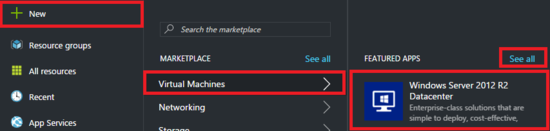
1.登录Azure ARM Portal: http://portal.azure.cn,选择New,然后点击Virtual Machines。如下图:
如果需要需要选择其他VM Template模板,请选择下图的See All
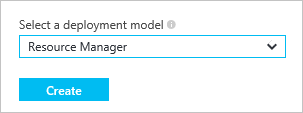
2.deploymenbt Model,选择Resource Manager
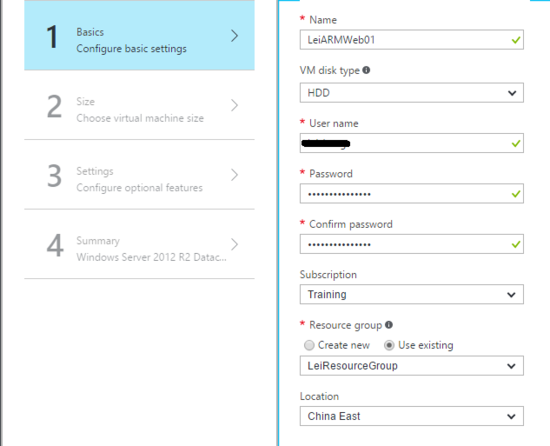
3.首先设置Azure VM的用户名和密码。下图VM Disk Type可以选择HDD,即普通的SAS磁盘。如果需要全固态硬盘,请选择SSD。
4.然后我们设置虚拟机大小。这里选择Standard_A1。如果要选择其他的VM Size,请选择View All
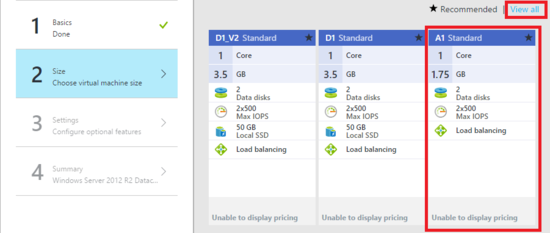
5.然后设置虚拟机所在的存储账户和虚拟网络。
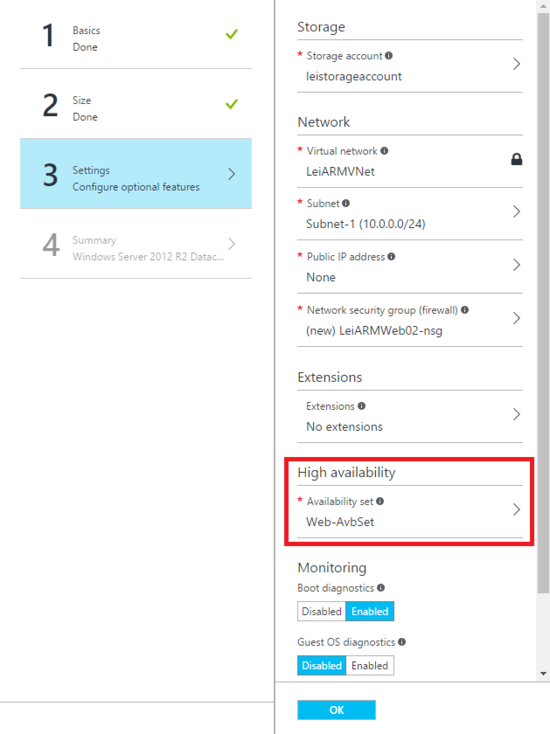
记住要设置Availability Set,记住要设置Availability Set,记住要设置Availability Set。
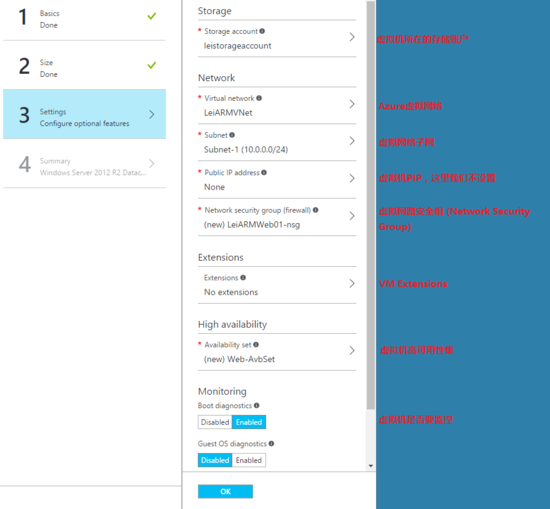
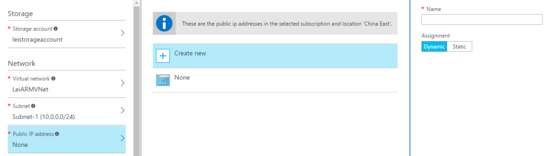
请注意:上图中我们并没有设置虚拟机的PIP,而且与ASM模式的虚拟机不同,ARM模式下的虚拟机可以设置固定PIP地址。如下图:
请注意,我们还必须设置虚拟机的高可用性集(Availability Set)。如下图:
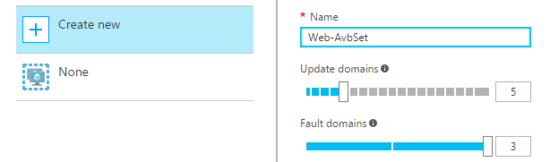
上图的更新域为5,最多为20。故障域最大为3。
故障域:表示多台虚拟机,是分布在三个不同的RACK上的
更多内容,请参考:Windows Azure Platform Introduction (6) Windows Azure 平台高可用性的实现
6.最后确认创建该虚拟机,图略。
7.创建完毕后,我们可以看到创建了以下Azure ARM资源。
(1)创建新的ARM虚拟机LeiARMWeb01
(2)自动创建新的ARM NIC网卡leiarmweb01953
(3)创建新的Network Security Group : LeiARMWeb01-nsg
(4)创建新的高可用集:Web-AvbSet
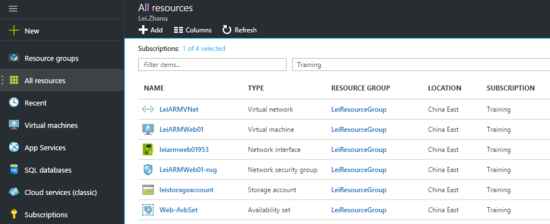
第二部分,我们快速创建第2台Azure VM,命名为LeiARMWeb02。
记住要设置Availability Set,记住要设置Availability Set,记住要设置Availability Set。
创建第2台Azure VM之后,新建资源如下:
(1)创建新的Azure虚拟机:LeiARMWeb02
(2)创建新的Azure虚拟机网卡
(3)创建新的Network Security Group : LeiARMWeb02-nsg
第三部分:创建一个负载均衡器Load Balancer,Load Balancer是Level 4。
1.我们选择创建Load Balancer
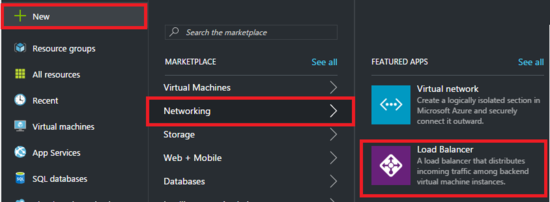
2.在创建Azure Load Balancer的时候,设置这个LB的名称,并且为这个LB绑定固定公网IP地址
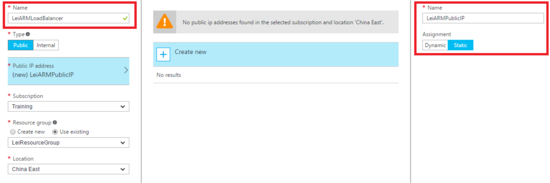
第四部分,之前我们创建的Web Server 01和Web Server 02,和前端的负载均衡器Load Balancer是无关的。现在我们把这2台VM和负载均衡器Load Balancer产生关联
我们现在将2台Azure虚拟机绑定到这个Azure Load Balancer下。
1.我们点击之前创建LeiARMLoadBalancer,选择Backend Pools。如下图:
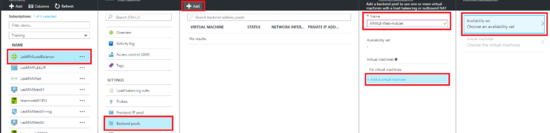
上图中,我们点击"Choose an Availability Set",选择之前2台Web VM的高可用集
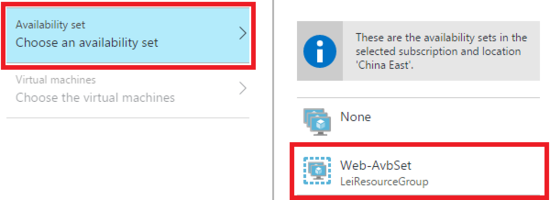
上图选择完Availability Set以后,记住还要选择Virtual Machine
设置完毕,如下图:
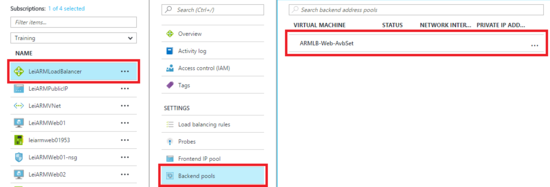
第五部分,我们需要设置负载均衡器到后端的Web Server的侦听器 (Probe),当后端的Web Server发生问题宕机的时候,负载均衡器就不会把流量发送到该Web Server上。
我们点击Settings,Probes,,增加侦听器 (Probe)。如下图红色部分,我们针对80端口,增加规则,每隔5秒钟发送一次侦听请求,连续3次失败 (总共15秒),则把这台Web Server的状态设置为不稳定,负载均衡器就不会把流量发送到该Web Server上

第六部分,我们要设置负载均衡器的规则。
在之前的文章中,笔者介绍了负载均衡器的规则为五元组或者两元组。
Azure PowerShell (8) 使用PowerShell设置Azure负载均衡器规则
我们将介绍如何在ARM模式下,设置80端口的负载均衡器的规则。如下图:
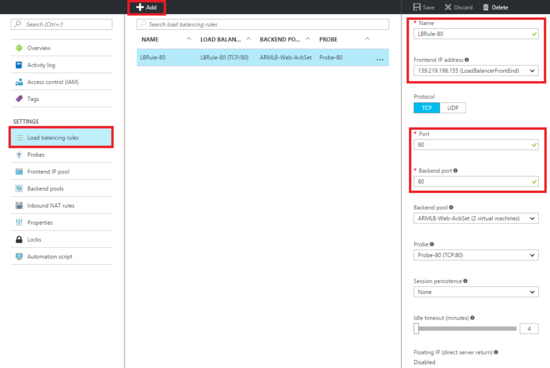
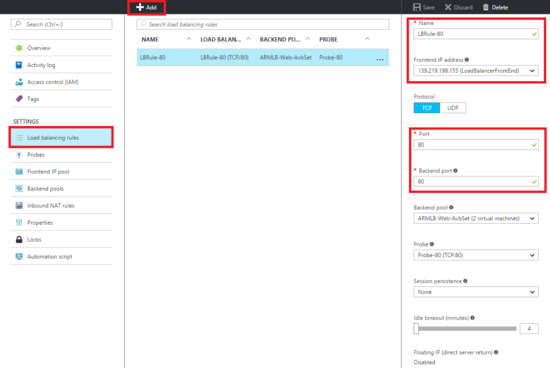
上图中,我们还可以负载均衡器的规则为五元组或者两元组,如下图:
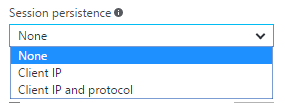
上图中:
(1)None,表示不保留Session
(2)Client IP,表示根据客户端IP地址,来保留Session
(3)Client IP and Protocol,表示根据客户端IP地址+协议,来保留Session
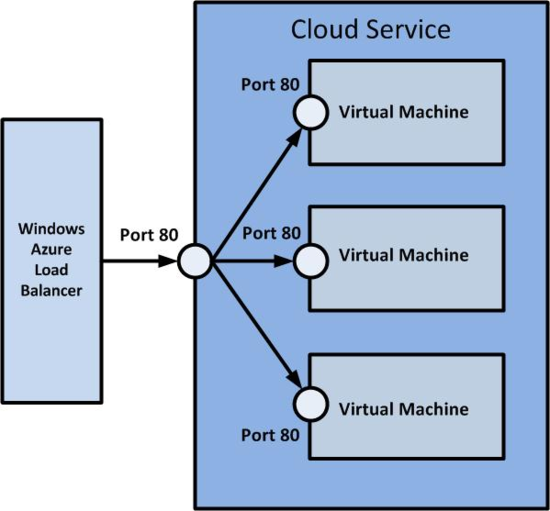
我们针对80端口的负载均衡器设置完毕后,架构如下图:
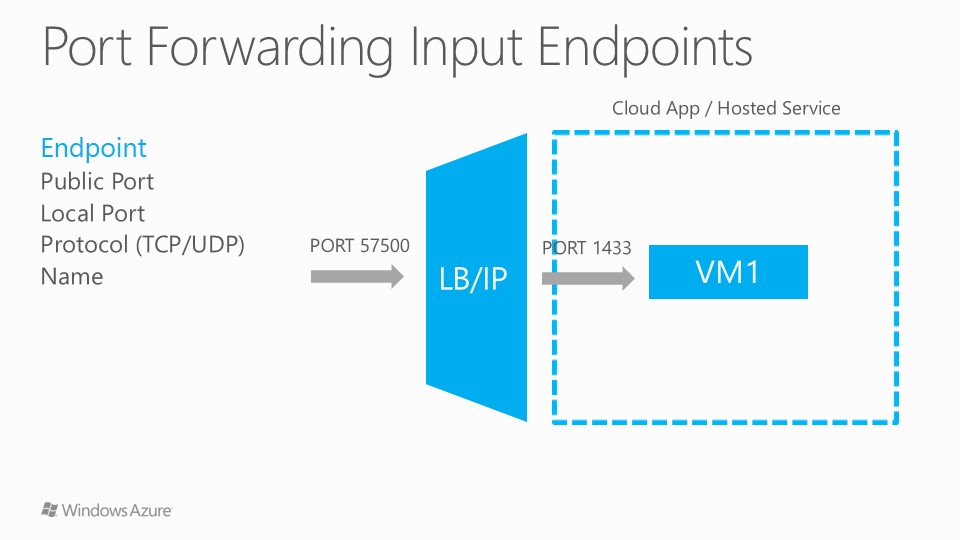
最后,我们还可以设置通过负载均衡器,针对单台虚拟机的端口转发。
我们选择下图的Inbound NAT Rule,点击Add,然后选择需要的虚拟机,再设置Service和Port,Target Port
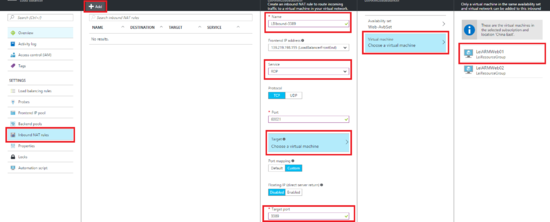
这样通过Load Balancer + 端口号 (上图中是Port: 60021),我们就可以访问到负载均衡器后面的LeiARMWeb01的RDP端口3389
史海拾趣
|
友坚的UT-6410的开发板,GPIO通过驱动初始化后都已经写寄存器配置成串口模式了,但COM2,3用串口调试助手发送都没有信号,更不用说接受了,我用自发自收23脚相连,也没信号,请大侠帮忙看看怎么回事?… 查看全部问答> |
|
小弟毕设是实验箱的LCD上和超级终端上双显示shell命令。我在移植内核后,如果使用带QT的文件即root-qtopia-china.cramfs-320x240usb.tar.bz2,则可以在超级终端上用exec 1>/dev/tty1命令重定向使LCD上显示shell命令,但是超级终端上不能显示。若用 ...… 查看全部问答> |
|
我在用1PG定位模块控制伺服在原点回归时,当到达DOG开关时,伺服没有爬行停止而是立即停止,而PGO信号灯也没有亮,我在程序里已经设置了#BMF 11为500,已经设置了回零爬行速度,况且我其他台也是这样接线而用同一控制程序,都没有问题,只是此台设 ...… 查看全部问答> |
|
大家好,我是刚开始接触STM32的开发板,主芯片是stm32f103zet6 在做spi通信的时候,用KEIL MDK来做单步调试,执行SPI_I2S_SendData(SPI2, 0x88); 函数后,SPIx->DR的值始终为0,不知道问题出在哪? 请哪位朋友帮忙出些点子? 谢谢啊!… 查看全部问答> |