



历史上的今天
今天是:2024年12月14日(星期六)
2019年12月14日 | Azure ARM (20) 将非托管磁盘虚拟机,迁移成托管磁盘虚拟机
2019-12-14 来源:eefocus
在笔者之前的文章中,我们如果需要使用Azure虚拟机,必须预先创建一个Azure存储账户(Storage Account),用来保存虚拟机的VHD文件。
这会有几个问题:
1.一个Azure Storage Account存储账户,会有20000个IOPS的性能瓶颈。
如果我们把过多的Azure VHD文件保存在同一个Storage Account,会由于IOPS性能瓶颈造成VM 磁盘吞吐量限制。
我们建议一般40个普通VHD放在同一个存储账户里,每个一个VHD的IOPS为500, 总共的IOPS = 40 X 500 = 20000 IOPS,刚好等于一个存储账户的最大IOPS
2.存储账户的高可用
当我们在设计虚拟机的存储账户,更好的设计方式是:同一个高可用集的多台VM的VHD文件,都是在不同的Azure Storage Node里面的。
比如在同一个高可用集Web-AvbSet里面的两台VM: Web01和Web02,所在的VHD文件,应该在不同的Azure Storage Node里面。
这里如何查看Azure Storage Node呢,我们可以使用ping Storage Account Endpoint的方式来进行查看:
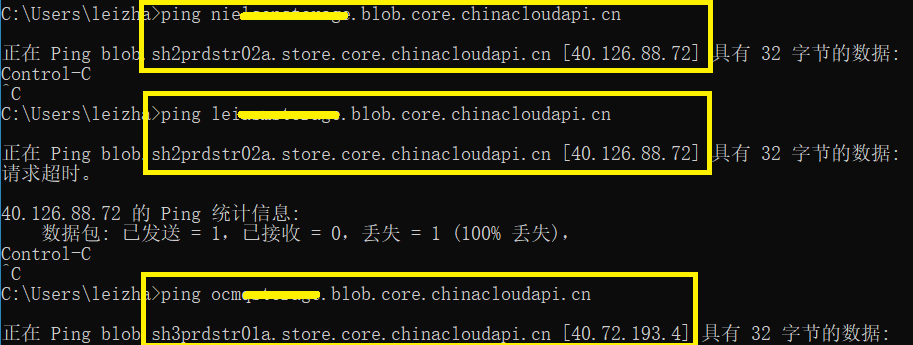
如上图:
(1)第一个存储账户niexxxx,所在的存储Node是sh2prdstr02a
(2)第二个存储账户leixxxx,所在的存储Node是sha2prdstr02a。与第一个存储账户的Node是一样的。
(3)第三个存储账户ocmxxxx,所在的存储账户Node是sha3prdstr01a。和上面2个存储账户的Node都不同。
所以最佳实践是:Web01所在的VHD文件,保存在sh2prdstr02a。Web02所在的VHD文件,保存在sha3prdstr01a。
这样才能保存存储的高可用设计,但是这样管理起来太麻烦了。
我们需要Azure平台来自动帮助我管理虚拟机所在的VHD文件,及相应的Storage Node的高可用设计。
这时候就可以利用Azure Manage Disk,让微软云平台给我管理虚拟机的磁盘,我们不需要手动管理存储账户。
请注意,如果使用Unmanag Disk的虚拟机磁盘费用,对于普通存储来说,是用多少GB,算多少费用
但是一旦转换了Manage Disk以后,存储费用是按照阶梯价格收费的。
这里,笔者简单介绍一下。
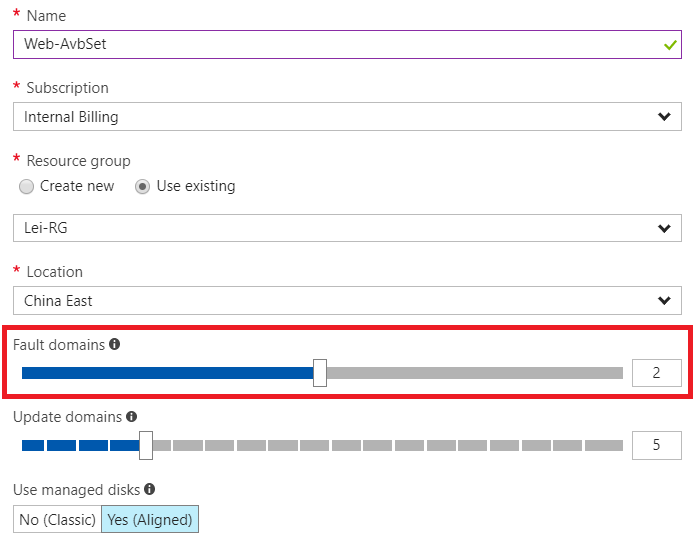
特别注意:截止2017年12月26日,使用Azure China Manage Disk,需要把高可用性集设置的故障域Fault Domain设置为2。
暂时不支持Fault Domain为3。如下图:
准备工作:
1.我们已经创建了1个存储账户,命名为:leiasmstorage
2.我们创建了一个高可用集Availability Set,Fault Domain故障域为2。如上图
3.两台VM:LeiWeb01和LeiWeb02,都加入该高可用集。且这2台VM的VHD文件,都保存在同一个存储账户:leiasmstorage
4.可以发现这样的设计是有问题的:因为这个存储账户发生宕机,则这2台VM也宕机
1.首先我们把需要修改的VM关机,考虑到业务连续性,我们首先把LeiWeb01这台VM关机。图略
2.打开Azure PowerShell,运行以下脚本:
#登录并验证
Add-AzureRmAccount -EnvironmentName AzureChinaCloud
#选择当前订阅
$subscriptionName = 'SubscriptionName'
Select-AzureRmSubscription -SubscriptionName $subscriptionName
#设置资源组
$rgName = "ResourceGroupName"
#设置虚拟机名称
$vmName = "LeiVM01"
#设置虚拟机的高可用性集
$avSetName = 'LEI-AVBSET'
#获得高可用性集
$avSet = Get-AzureRmAvailabilitySet -ResourceGroupName $rgName -Name $avSetName
#设置高可用性集的故障域为2,
$avSet.PlatformFaultDomainCount = 2
#更新
Update-AzureRmAvailabilitySet -AvailabilitySet $avSet -Sku Aligned
$avSet = Get-AzureRmAvailabilitySet -ResourceGroupName $rgName -Name $avSetName
foreach($vmInfo in $avSet.VirtualMachinesReferences)
{
$vm = Get-AzureRmVM -ResourceGroupName $rgName | Where-Object {$_.Id -eq $vmInfo.id}
Stop-AzureRmVM -ResourceGroupName $rgName -Name $vm.Name -Force
ConvertTo-AzureRmVMManagedDisk -ResourceGroupName $rgName -VMName $vm.Name
Start-AzureRmVM -ResourceGroupName $rgName -Name $vm.Name
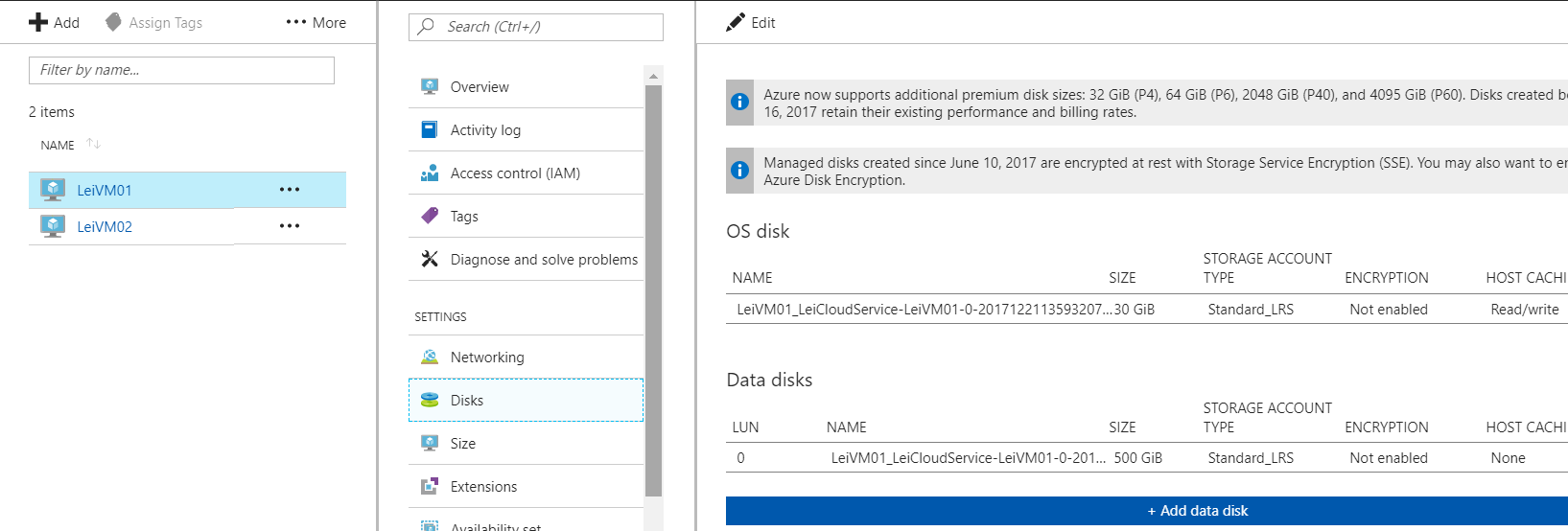
3.执行成功后,LeiWeb01和LeiWeb01的磁盘都变成了Managed Disk。如下图:
4.如果我们想查看LeiVM01和LeiVM02的Managed Disk的URL地址,可以执行下面的PowerShell脚本:
#如果我们想查看Managed Disk的URL,可以执行下面的命令
foreach($vmInfo in $avSet.VirtualMachinesReferences)
{
$vm = Get-AzureRmVM -ResourceGroupName $rgName | Where-Object {$_.Id -eq $vmInfo.id}
#需要在关机下执行
Stop-AzureRmVM -ResourceGroupName $rgName -Name $vm.Name -Force
$mdiskURL = Grant-AzureRmDiskAccess -ResourceGroupName $rgName -DiskName $vm.StorageProfile.OsDisk.Name -Access Read -DurationInSecond 3600
Write-Output($mdiskURL)
#然后开机
#Start-AzureRmVM -ResourceGroupName $rgName -Name $vm.Name
}
执行结果如下图:

史海拾趣
|
例程大小:1583K 例程说明: 1.改移植和模板工程不包括操作系统核ucosⅡ的源代码,如需使用请向操作系统的供应商联系或者网上下载免费的源代码。 2.本移植使用的是 ucosⅡ 2.83版本,需要在OS文件夹下添加的操作系统源代码包括如下文件: os_fla ...… 查看全部问答> |
|
在网上找了个密码锁程序来学习,用KEIL编译,开始不能生成HEX文件,后来找到原因了,有些是数字0打成了字母O,有些是漏了冒号! 现在想问一下,这个程序应该怎样读?密码是如何设置的?刚学,搞不懂. org 0000h AJMP START ORG 0030H START:ACALL BP ...… 查看全部问答> |
|
在AXD中Load Image后无法正常加载,加载后的程序如下 __main [0x00000000] andeq r0,r0,r0 ...… 查看全部问答> |
|
刚接触开发板, 不清楚什么是片内RAM和片外RAM,以及片内Flash和片外Flash. 请大家解释一下, 我用的是philips的板子. 难道LPC2214处理器内部也有ARM和Flash吗? … 查看全部问答> |
|
最近需要开发一个擦除硬盘的工具,实现的功能就是将一整块硬盘挂到一台机器上,比如说是Windows系统的机器上,然后利用该工具将整块硬盘的数据清除,而且清除后不可以再恢复。并且这块硬盘不管它是在什么系统下用的硬盘(比如AIX、HP、SCO等等), ...… 查看全部问答> |
|
受朋友所托帮他做个计数器,但是之前硬件方面的都没接触过,所以到这里来请教各位大侠,望不吝赐教,谢谢。 功能是这样的:有十条生产线,要统计每一条生产线上生产的产品个数(0-99),输入的方法就是按一下按钮,每按一次计数器值 ...… 查看全部问答> |
|
ADC配置为一次转换6个通道,使用DMA传送, SCAN位为0 CONT位为零.外部触发使用软件触发. 出现一个问题是,转换只能在最后一通道转换完成后产生DMA传送,前面5通道全部丢失. SCAN位置1也一样!… 查看全部问答> |