



历史上的今天
今天是:2025年10月14日(星期二)

2022年10月14日 | STM32+ESP8266+MQTT协议连接腾讯物联网开发平台
2022-10-14 来源:csdn
一、环境介绍
单片机采用:STM32F103C8T6
上网方式:采用ESP8266,也可以使用其他设备代替,只要支持TCP协议即可。比如:GSM模块、有线网卡等。
开发软件:keil5
物联网平台: 腾讯IOT物联网物联网平台。腾讯的物联网平台比起其他厂家的物联网平台更加有优势,腾讯物联网平台可以将数据推到微信小程序上,用户可以直接使用小程序绑定设备,完成与设备之间交互,现在用户基本都会使用微信,所以使用起来非常方便。
本文章配套使用的STM32设备端完整源代码下载地址: https://download.csdn.net/download/xiaolong1126626497/18785807
STM32+ESP8266使用MQTT协议连接OneNET 中国移动物联网开发平台:https://blog.csdn.net/xiaolong1126626497/article/details/107385118
STM32+ESP8266使用MQTT协议连接阿里云物联网开发平台:https://blog.csdn.net/xiaolong1126626497/article/details/107311897
二、功能介绍
本文章接下会介绍如何在腾讯物联网平台上创建设备、配置设备、推送到微信小程序、并编写STM32设备端代码,使用ESP8266联网登录腾讯物联网平台,完成数据交互。
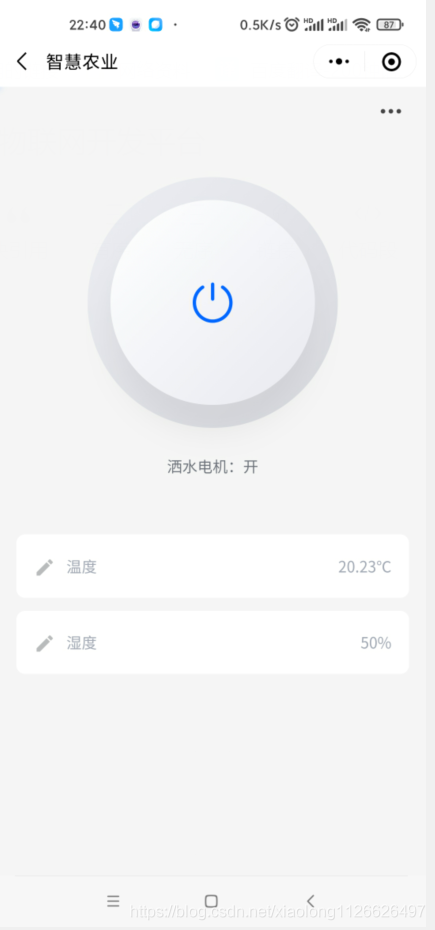
功能: STM32采集环境温度、湿度、光照强度实时上传至物联网平台,在微信小程序页面上,用户可以实时查看这些数据,并且可以通过界面上的按钮控制设备端的电机、LED灯的开关,完成数据上传和远程控制。
说明: STM32设备端所有代码均有自己全部编写,没有使用任何厂家的SDK,MQTT协议也是参考MQTT官方文档编写;ESP8266也没有使用任何专用固件,所以代码的移植性非常高。 任何能够联网的设备都可以参考本篇文章代码连接腾讯物联网平台,达到相同的效果。


三、登录腾讯物联网平台创建设备
腾讯云官网: https://cloud.tencent.com/

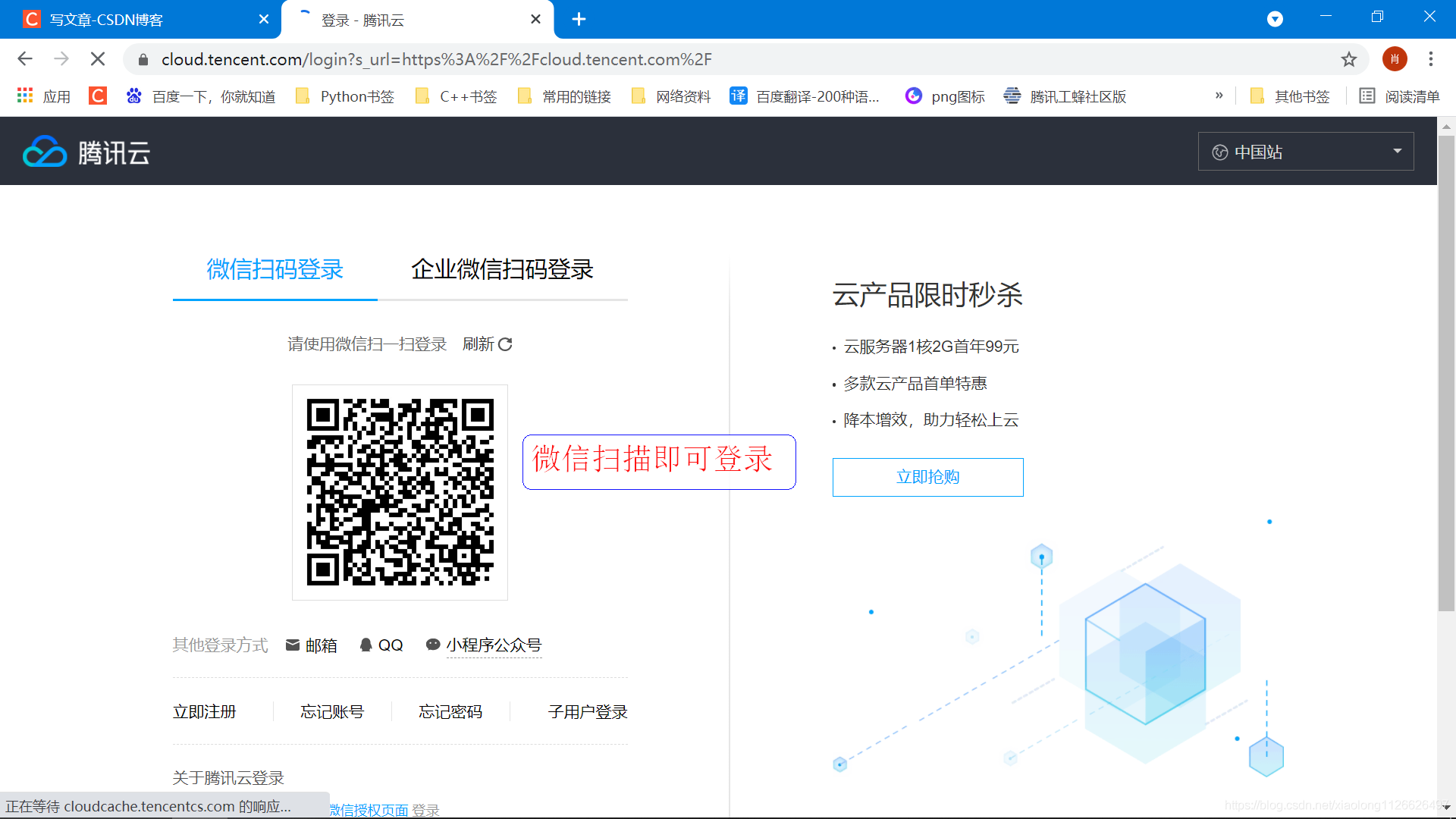
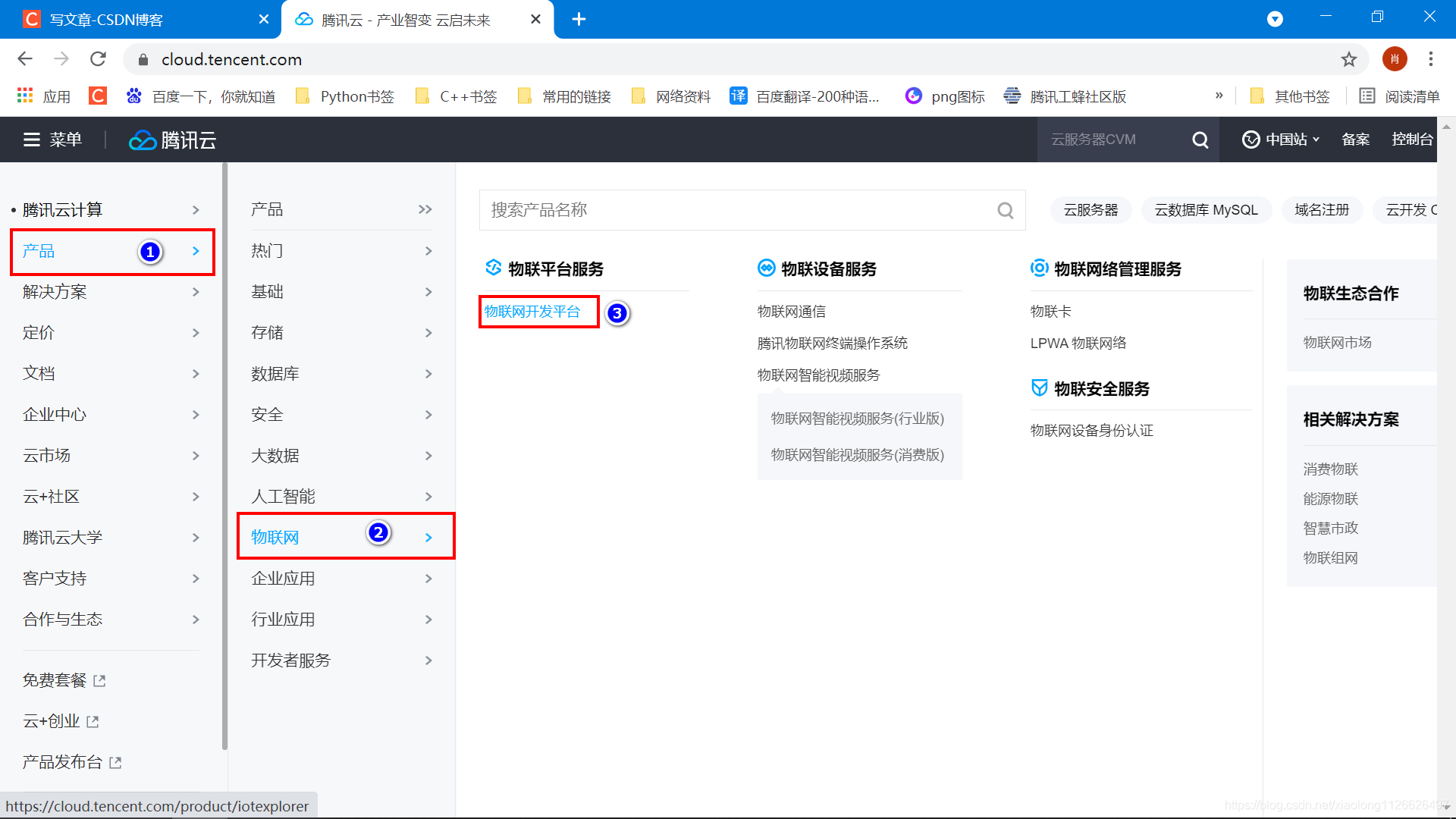
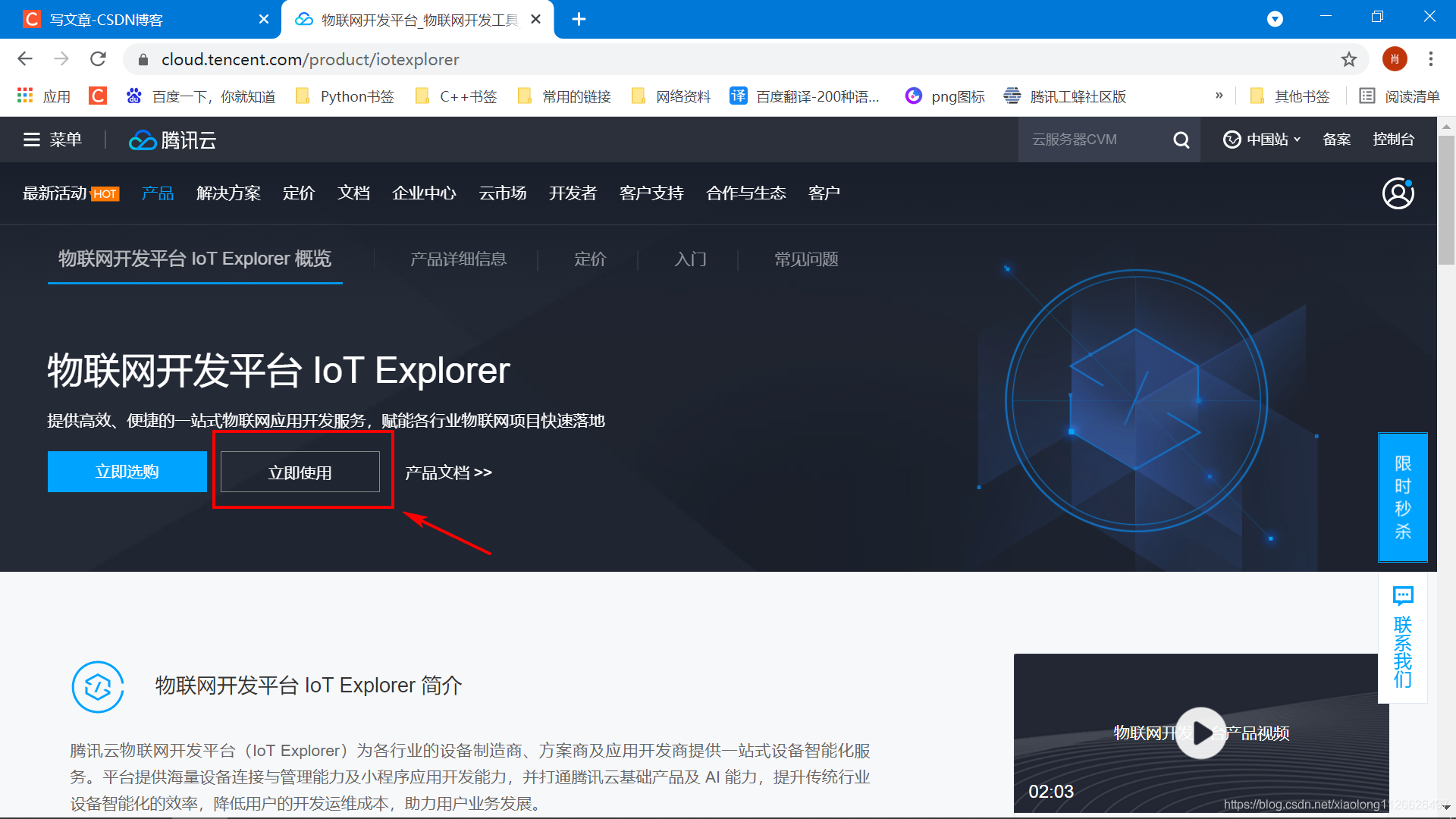
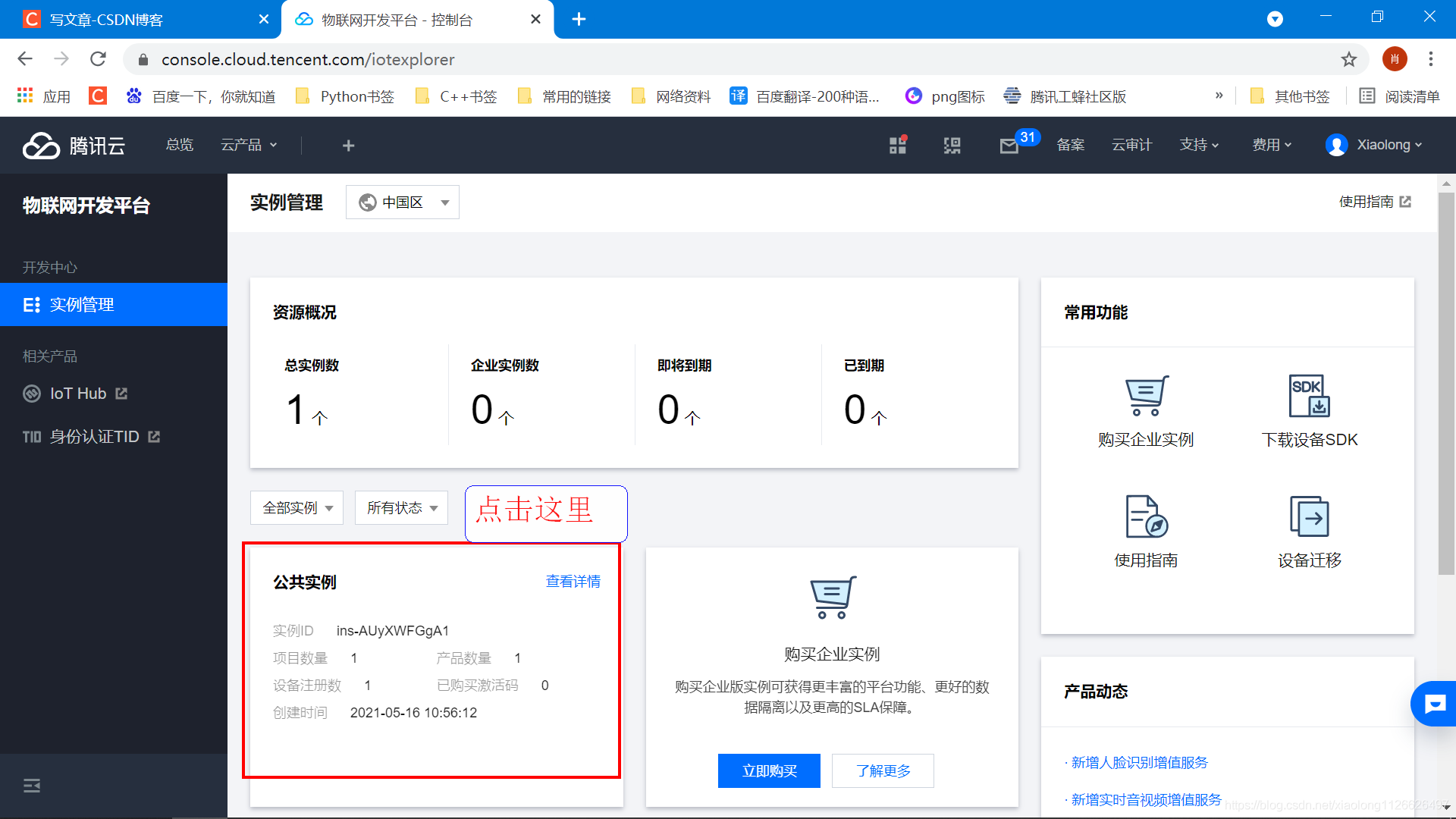

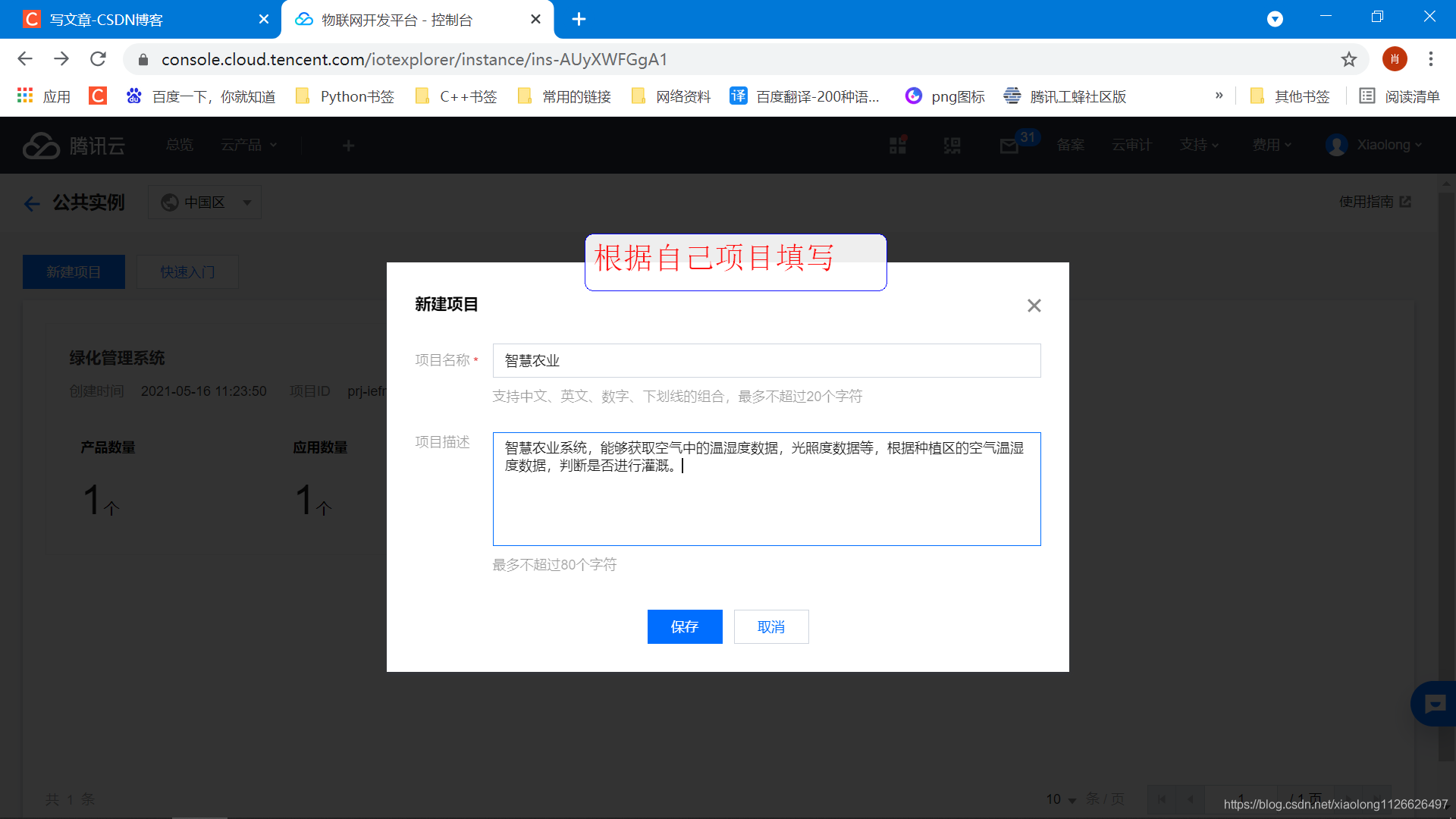
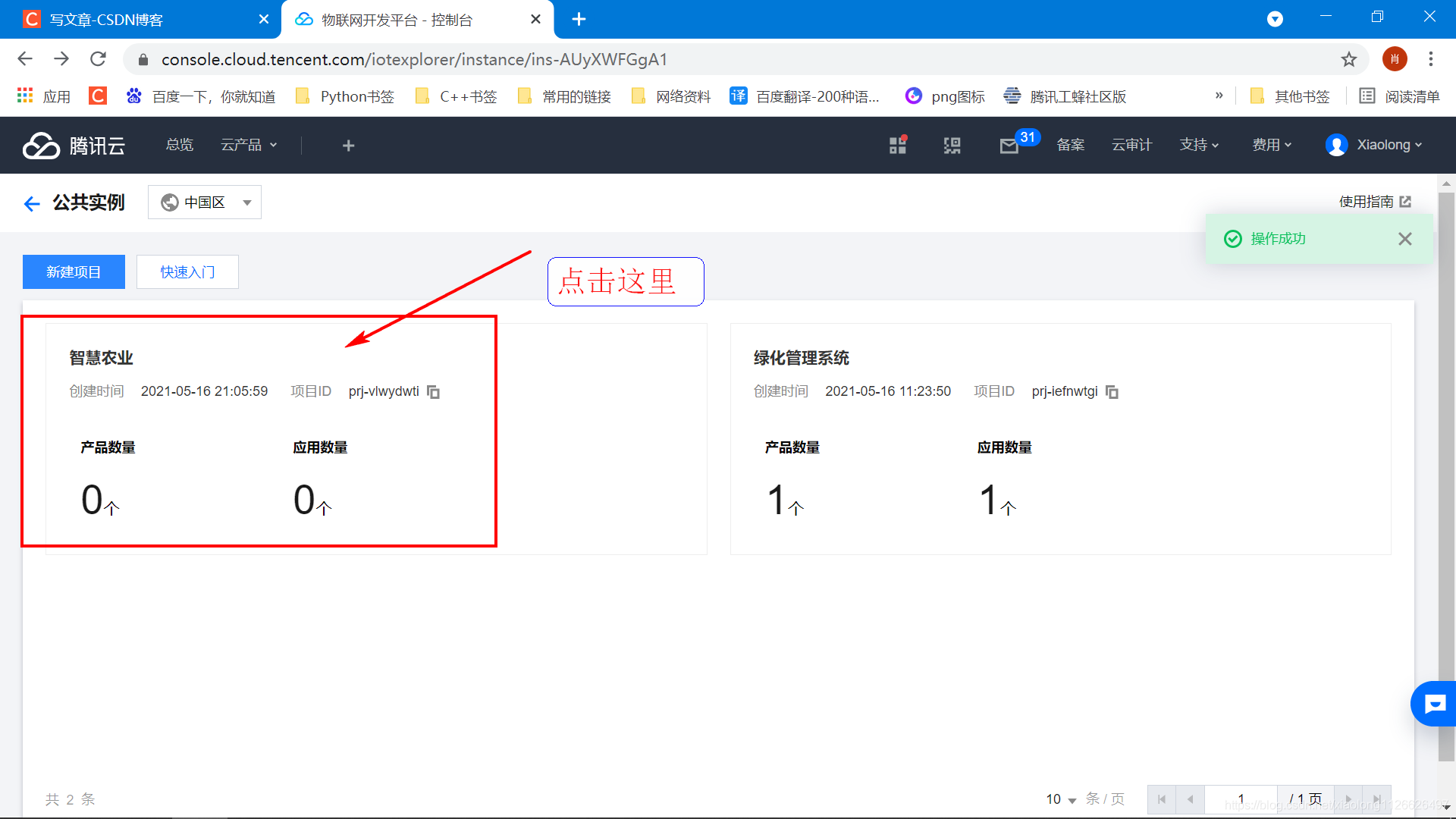
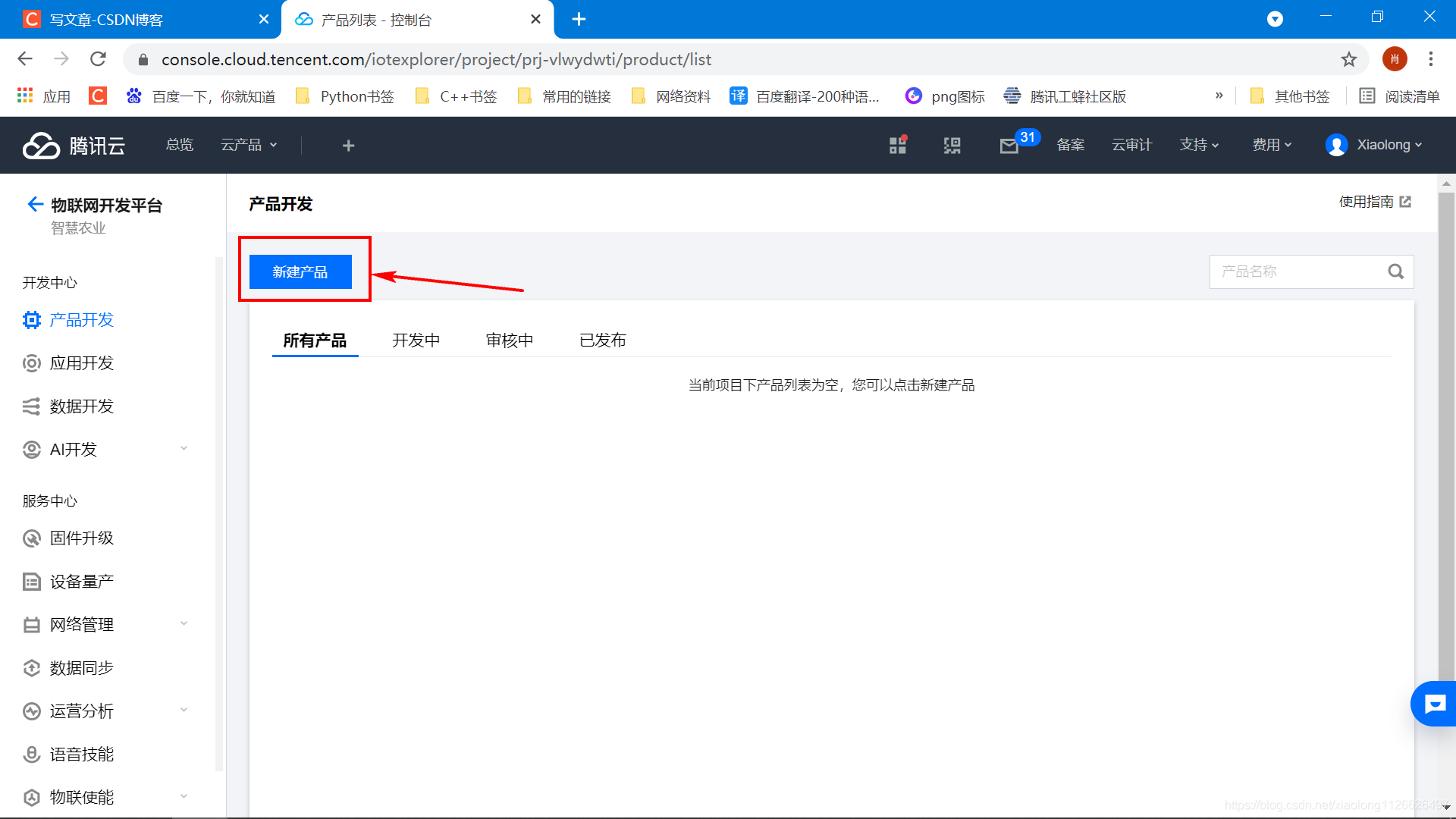
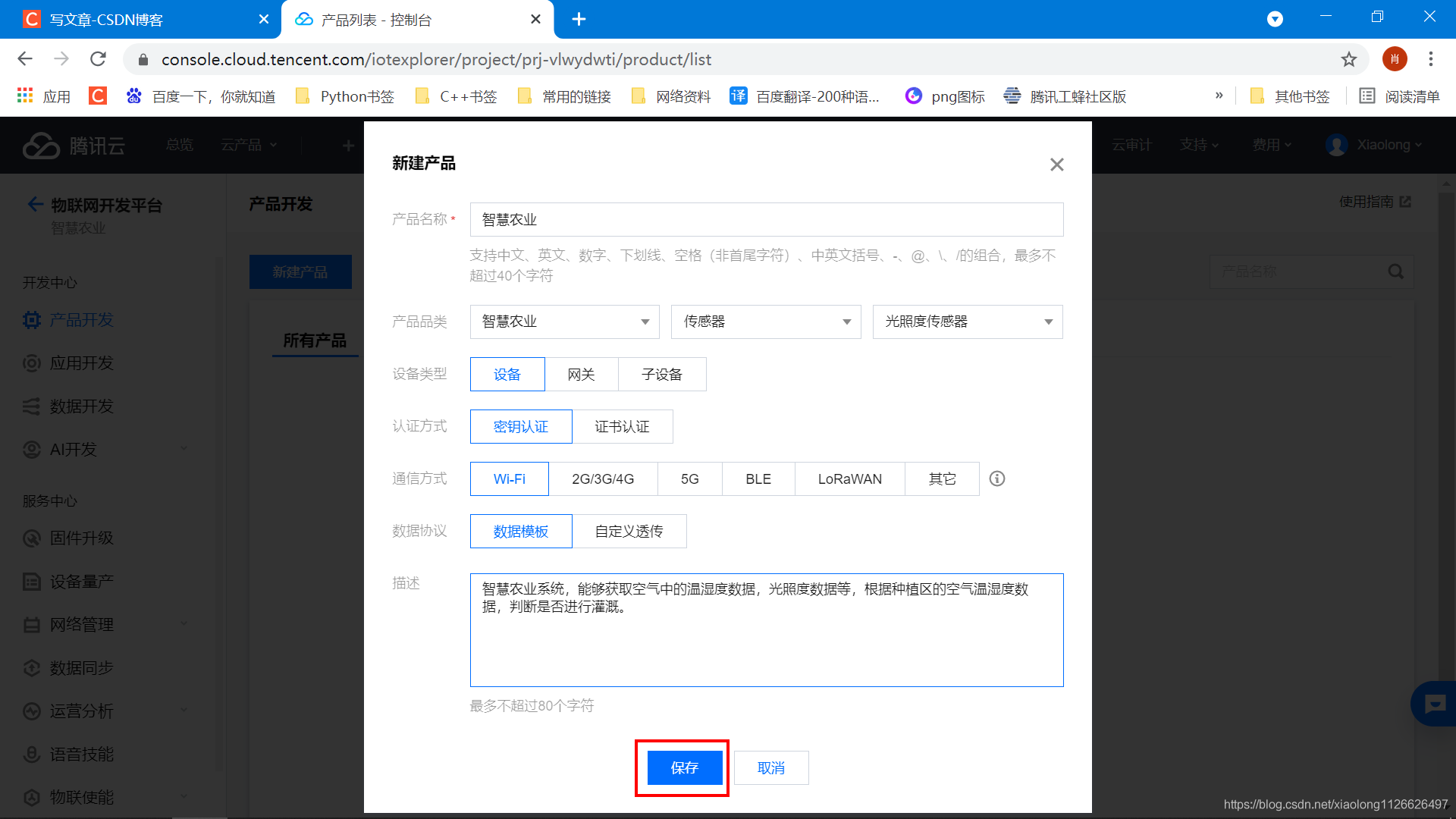
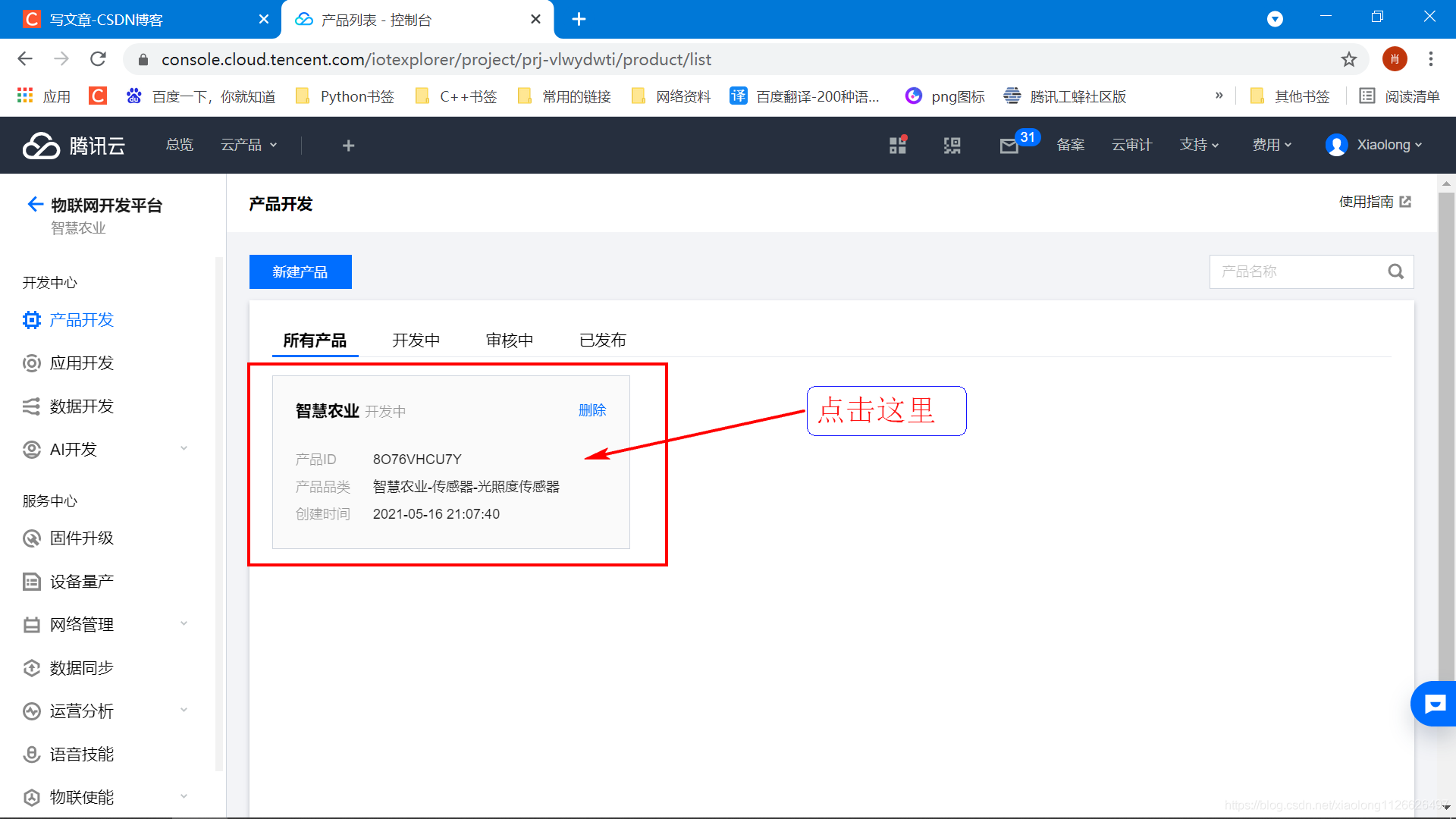
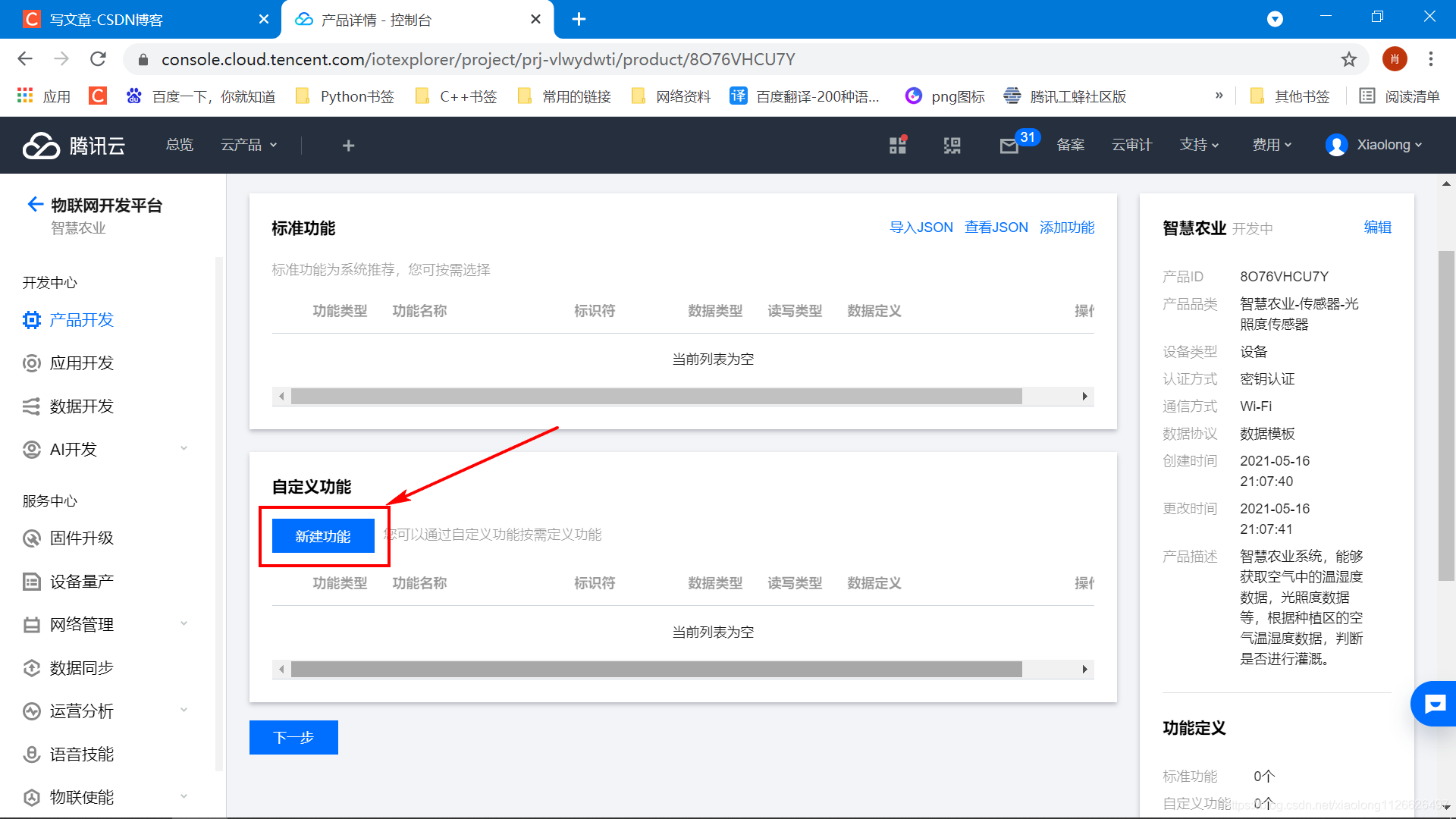
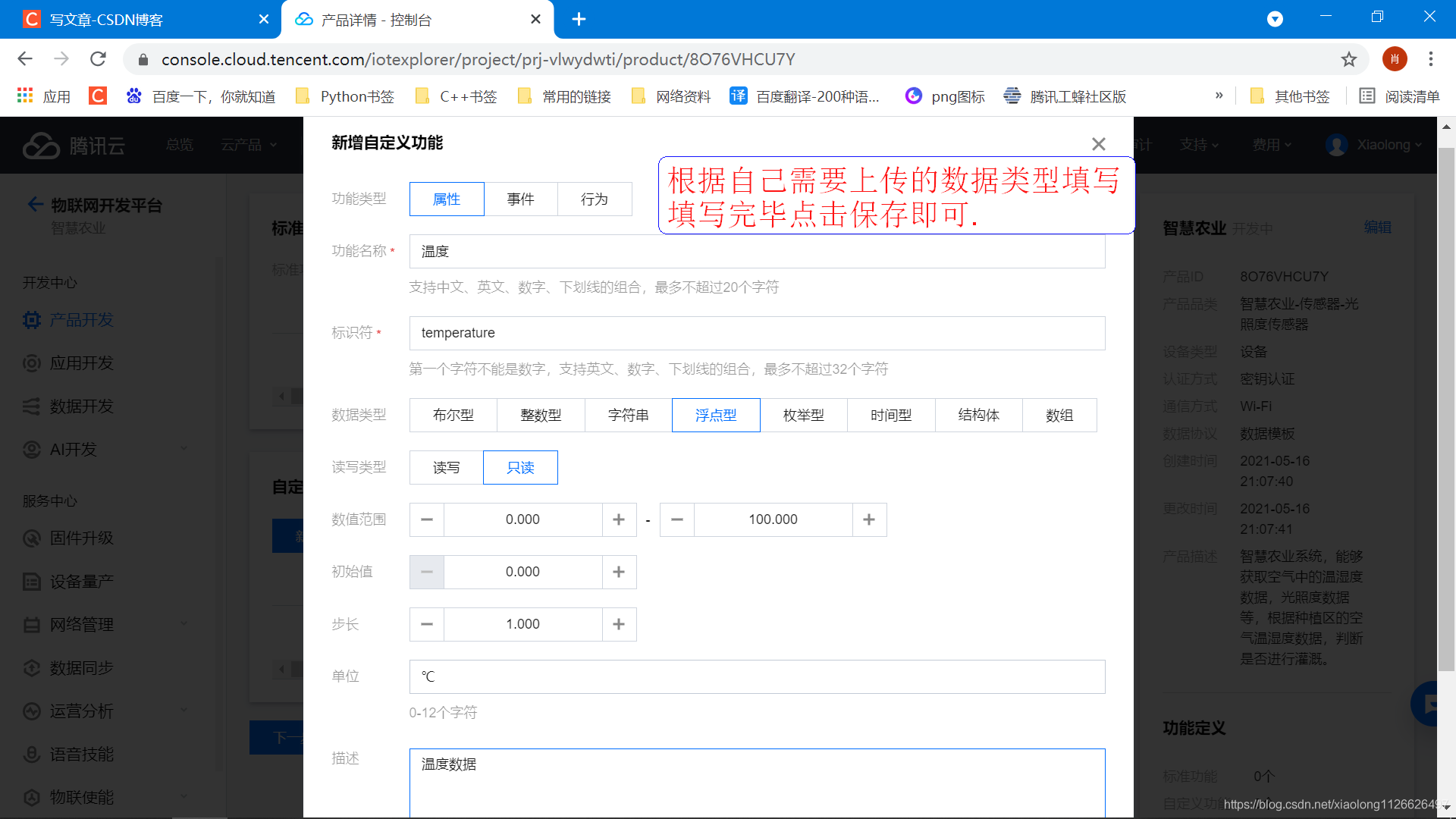
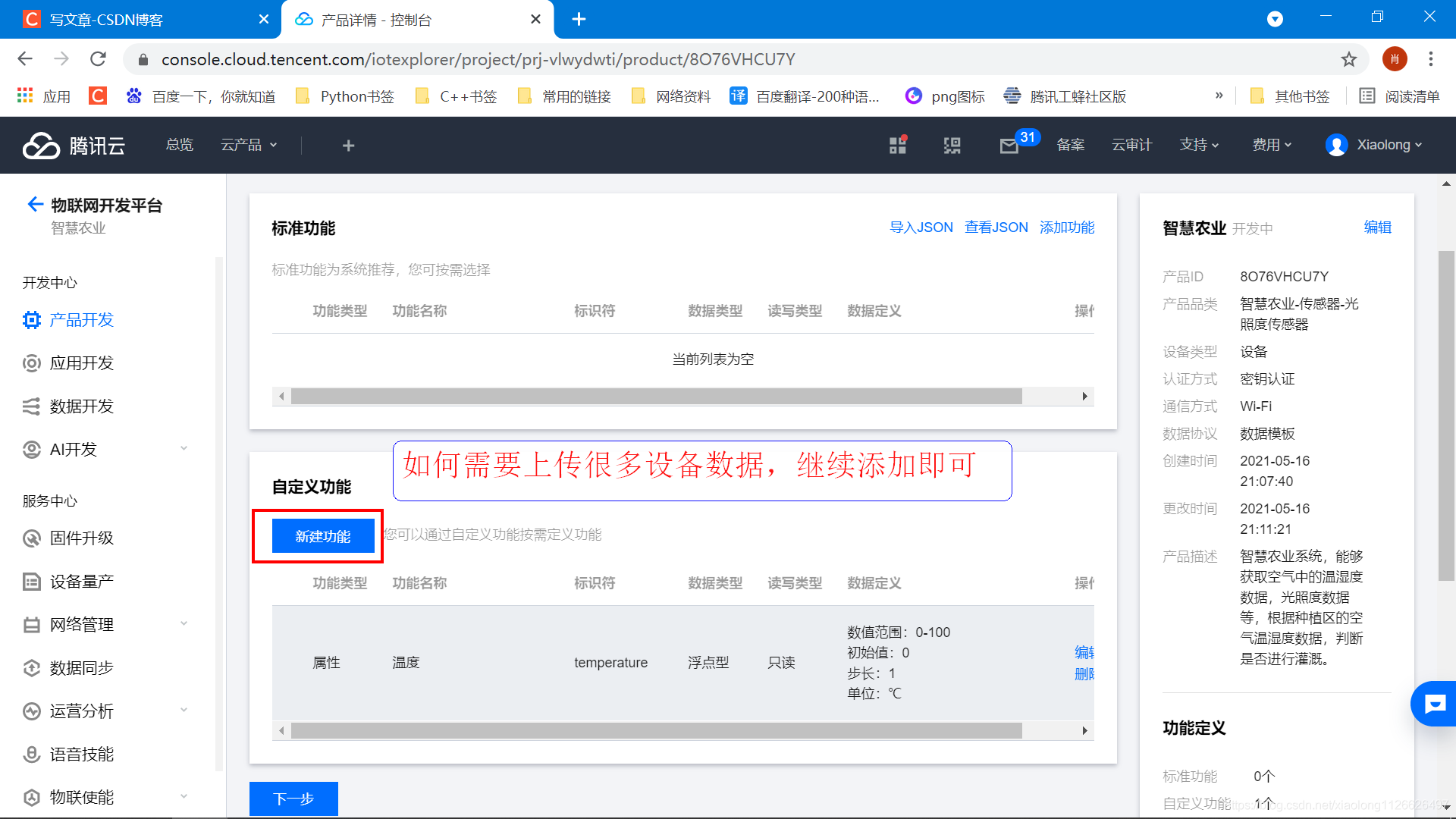
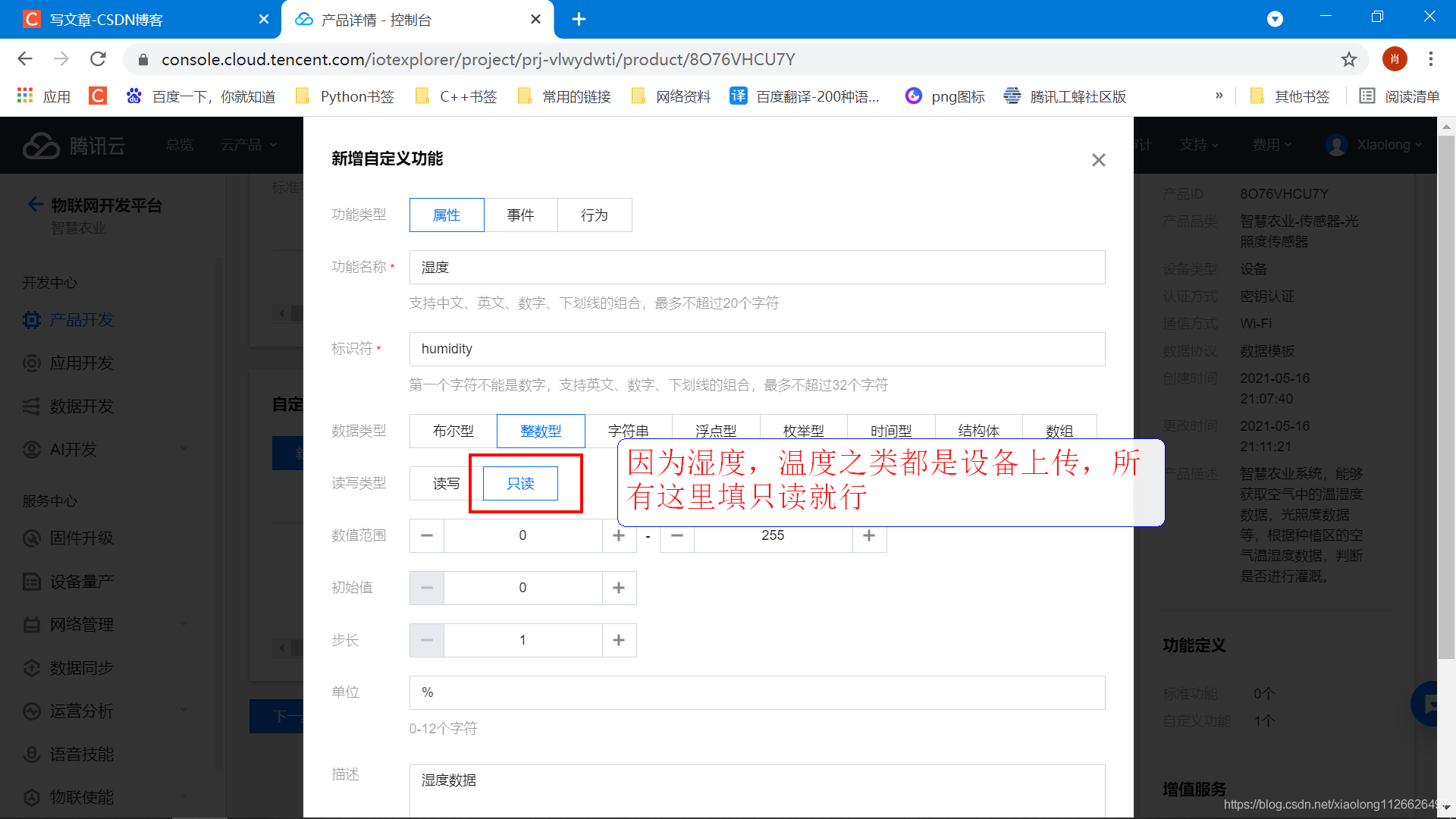
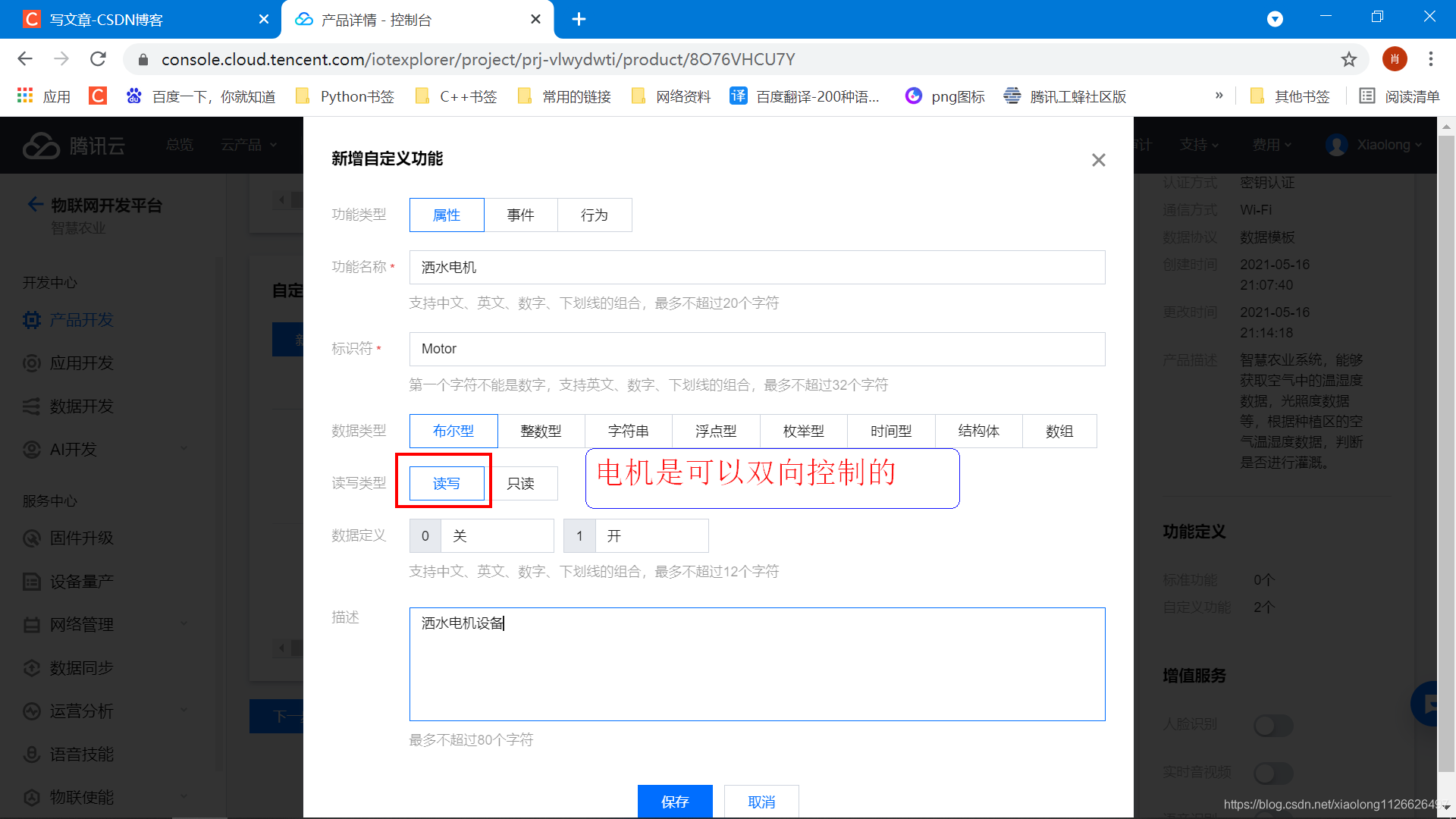
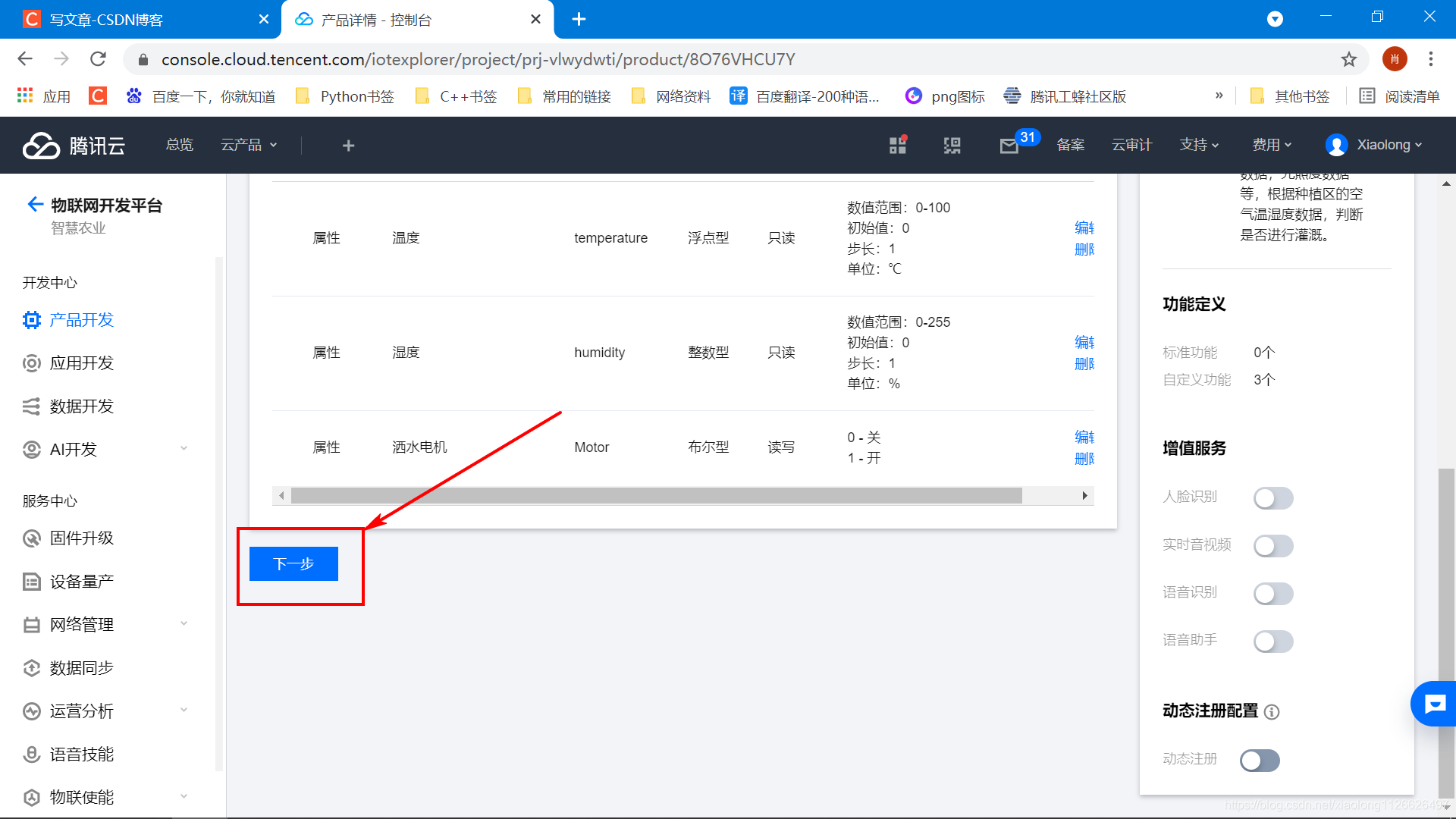
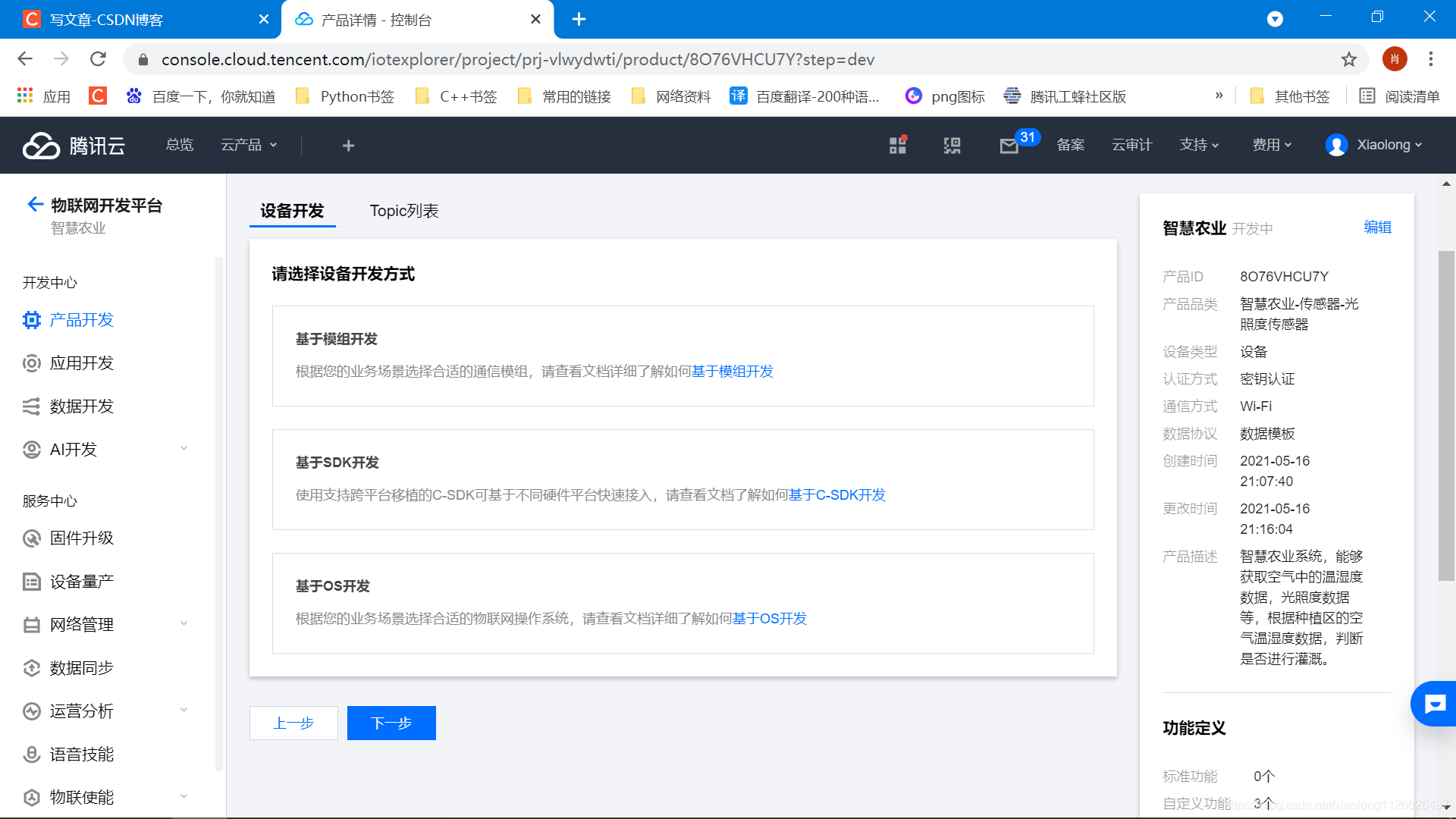
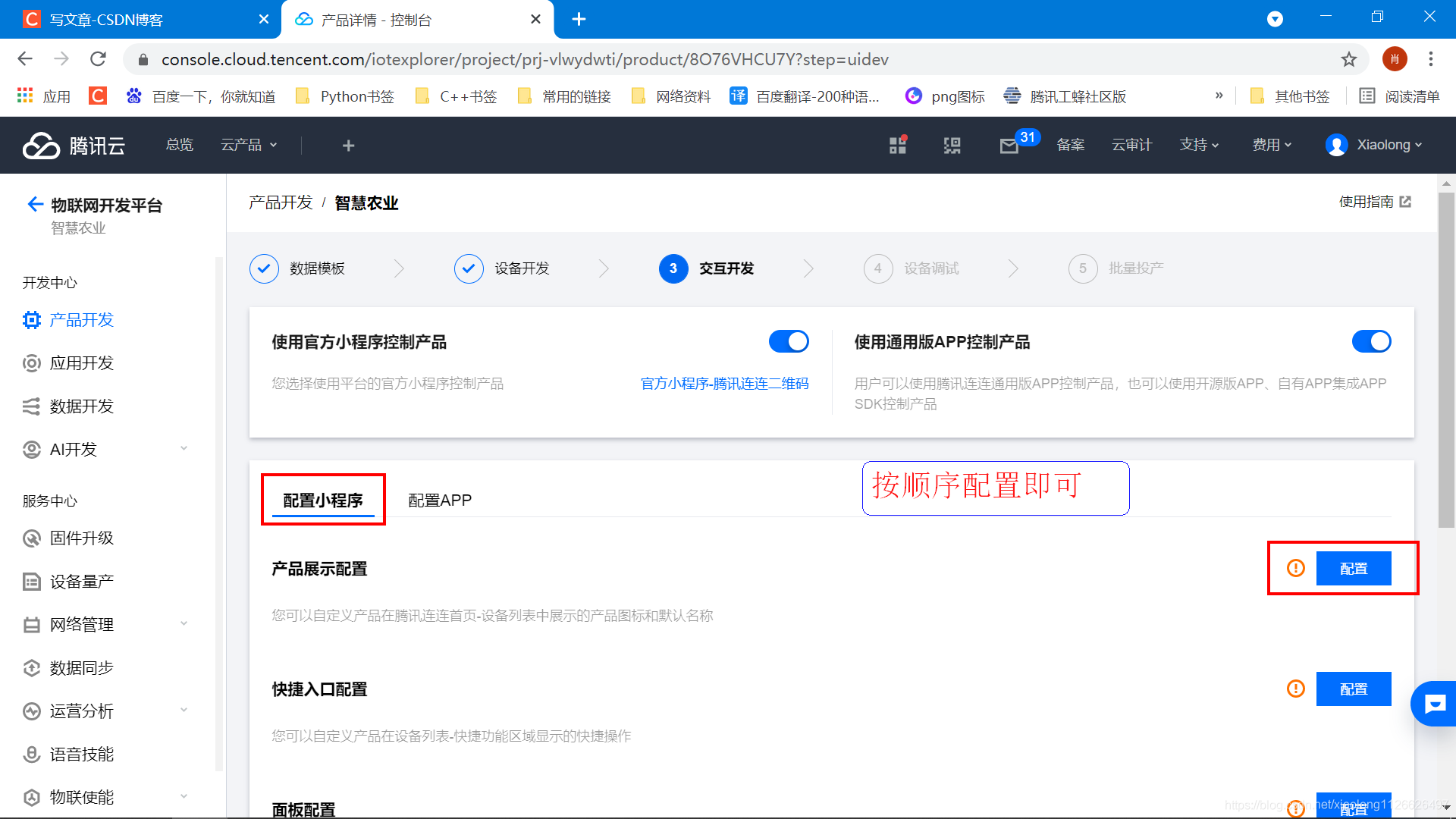
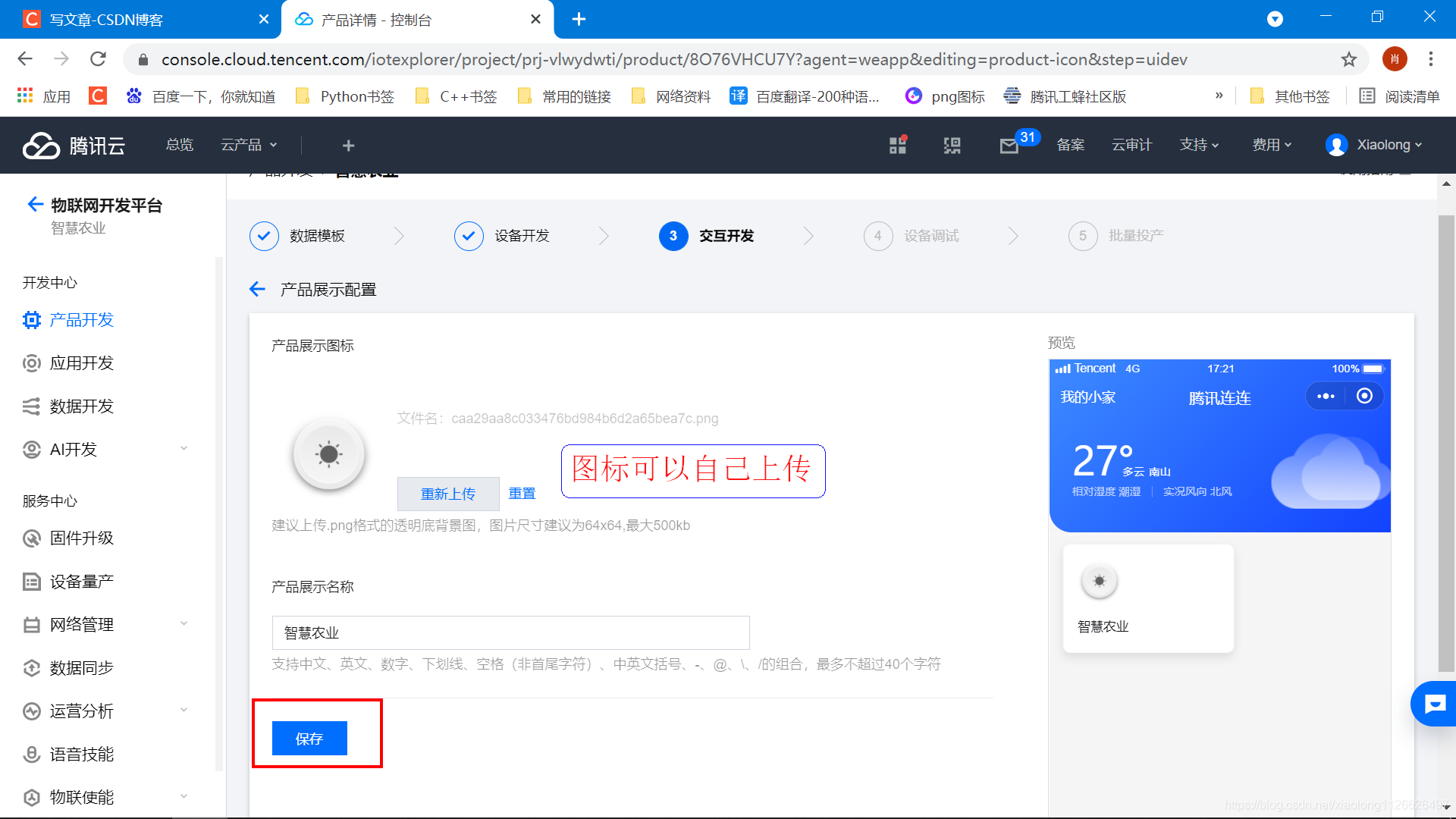
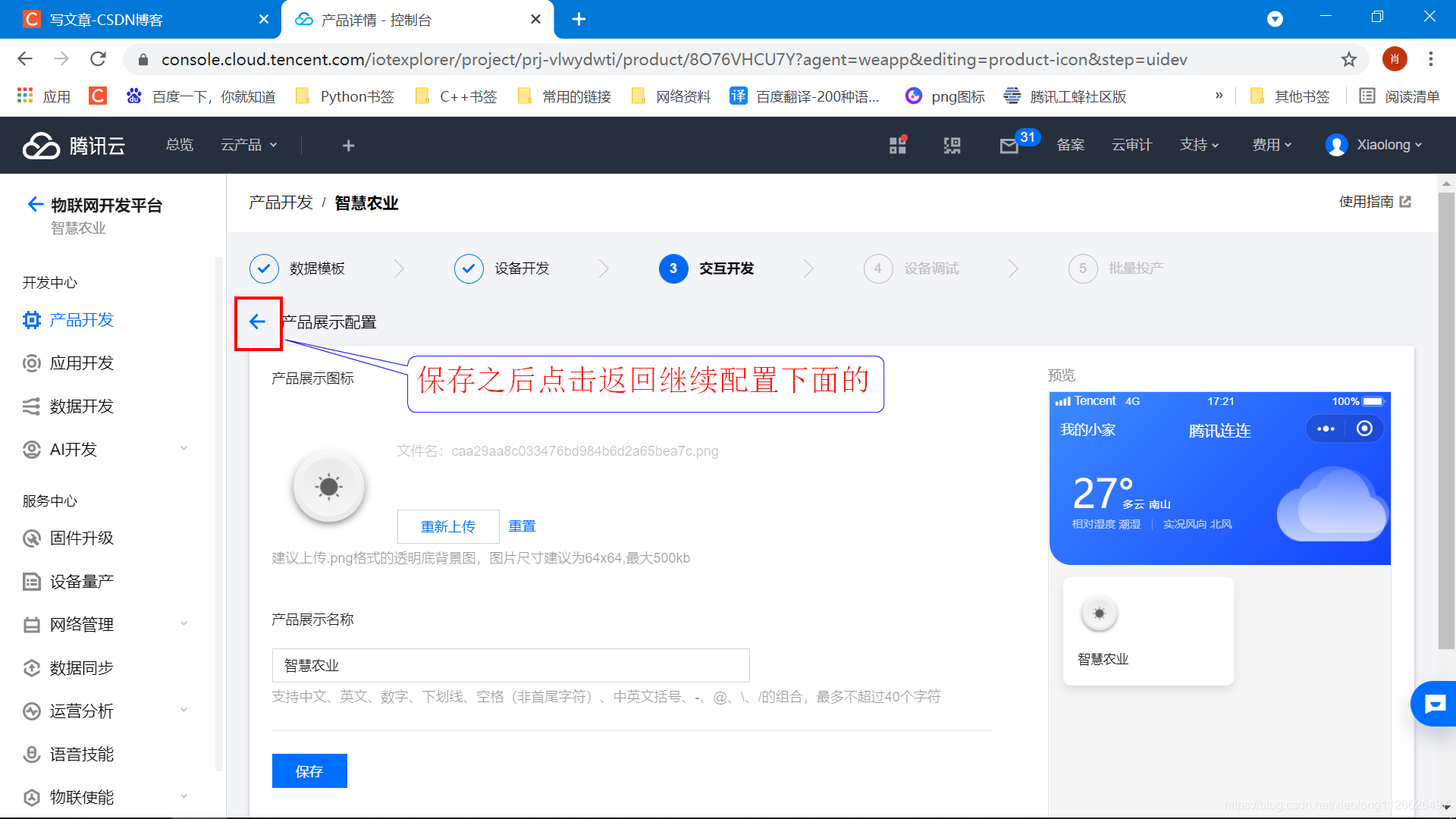
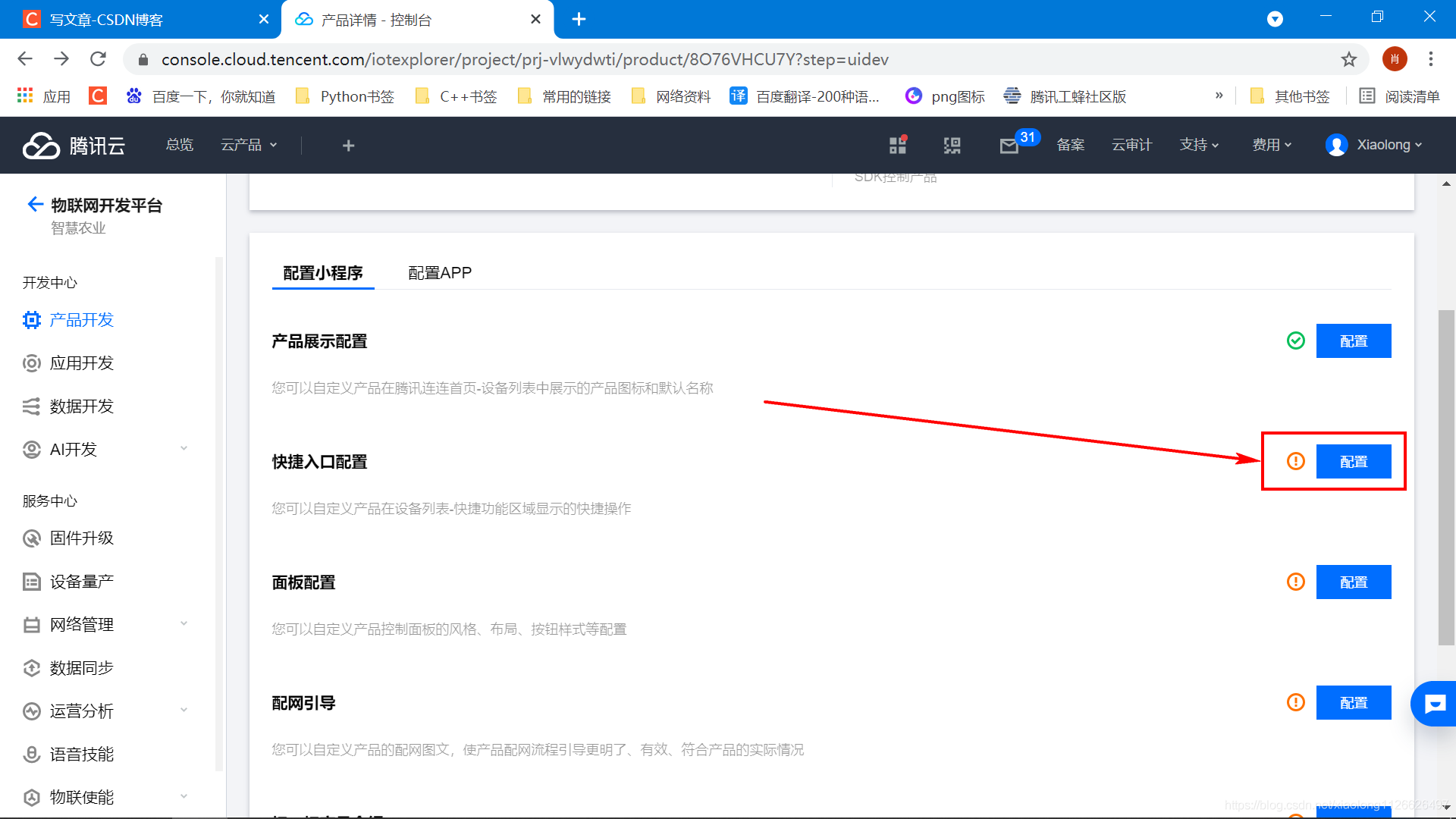
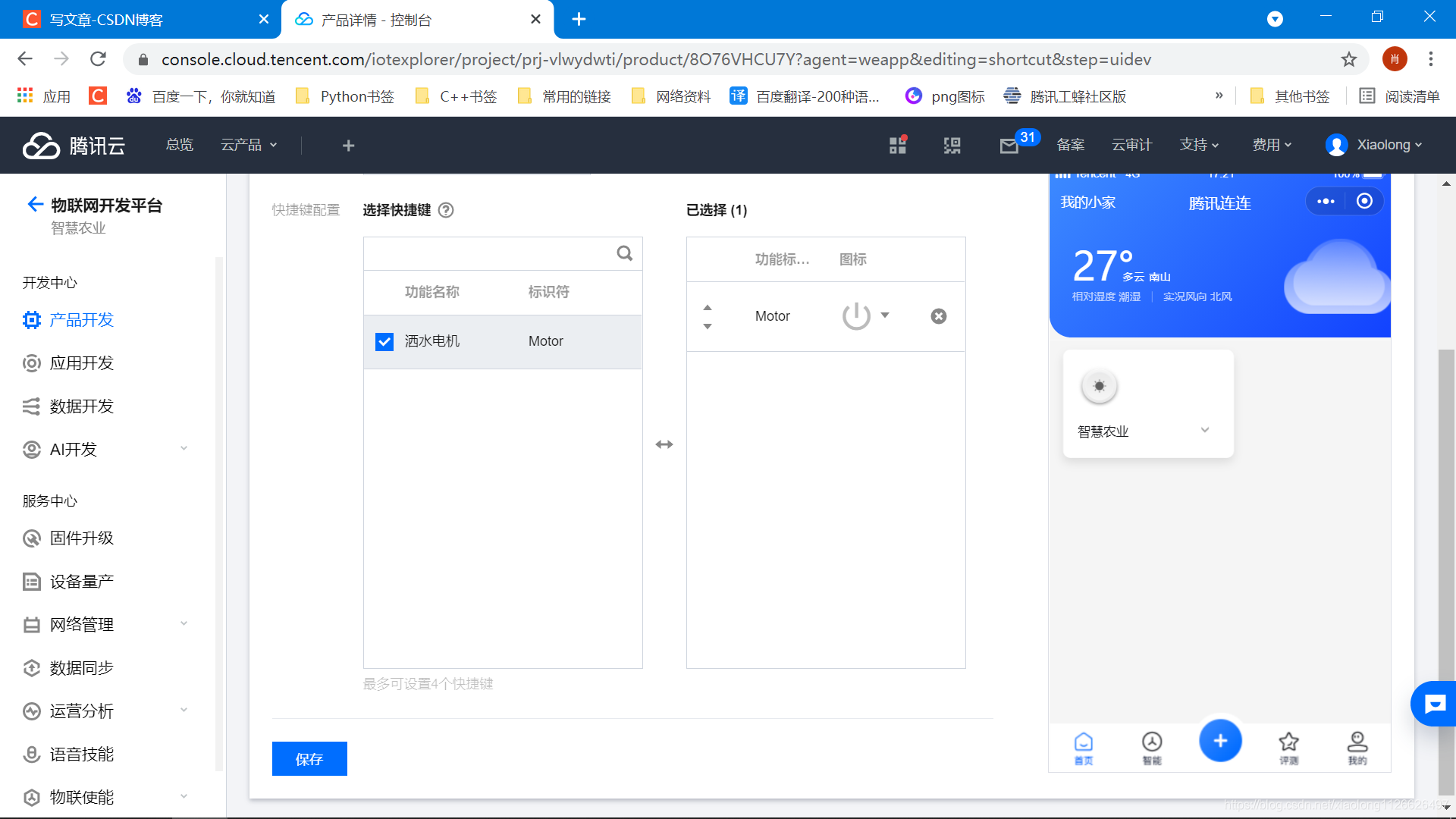
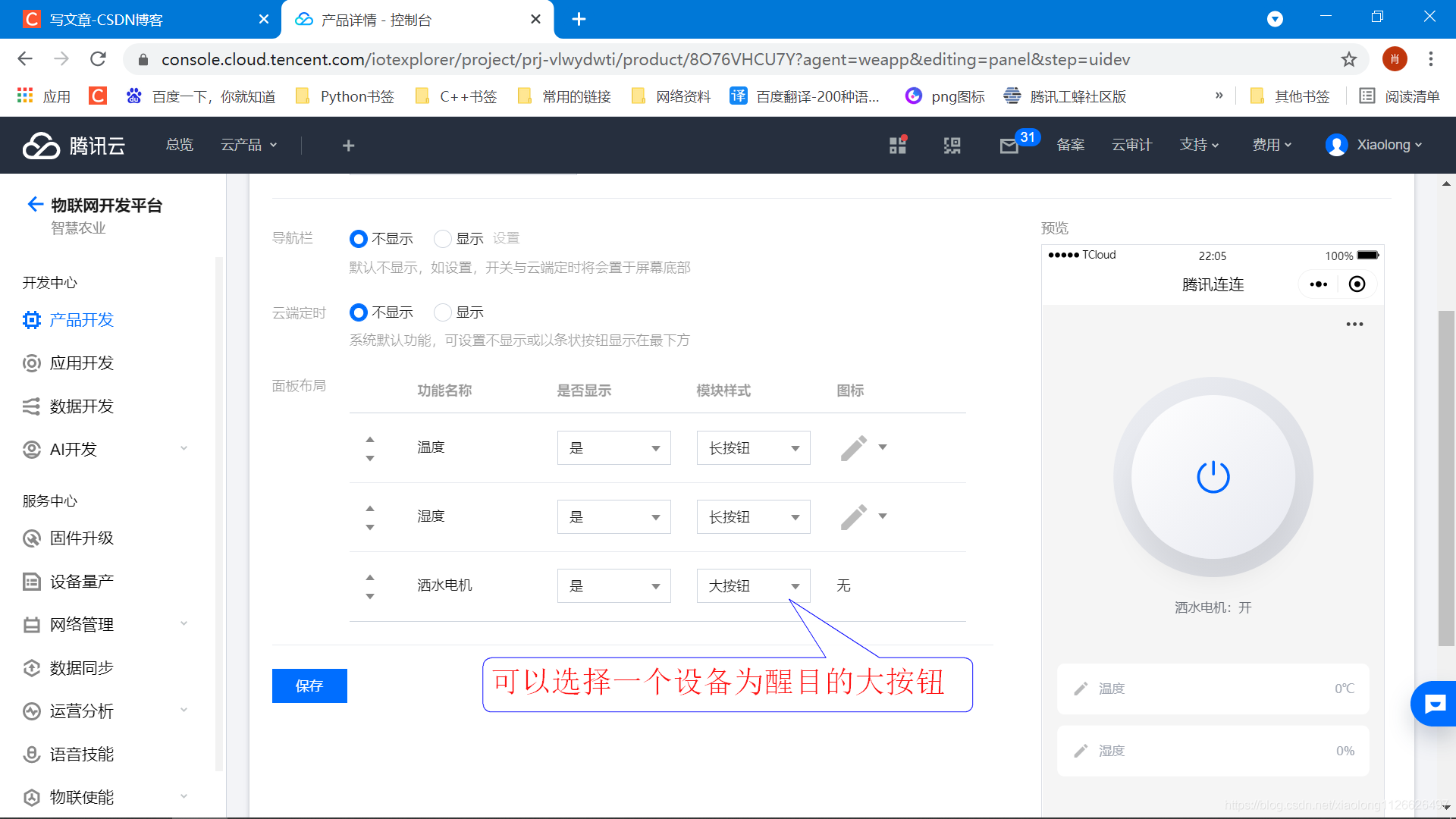
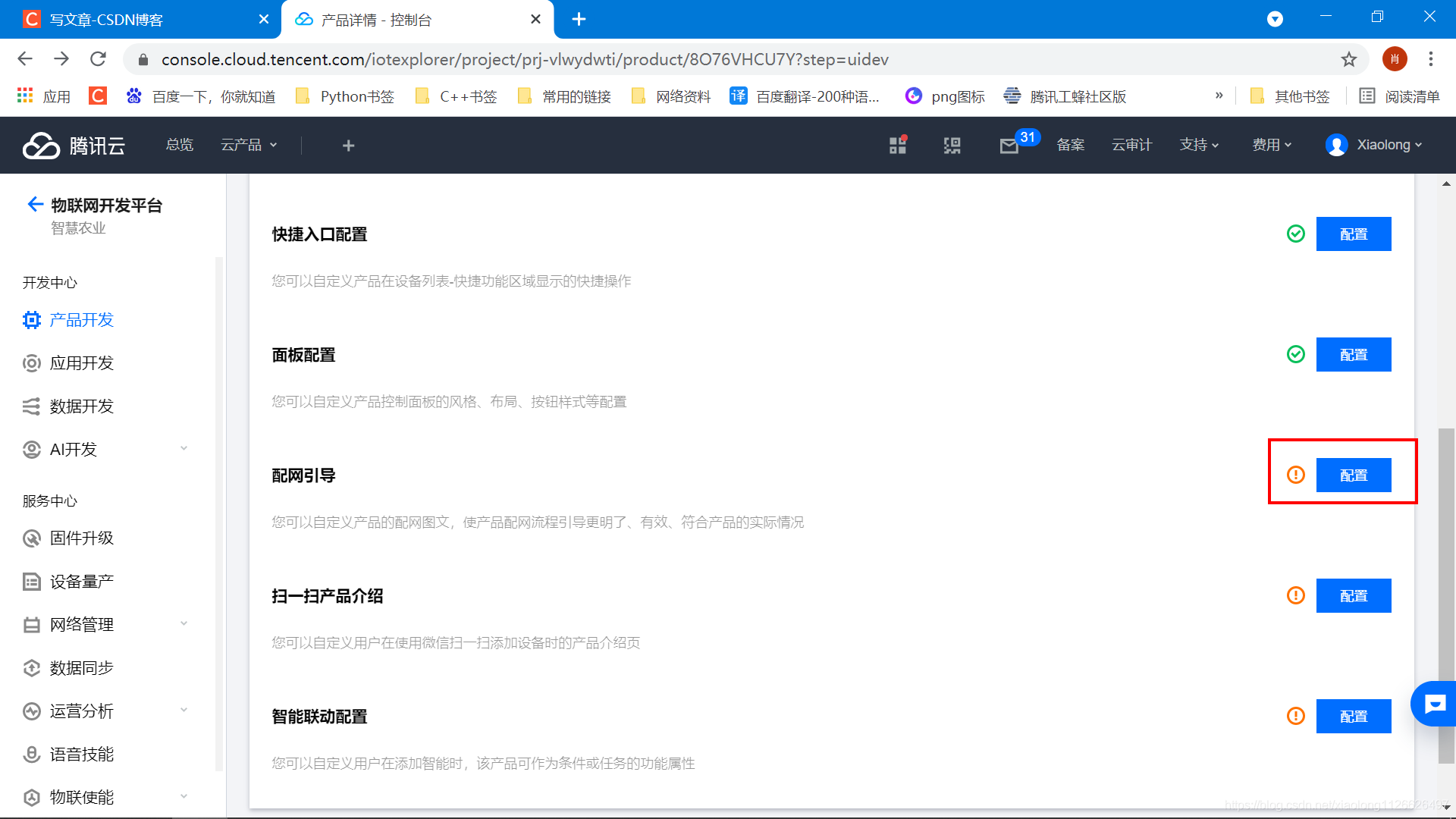
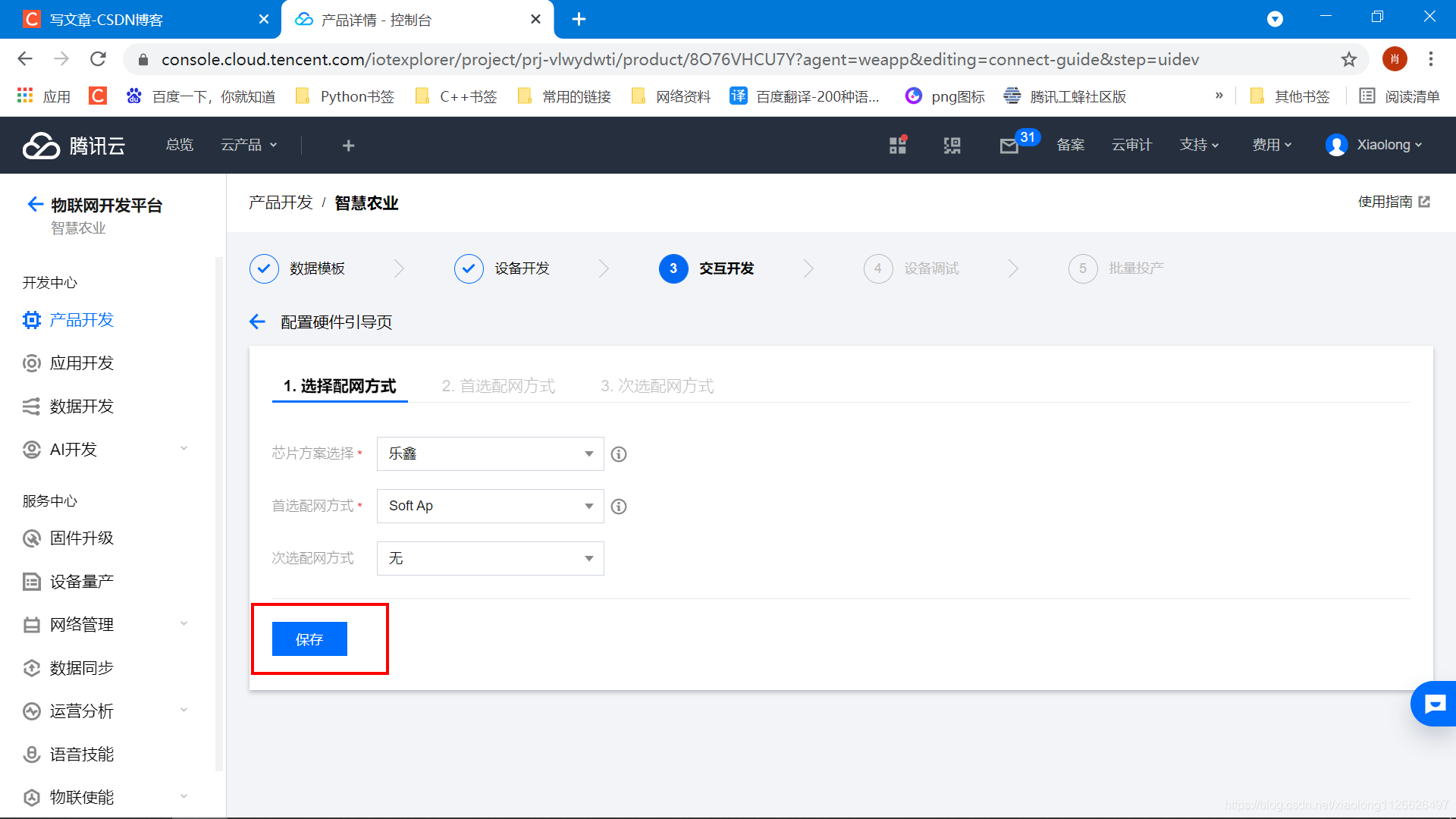
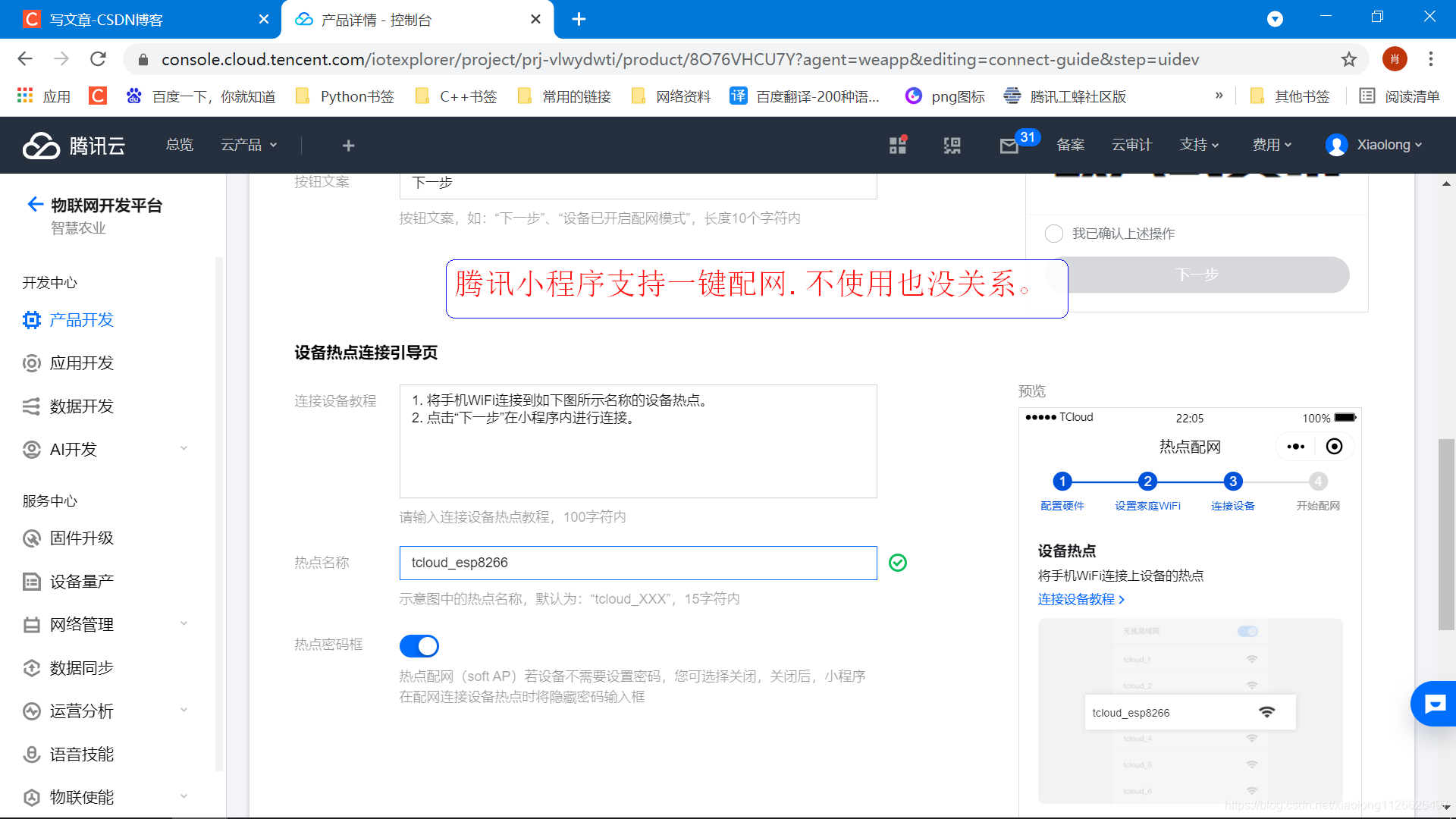
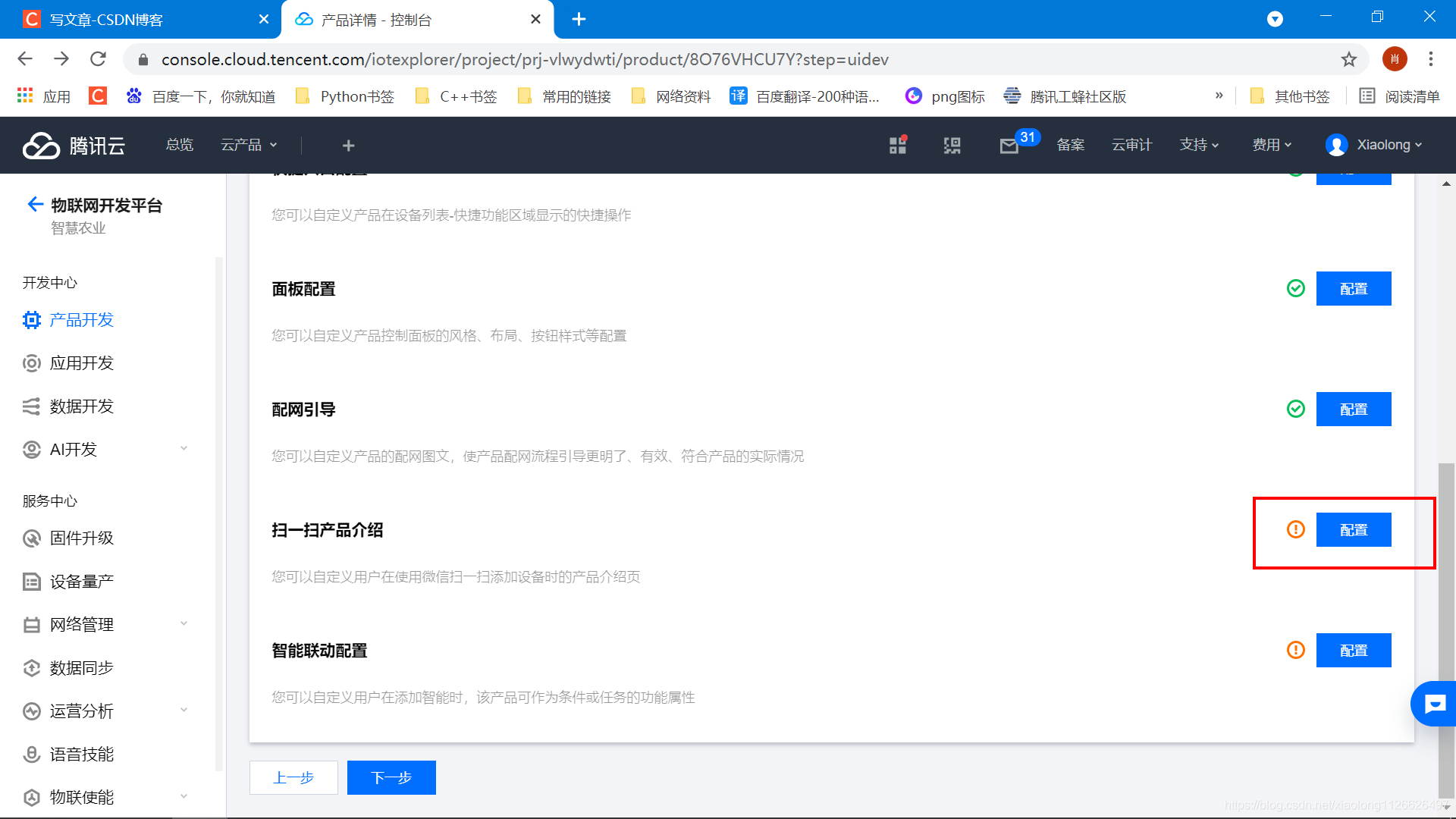
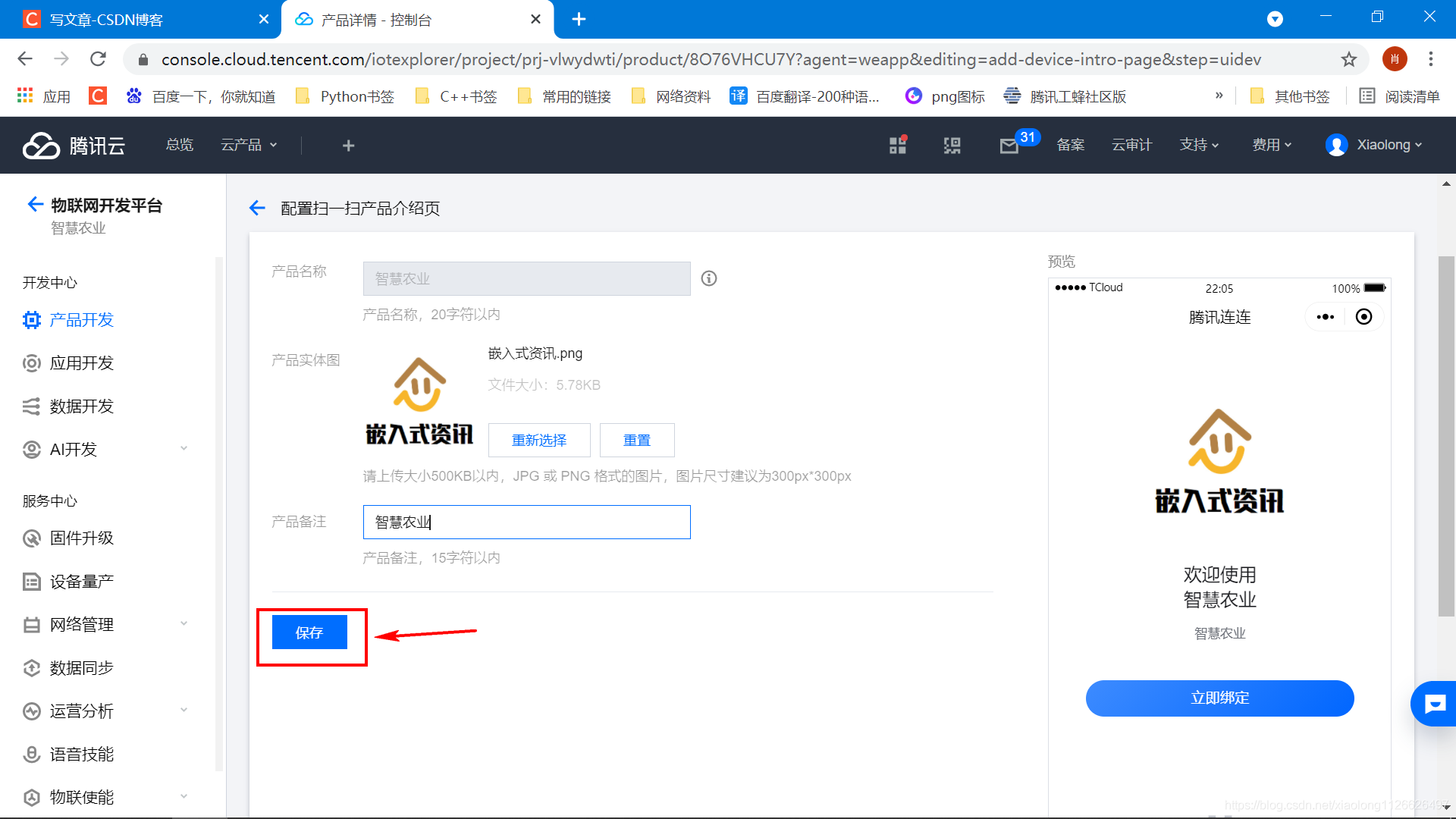
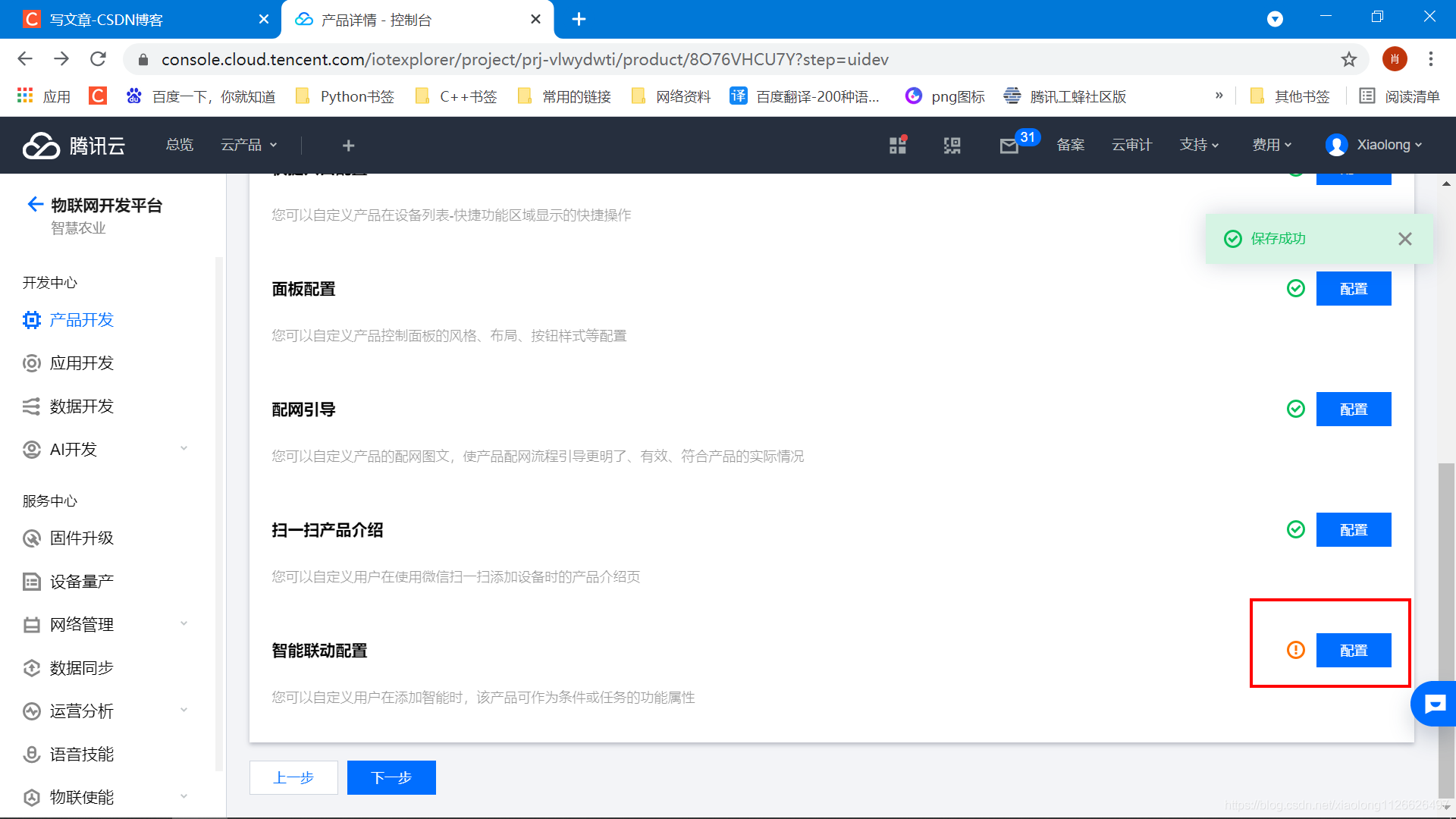
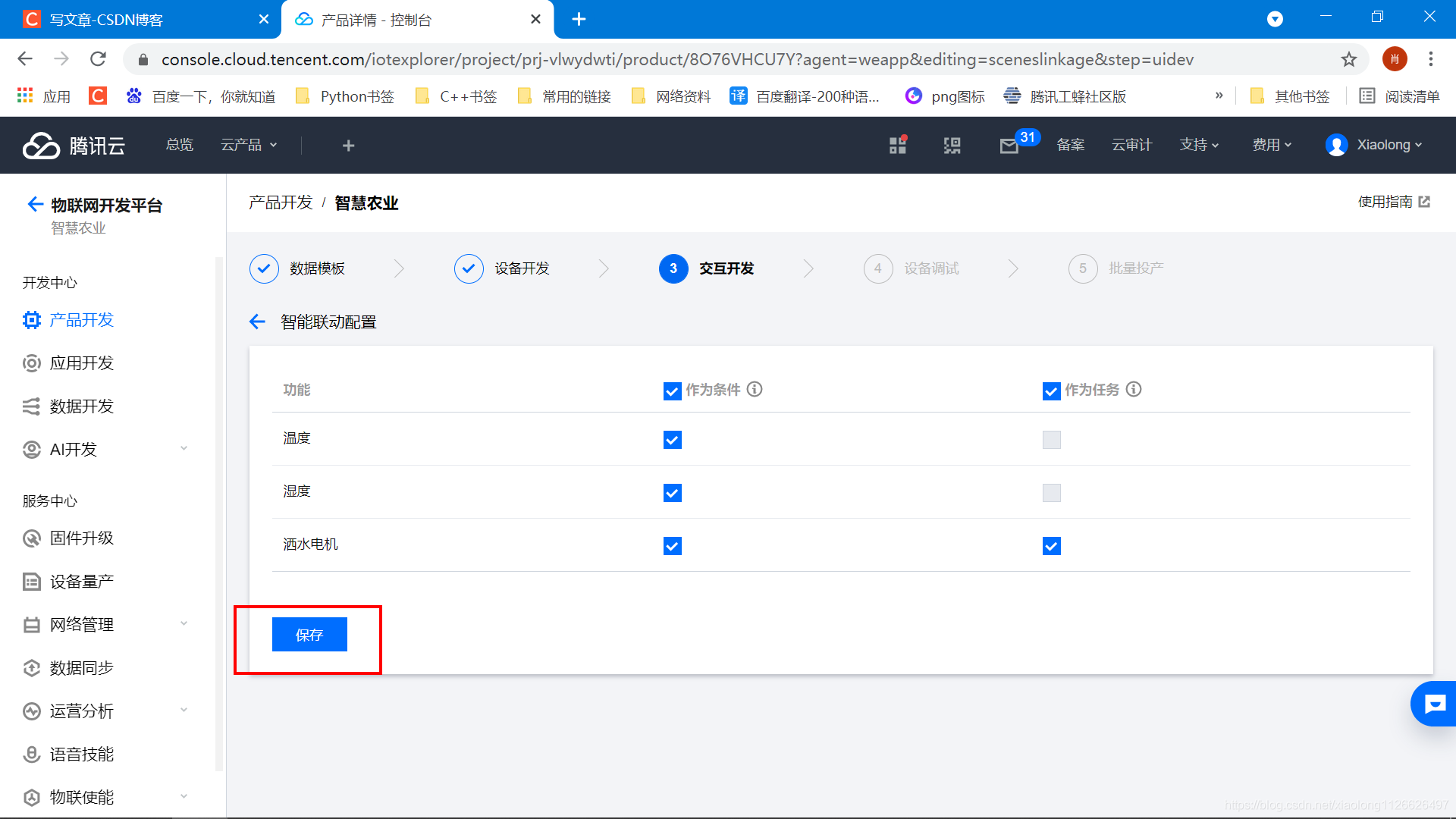
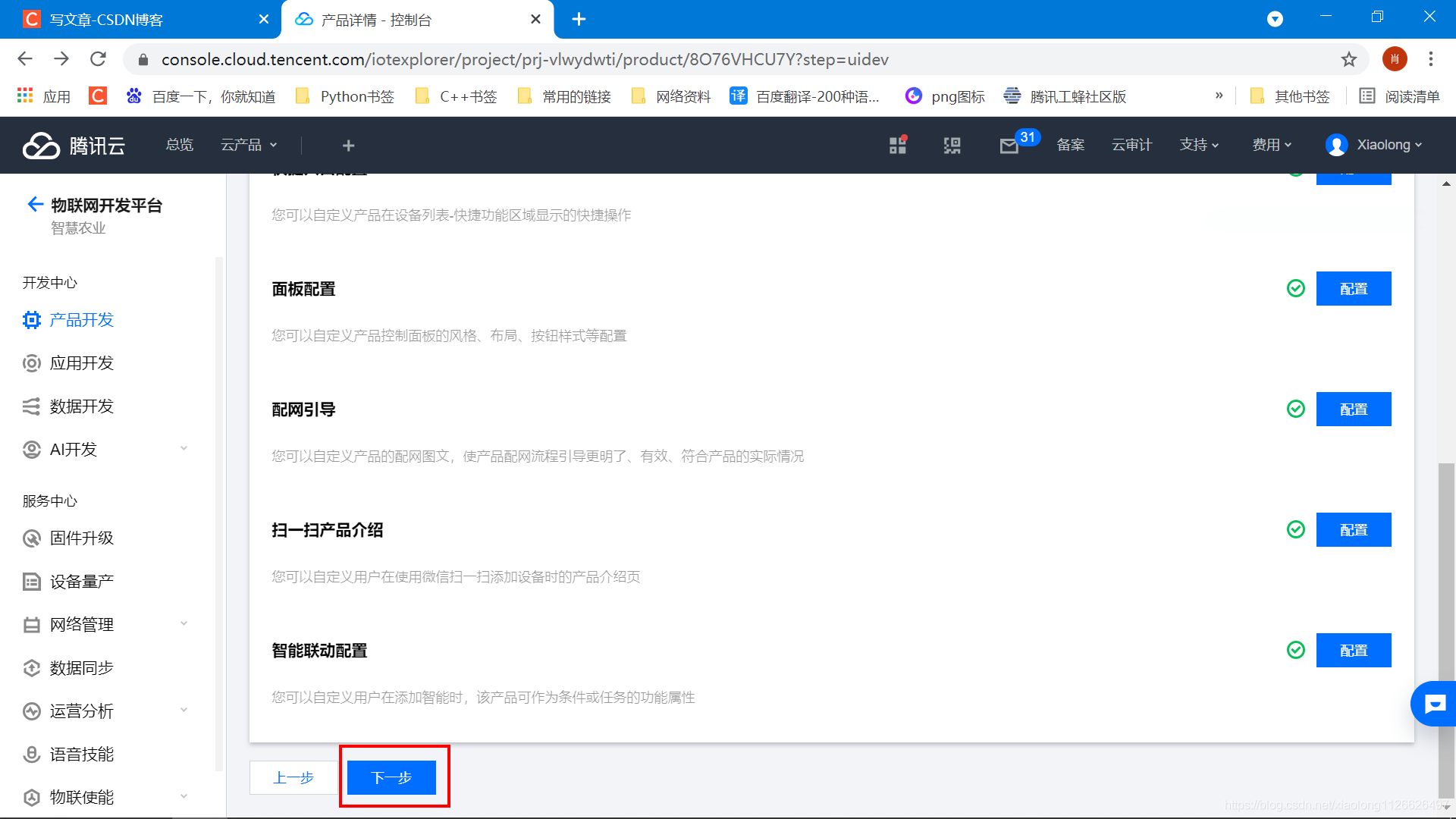
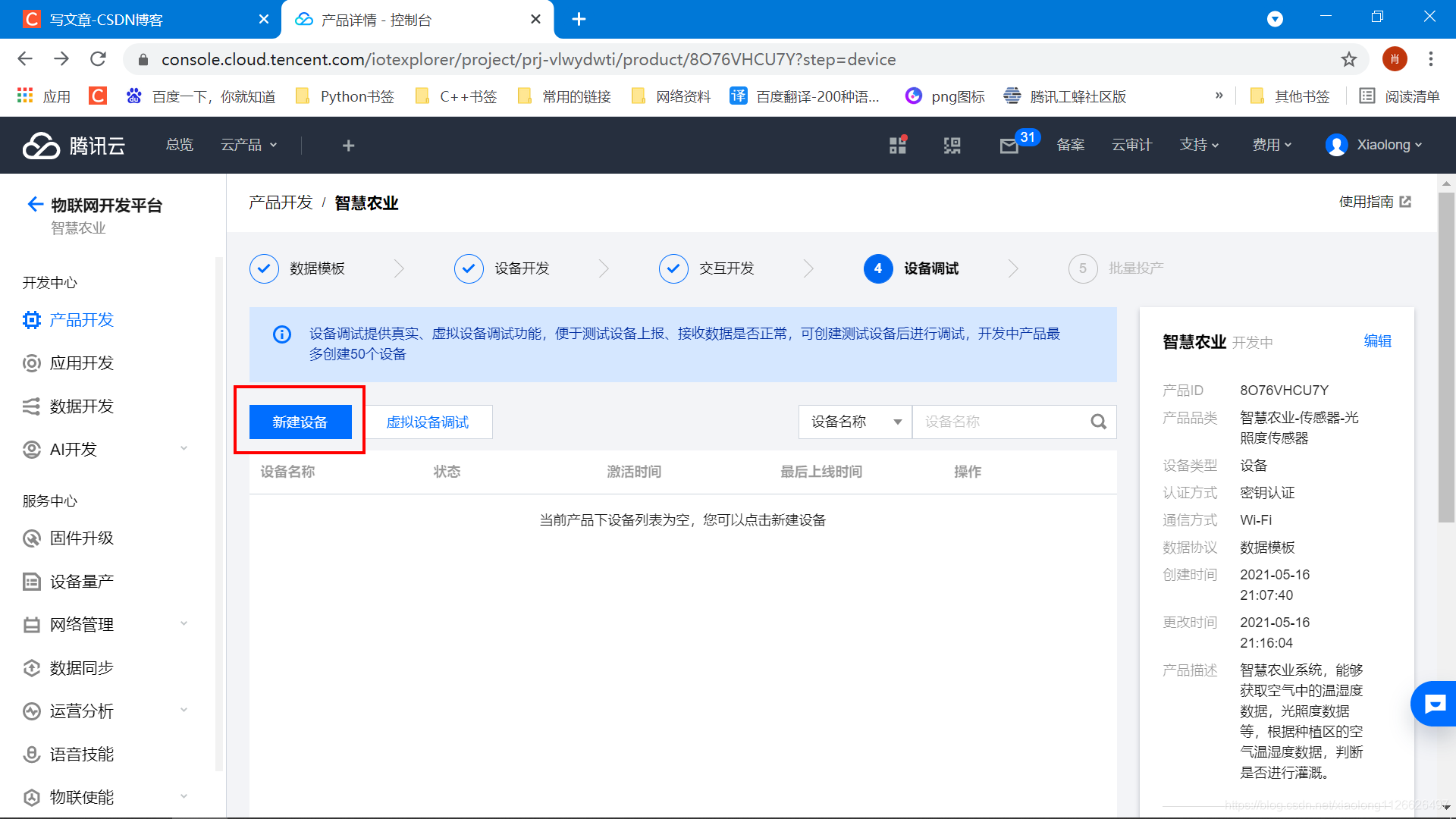
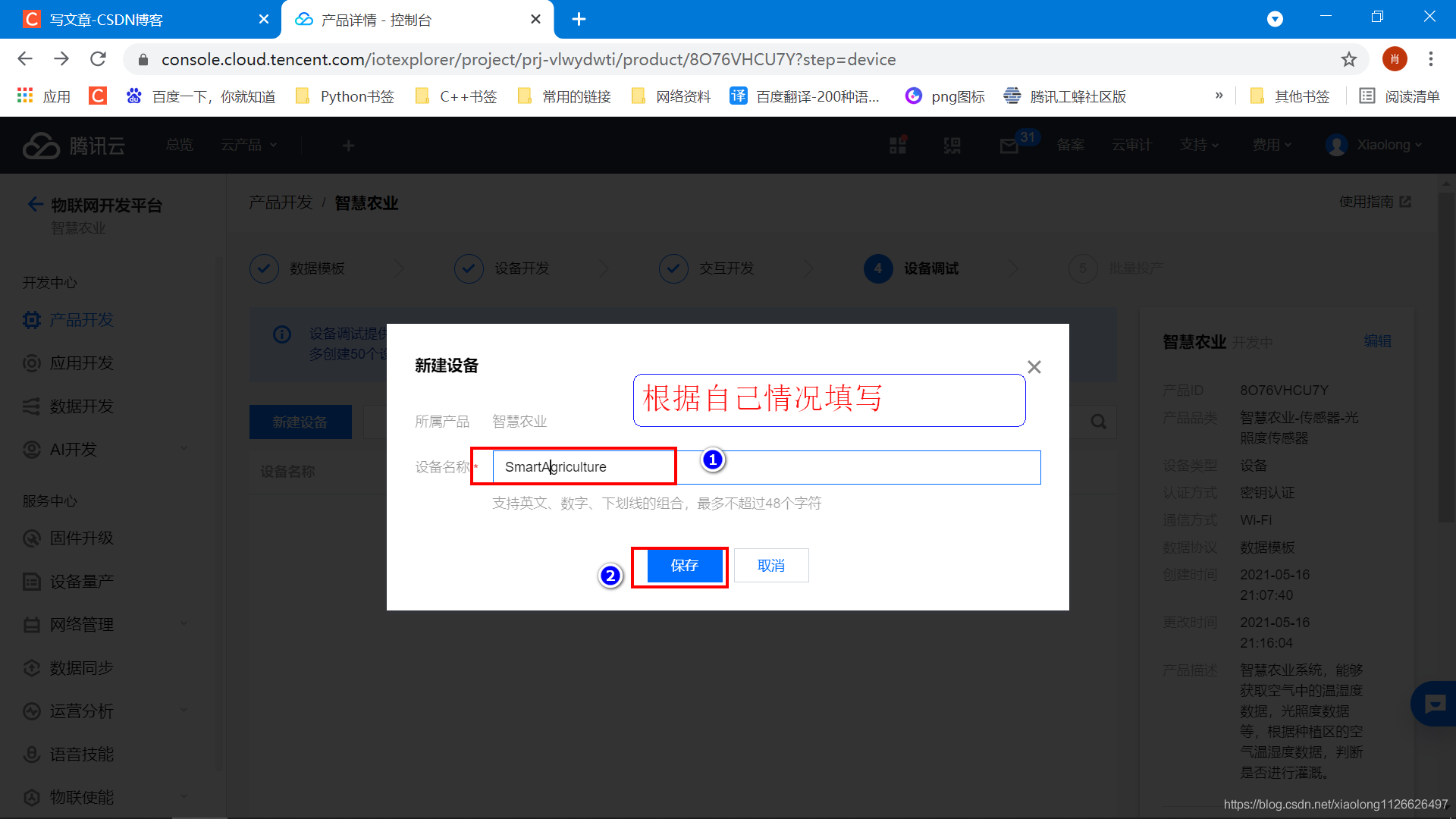
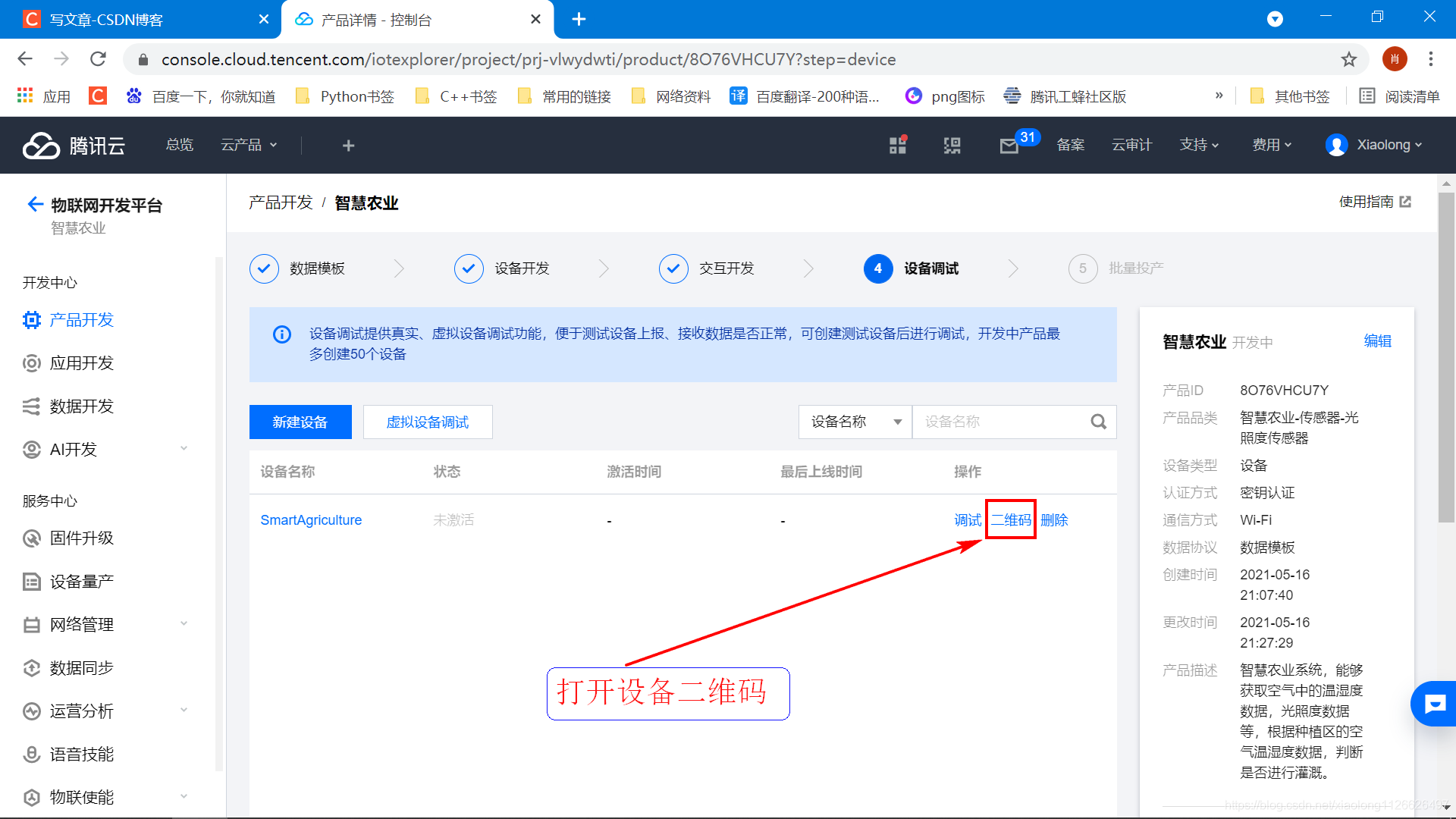
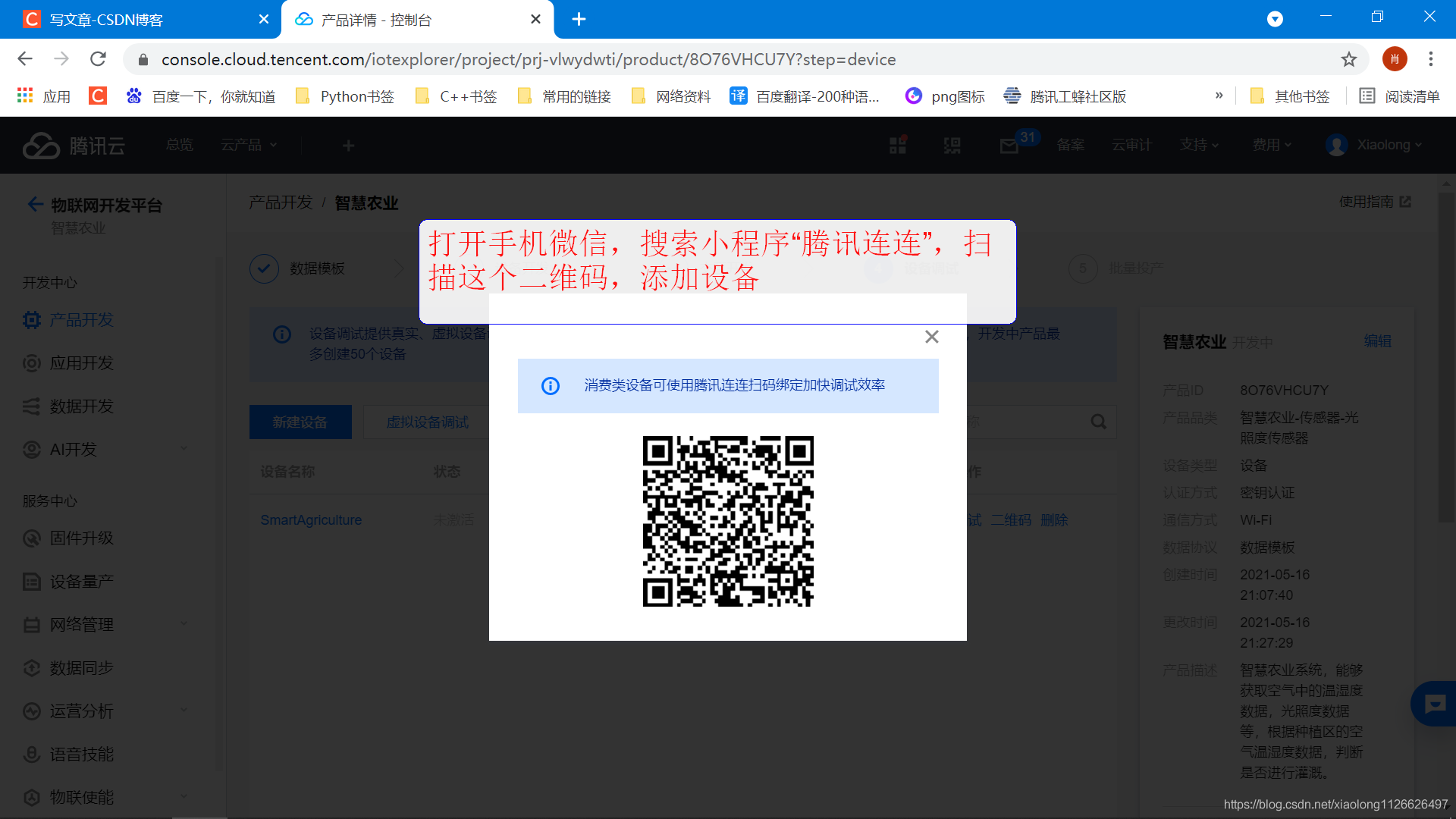
下面是手机上的截图:操作过程
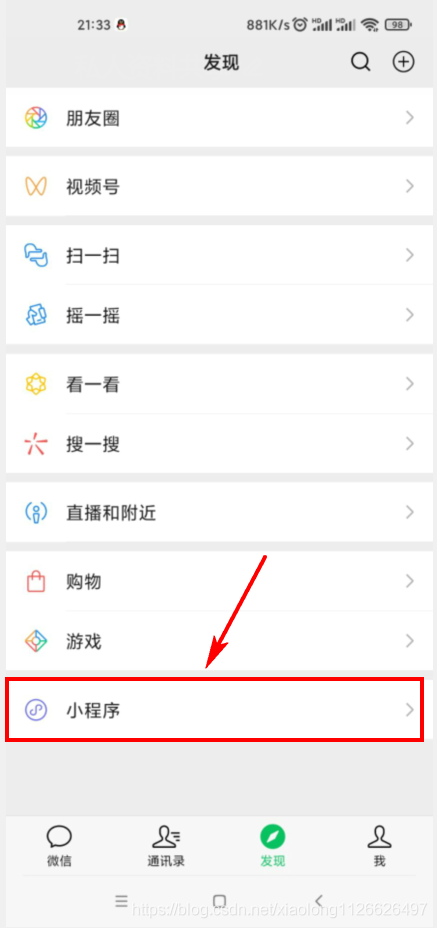
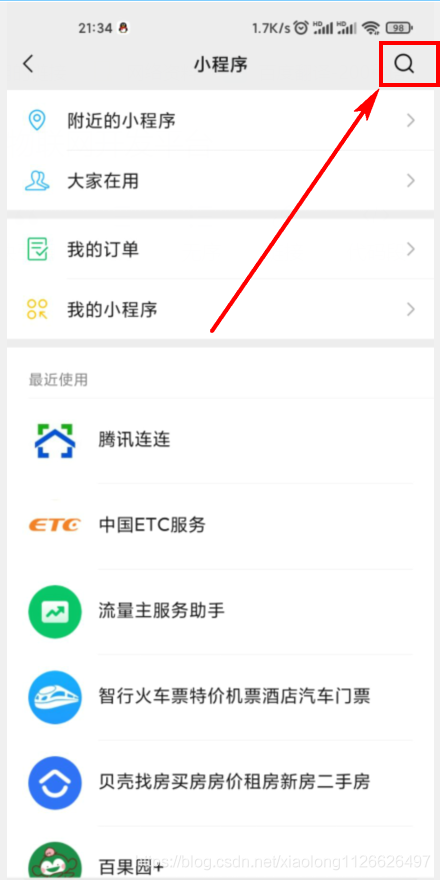
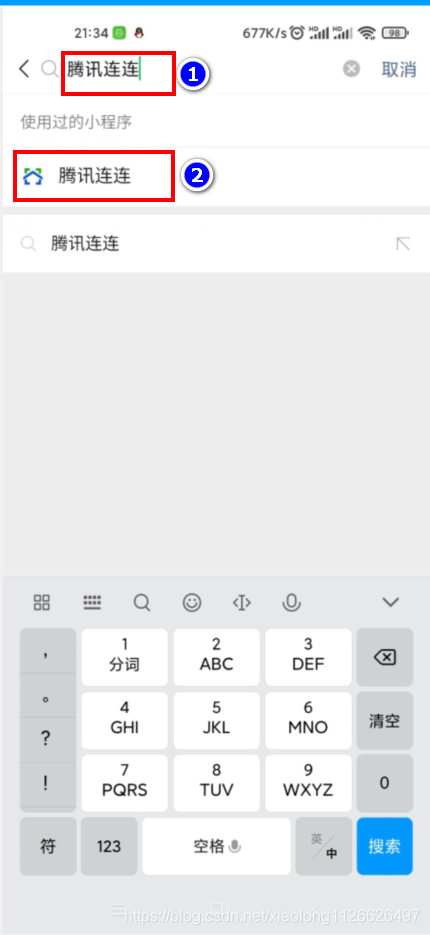
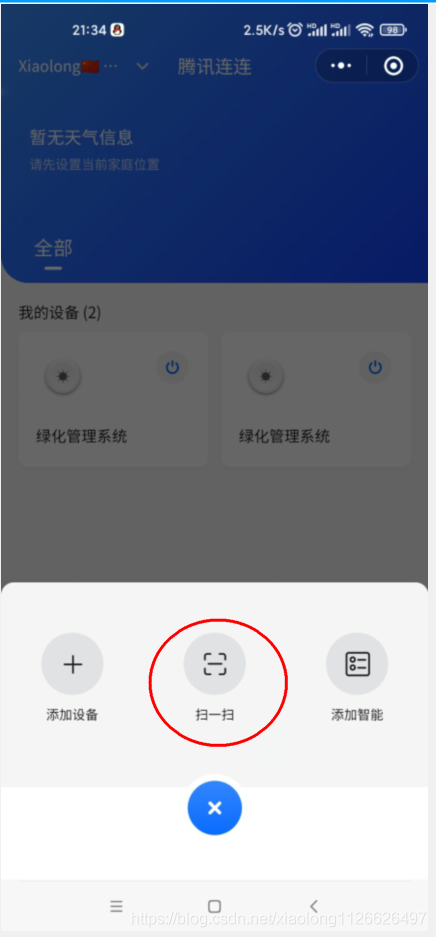
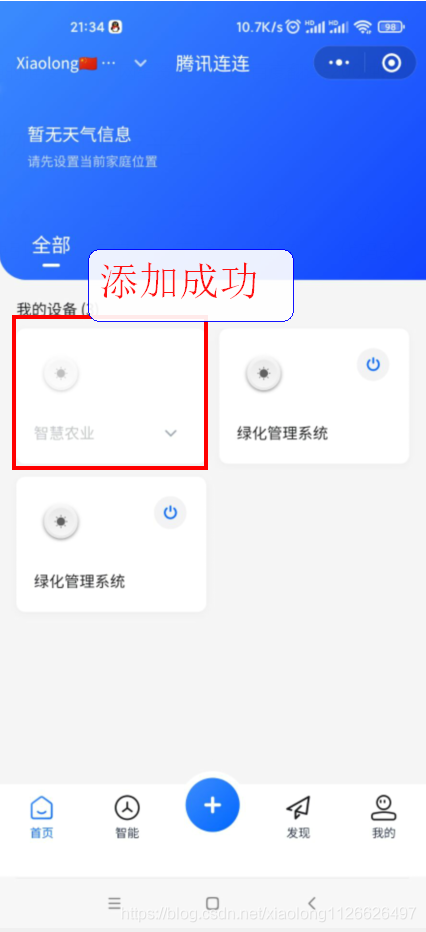
现在设备是离线状态,是无法查看的,接下来就使用MQTT客户端模拟设备,登录测试。
四、使用MQTT客户端模拟设备--测试
4.1 下载MQTT客户端
MQTT客户端可执行文件下载地址(.exe): https://download.csdn.net/download/xiaolong1126626497/18784012
这个MQTT客户端采用QT开发,如果需要了解它的源码,请看这里: https://blog.csdn.net/xiaolong1126626497/article/details/116779490
4.2 查看物联网平台端口号与域名(IP地址)
官方文档: https://cloud.tencent.com/document/product/634/32546
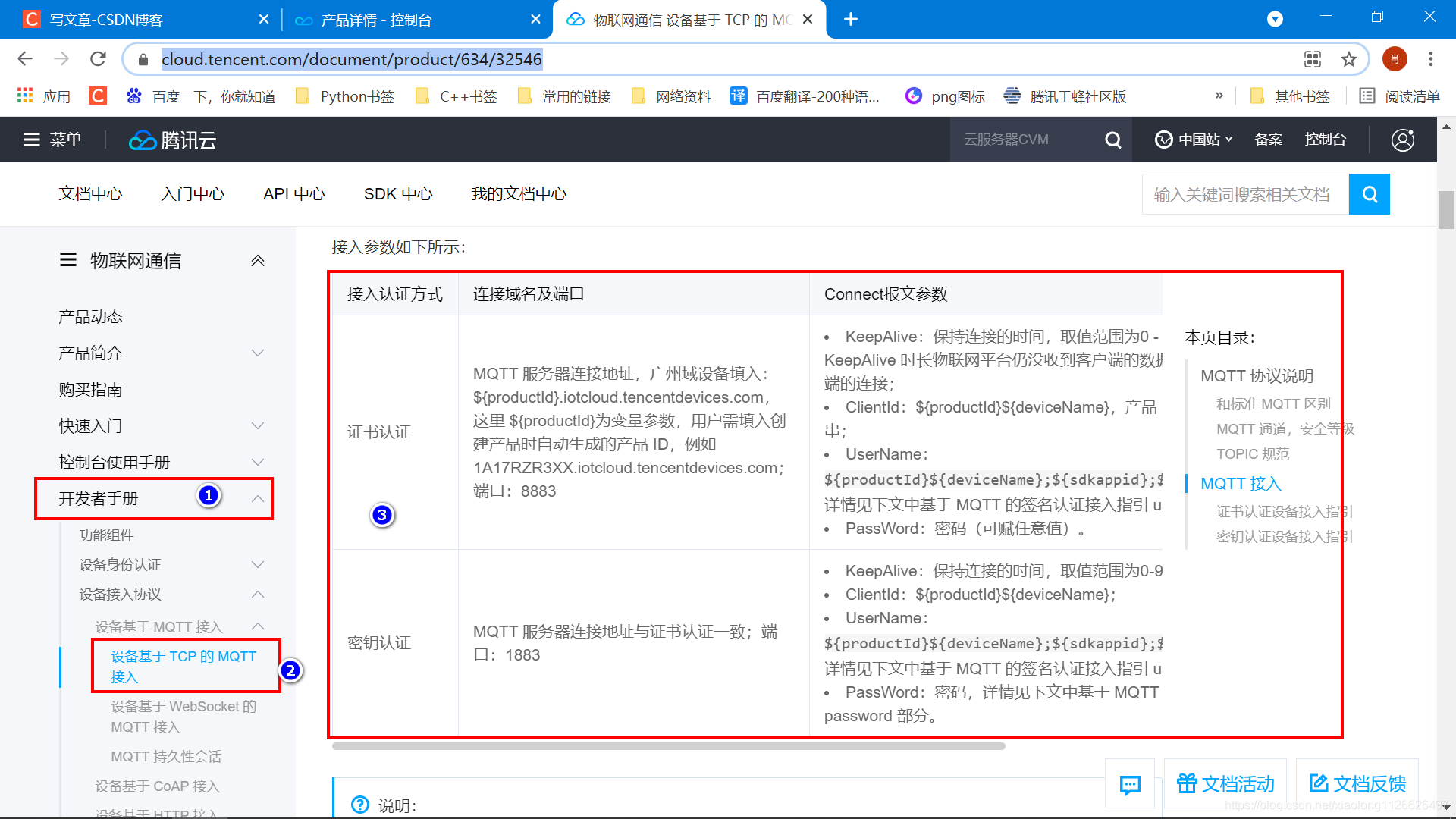
通过这里得到信息: 如果是广州域的设备(其实哪里都一样,只是服务器距离的远近),就填入 <产品ID>.iotcloud.tencentdevices.com ,端口号是 1883(这是密匙认证的端口号,如果是证书认证就是另一个)。
查看产品ID的方法:
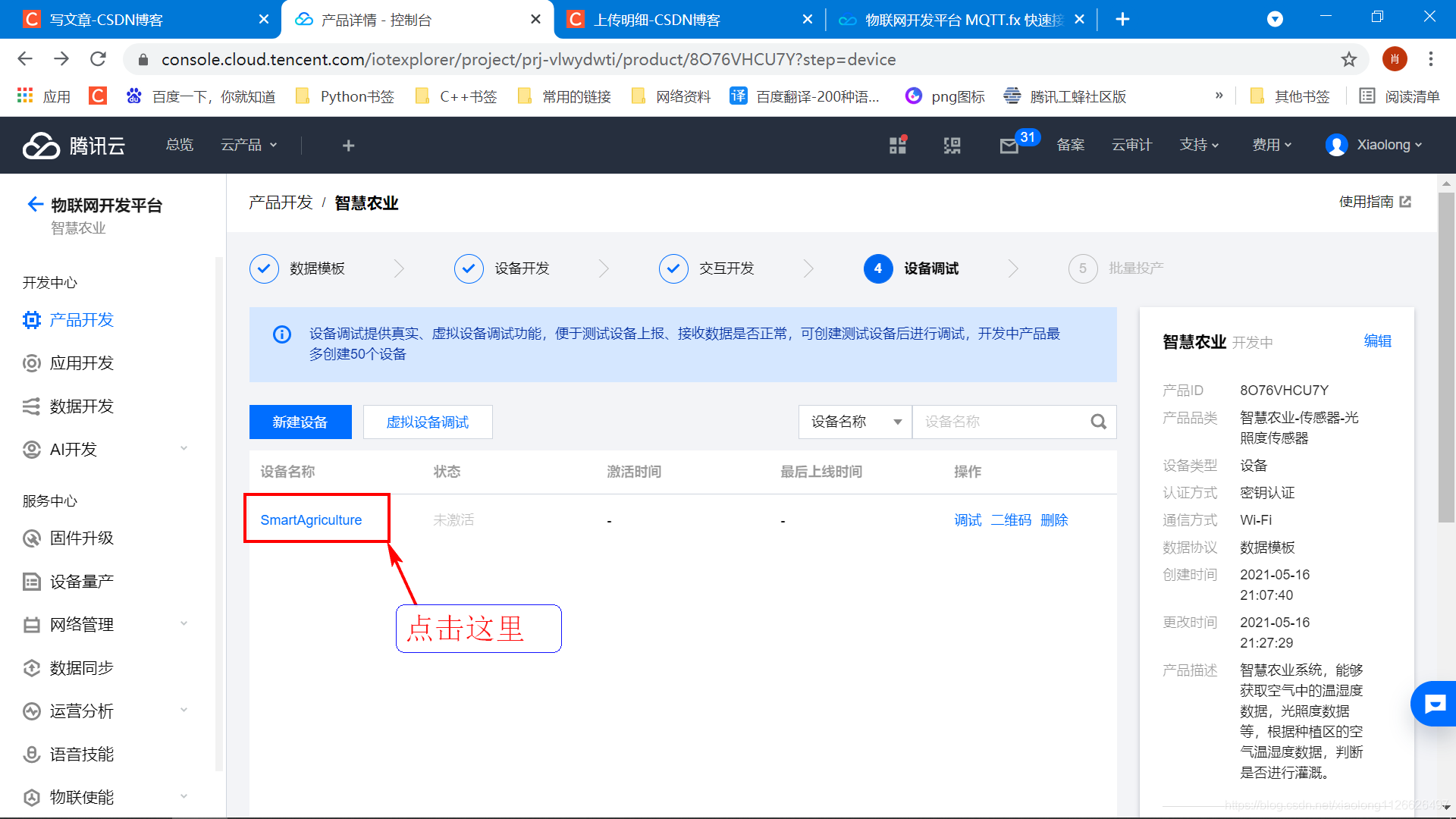
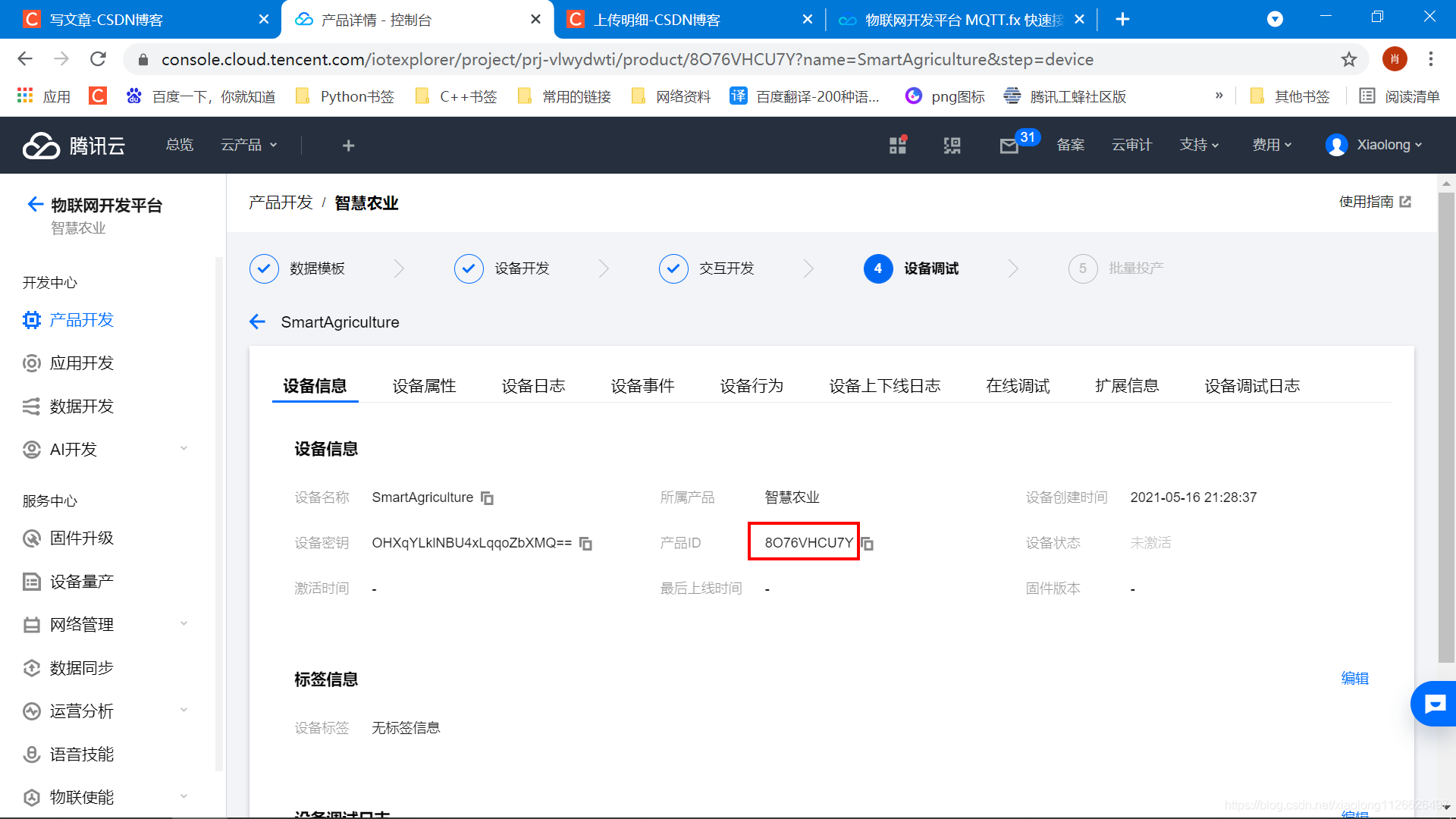
得打产品ID之后,那么要连接我的设备,域名就填: 8O76VHCU7Y.iotcloud.tencentdevices.com 端口就填: 1883
由于我的测试用的MQTT客户端不支持域名输入,只支持IP地址输入,所有我这里需要先将域名转为IP地址在进行下面的测试,ESP8266内部支持域名解析的,所有可以直接输入域名即可,不需要做这一步。
在线解析域名的网址: https://site.ip138.com/8O76VHCU7Y.iotcloud.tencentdevices.com/
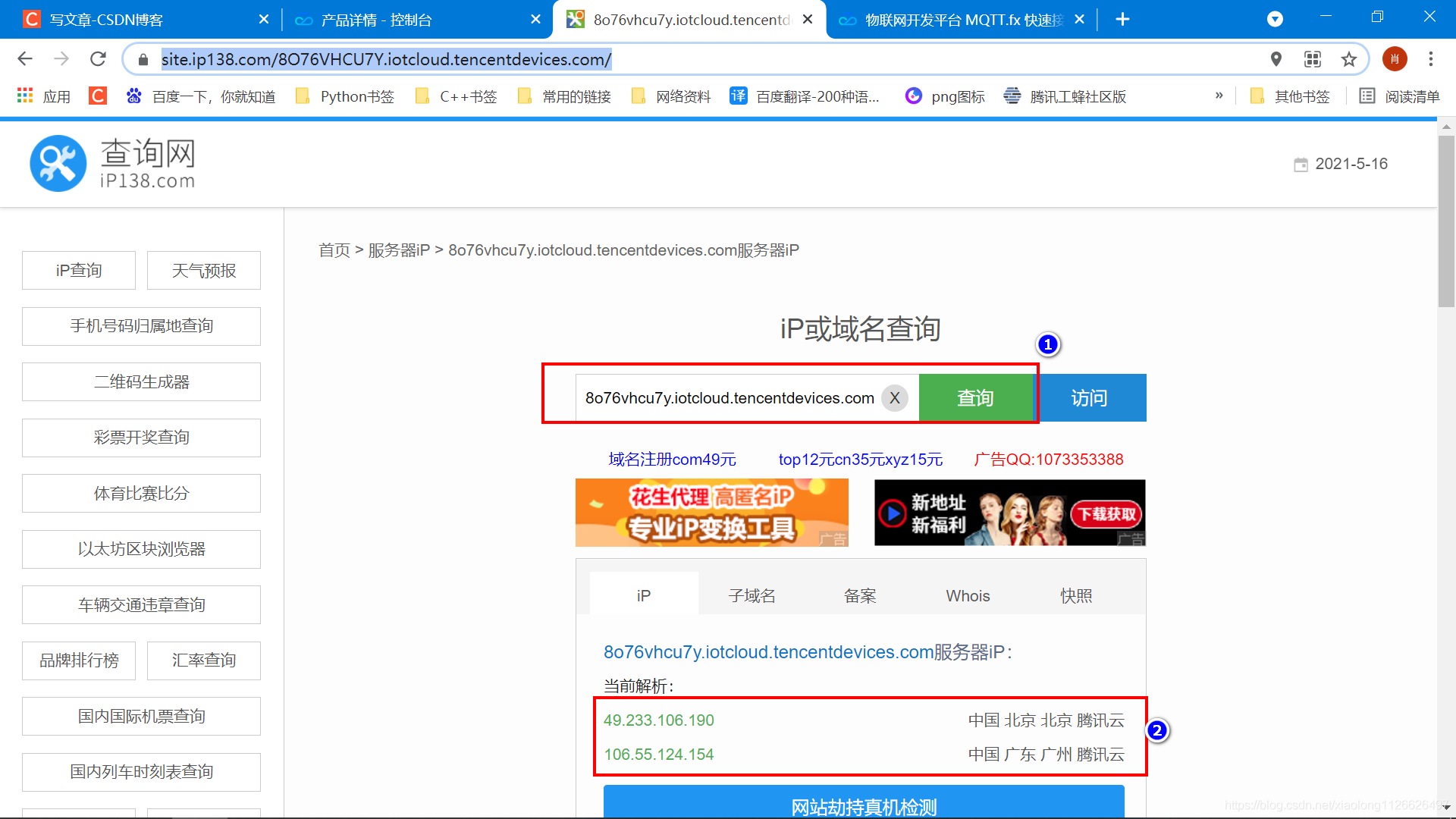
得到广州腾讯云的IP地址为: 106.55.124.154
4.3 生成MQTT登录参数
就像我们登录QQ、登录微信需要账号密码一样,设备登录物联网平台也需要类似的东西。
官方文档地址: https://cloud.tencent.com/document/product/634/32546

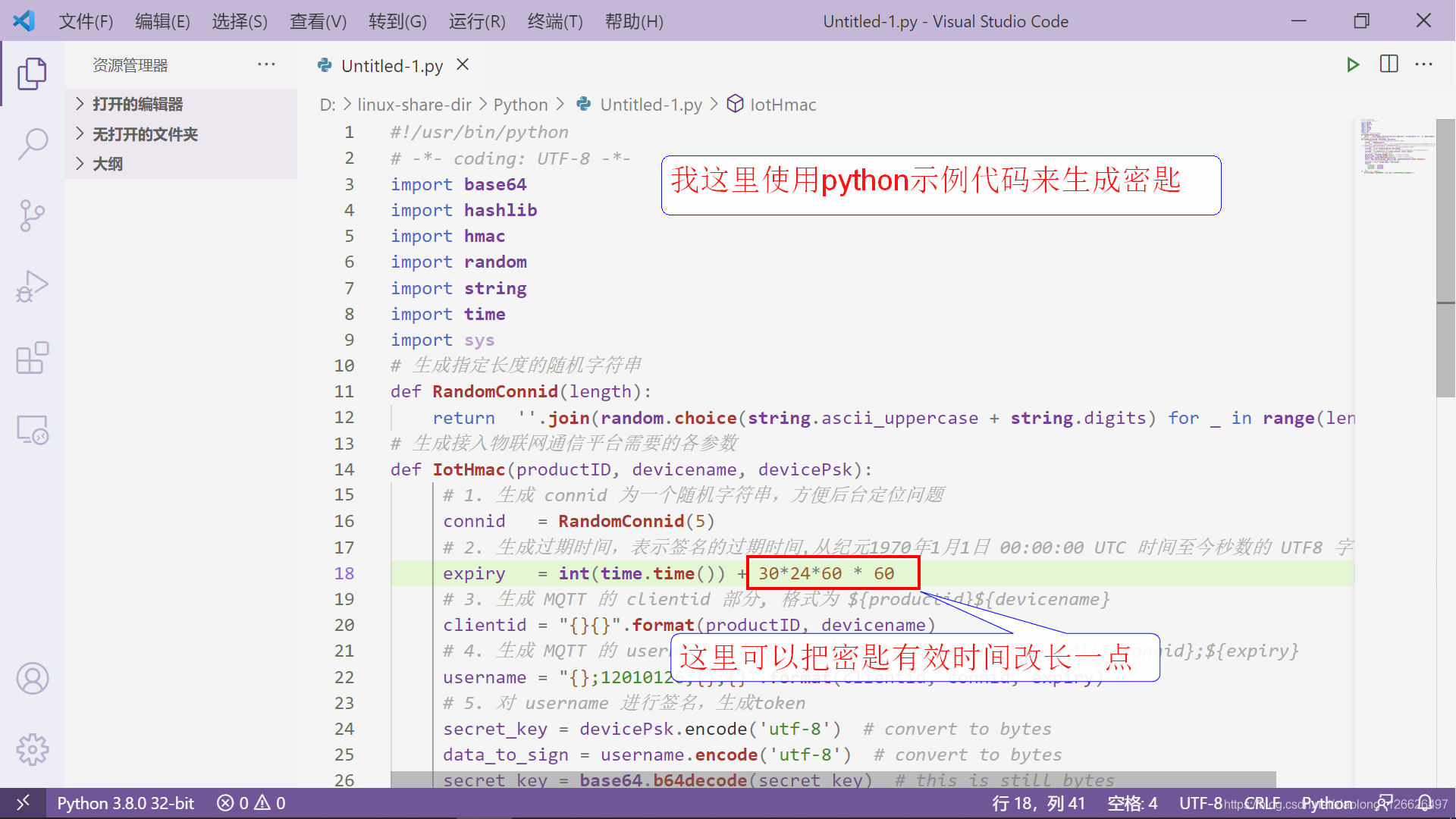

上面需要的参数,在设备调试页面,点击具体的设备进行查看:
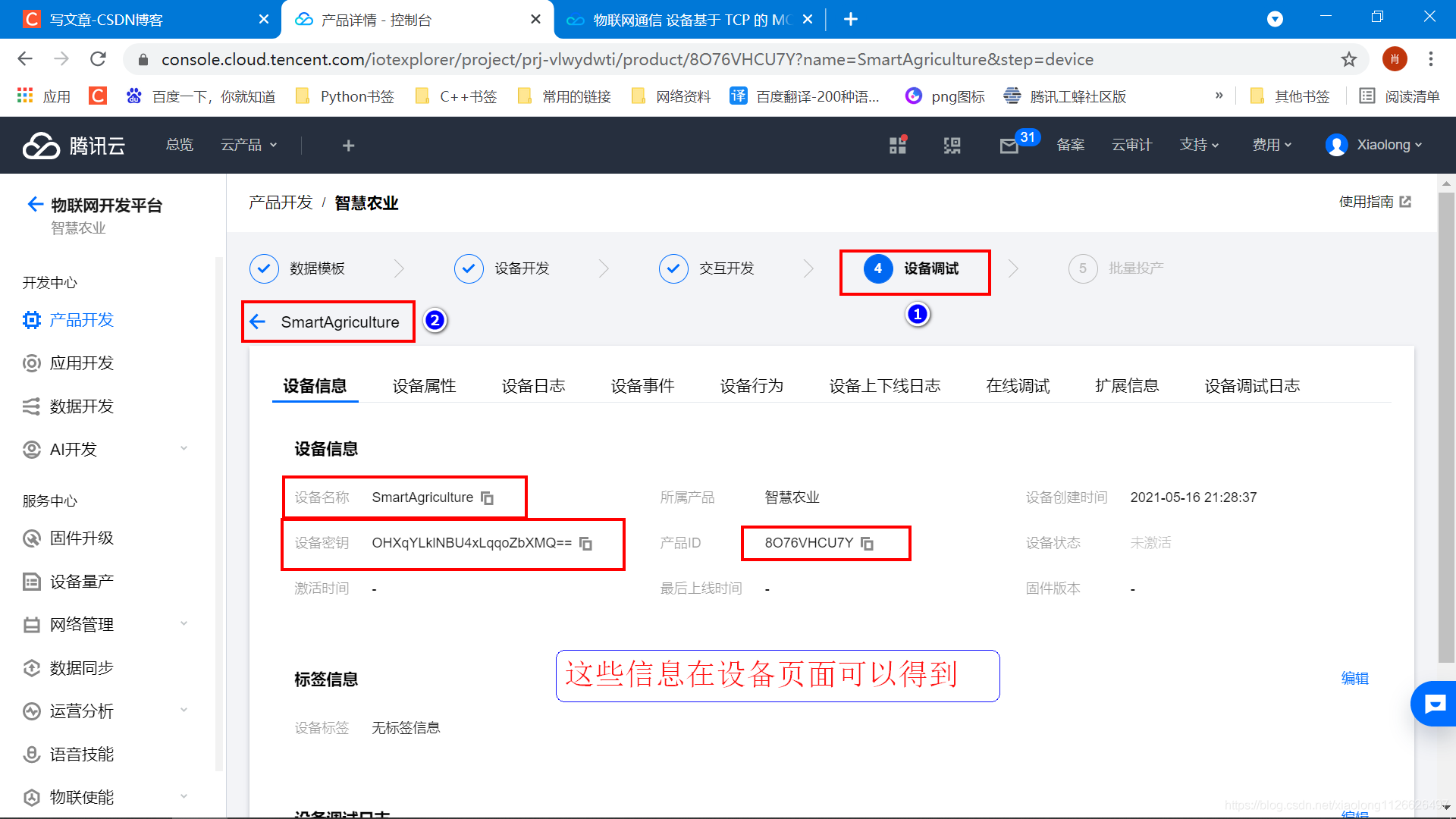
Python源代码:
#!/usr/bin/python
# -*- coding: UTF-8 -*-
import base64
import hashlib
import hmac
import random
import string
import time
import sys
# 生成指定长度的随机字符串
def RandomConnid(length):
return ''.join(random.choice(string.ascii_uppercase + string.digits) for _ in range(length))
# 生成接入物联网通信平台需要的各参数
def IotHmac(productID, devicename, devicePsk):
# 1. 生成 connid 为一个随机字符串,方便后台定位问题
connid = RandomConnid(5)
# 2. 生成过期时间,表示签名的过期时间,从纪元1970年1月1日 00:00:00 UTC 时间至今秒数的 UTF8 字符串
expiry = int(time.time()) + 30*24*60 * 60
# 3. 生成 MQTT 的 clientid 部分, 格式为 ${productid}${devicename}
clientid = "{}{}".format(productID, devicename)
# 4. 生成 MQTT 的 username 部分, 格式为 ${clientid};${sdkappid};${connid};${expiry}
username = "{};12010126;{};{}".format(clientid, connid, expiry)
# 5. 对 username 进行签名,生成token
secret_key = devicePsk.encode('utf-8') # convert to bytes
data_to_sign = username.encode('utf-8') # convert to bytes
secret_key = base64.b64decode(secret_key) # this is still bytes
token = hmac.new(secret_key, data_to_sign, digestmod=hashlib.sha256).hexdigest()
# 6. 根据物联网通信平台规则生成 password 字段
password = "{};{}".format(token, "hmacsha256")
return {
"clientid" : clientid,
"username" : username,
"password" : password
}
if __name__ == '__main__':
# 参数分别填入: 产品ID,设备名称,设备密匙
print(IotHmac("8O76VHCU7Y","SmartAgriculture","OHXqYLklNBU4xLqqoZbXMQ=="))
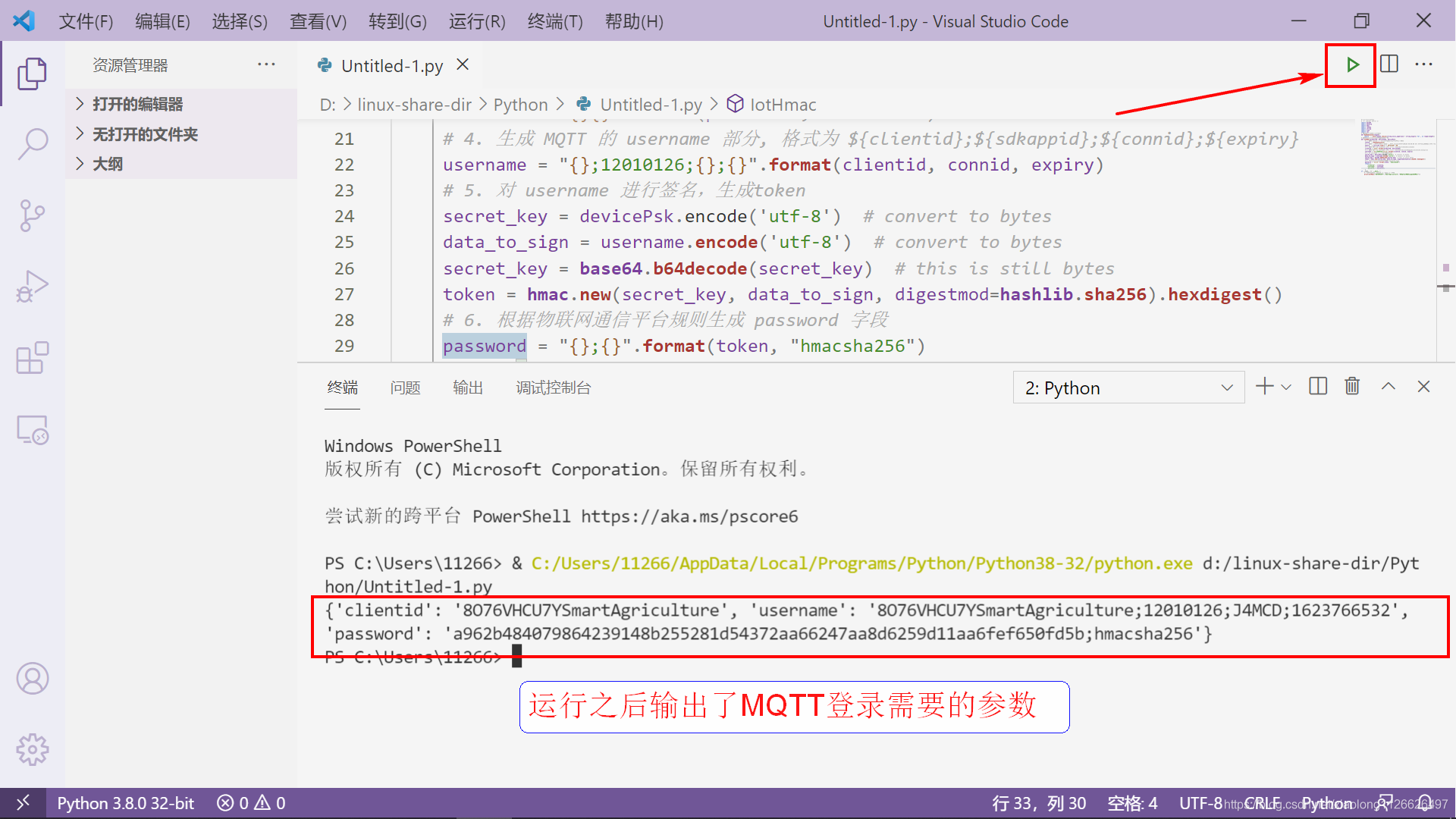
得到的登录信息如下:
clientid: 8O76VHCU7YSmartAgriculture
username: 8O76VHCU7YSmartAgriculture;12010126;J4MCD;1623766532
password: a962b484079864239148b255281d54372aa66247aa8d6259d11aa6fef650fd5b;hmacsha256
4.4 了解主题上报和订阅的格式
登录之前需要先了解如何订阅设备的主题和上报的数据流格式。
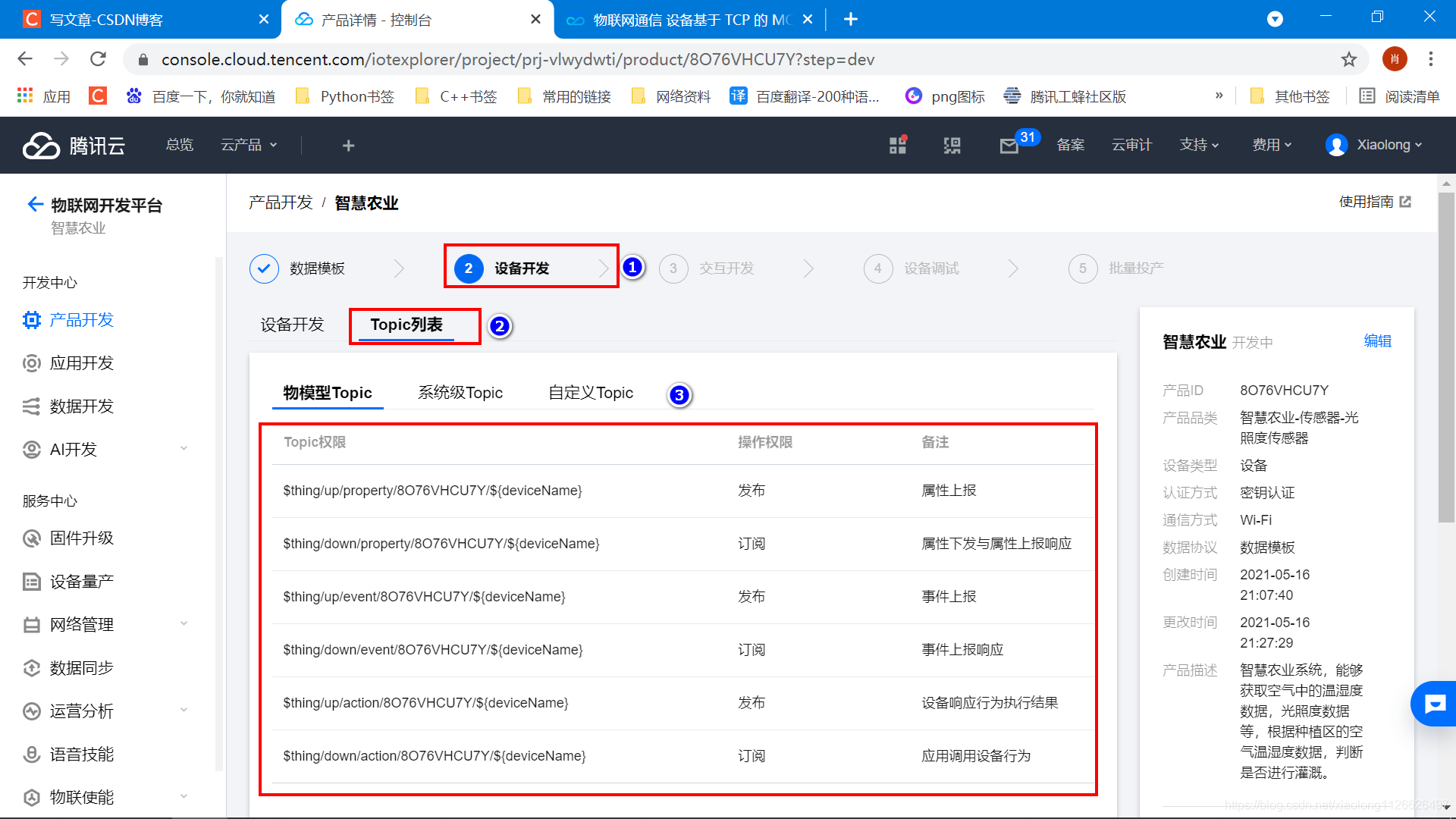
如果设备端想要得到APP页面的按钮状态就需要订阅属性下发和属性上报的响应,主题格式就是这样的:
格式:
$thing/down/property/8O76VHCU7Y/设备名称
示例:
$thing/down/property/8O76VHCU7Y/SmartAgriculture
如果设备端想要像APP页面上传数据,那么就需要使用属性上报--发布主题:
格式:
$thing/up/property/8O76VHCU7Y/${deviceName}
示例:
$thing/up/property/8O76VHCU7Y/SmartAgriculture
设备端向APP页面上报属性时,需要上传具体的数据,数据流的格式如下:
官方文档: https://cloud.tencent.com/document/product/1081/34916
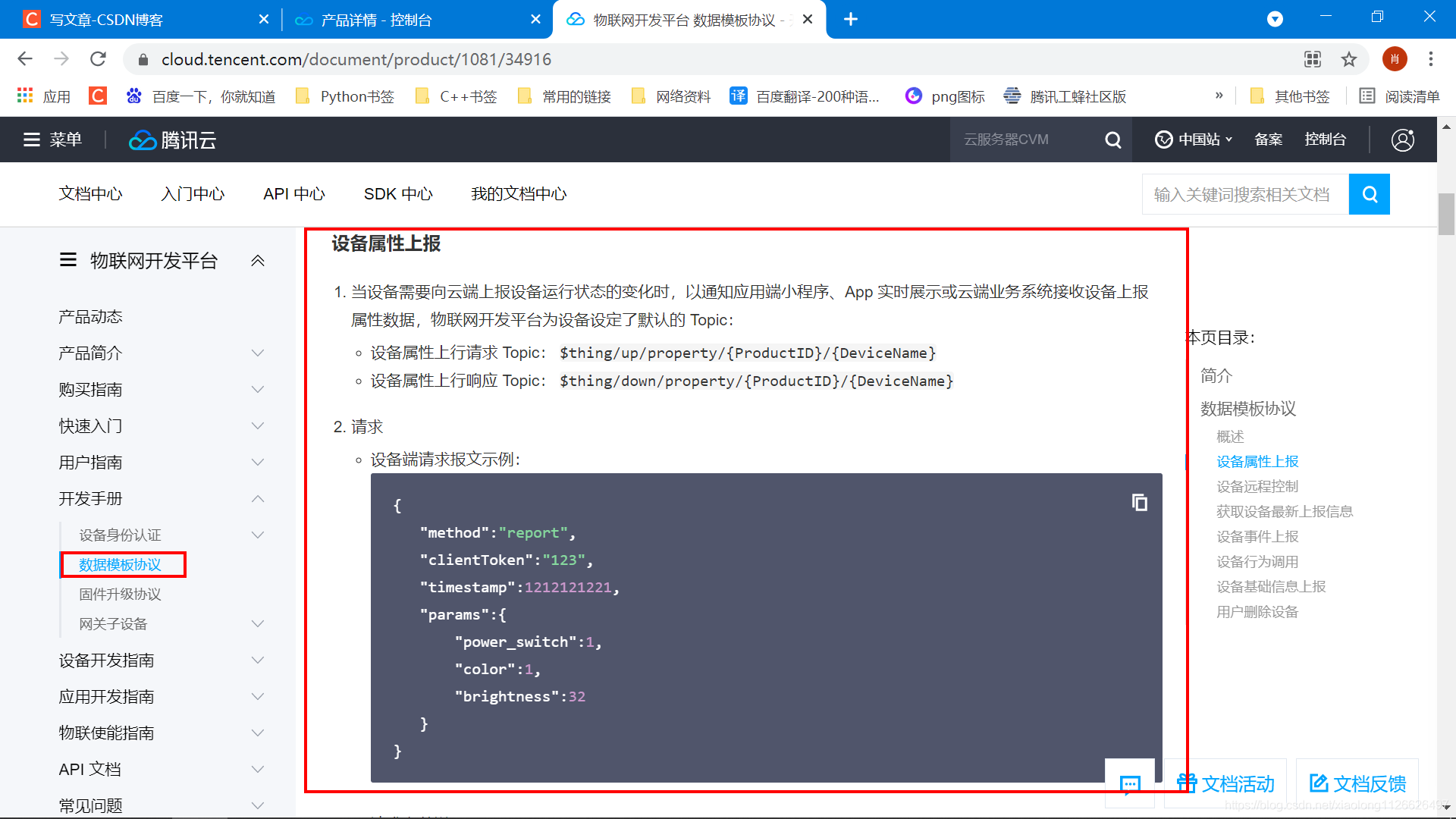
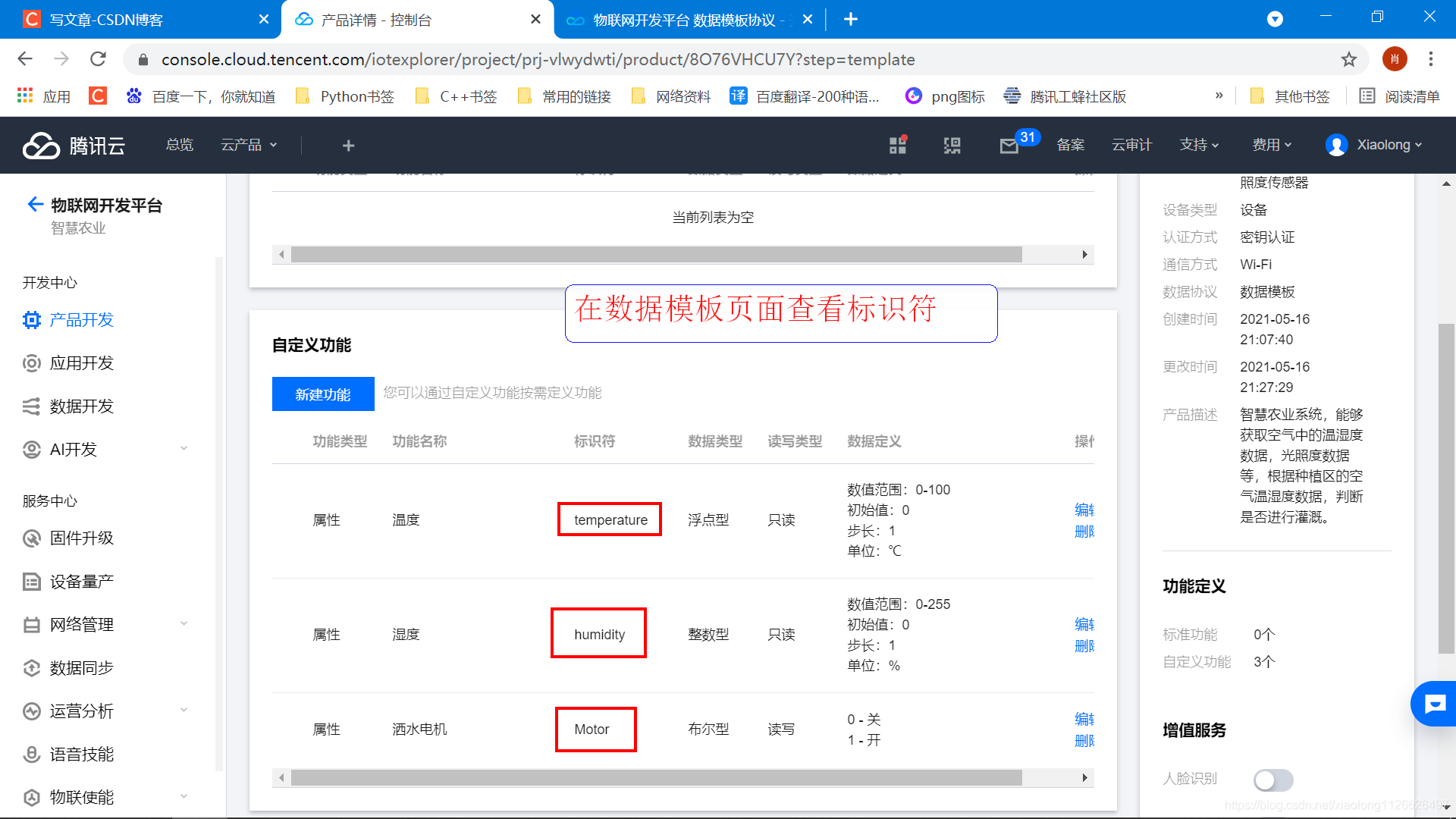
比如: 我的产品里有温度、湿度、电机三个设备,我可以选择一次上传3个设备的信息,数据格式就这样写:
{"method":"report","clientToken":"123","params":{"temperature":20.23,"humidity":50,"Motor":1}}
其中: "temperature"、"humidity"、"Motor" 是设备的标识符,根据自己的情况修改,冒号后面就是给这个设备上传的具体数据。
4.5 使用MQTT客户端登录设备测试
万事俱备,下面就使用MQTT客户端进行登录测试。
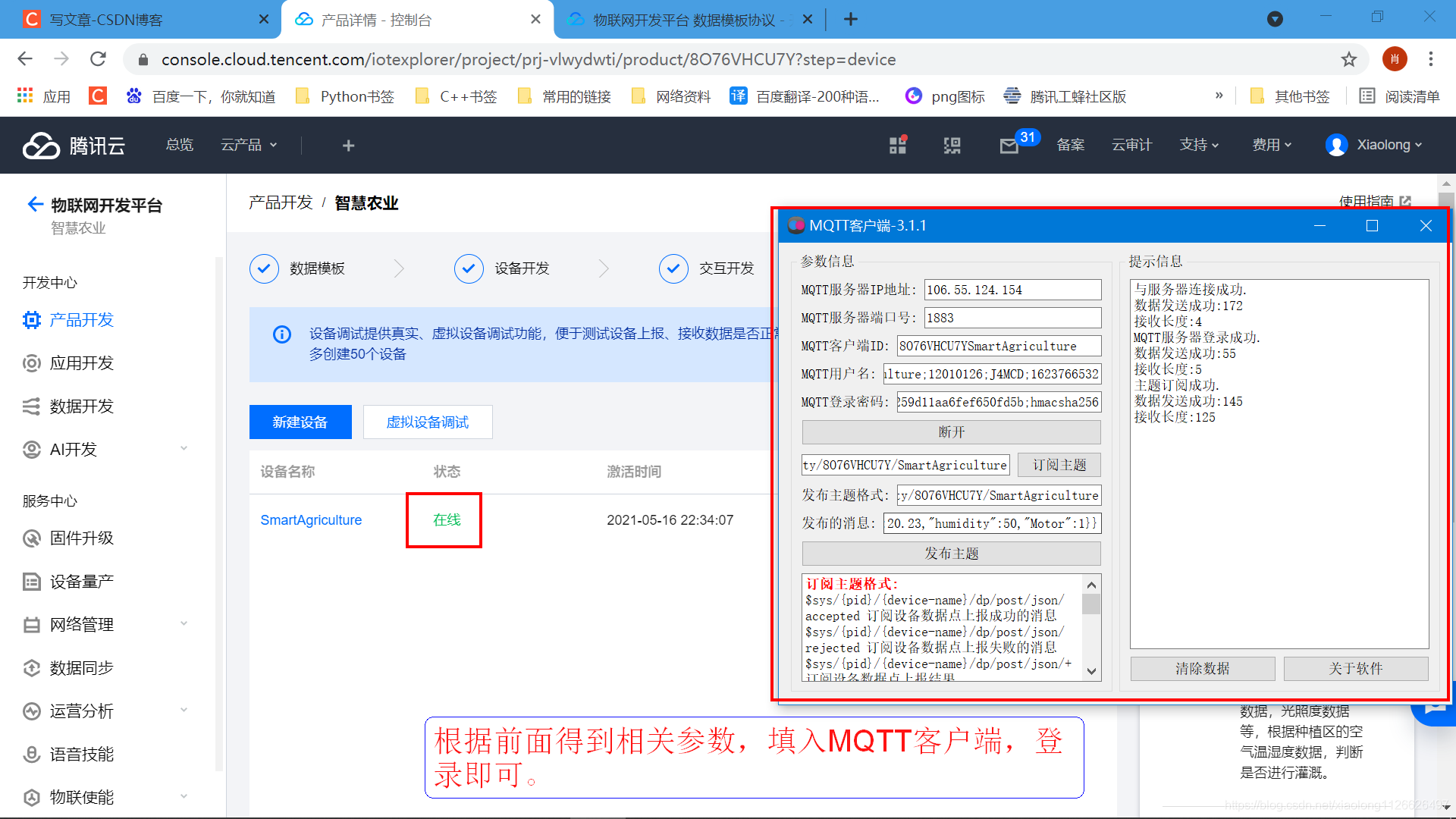
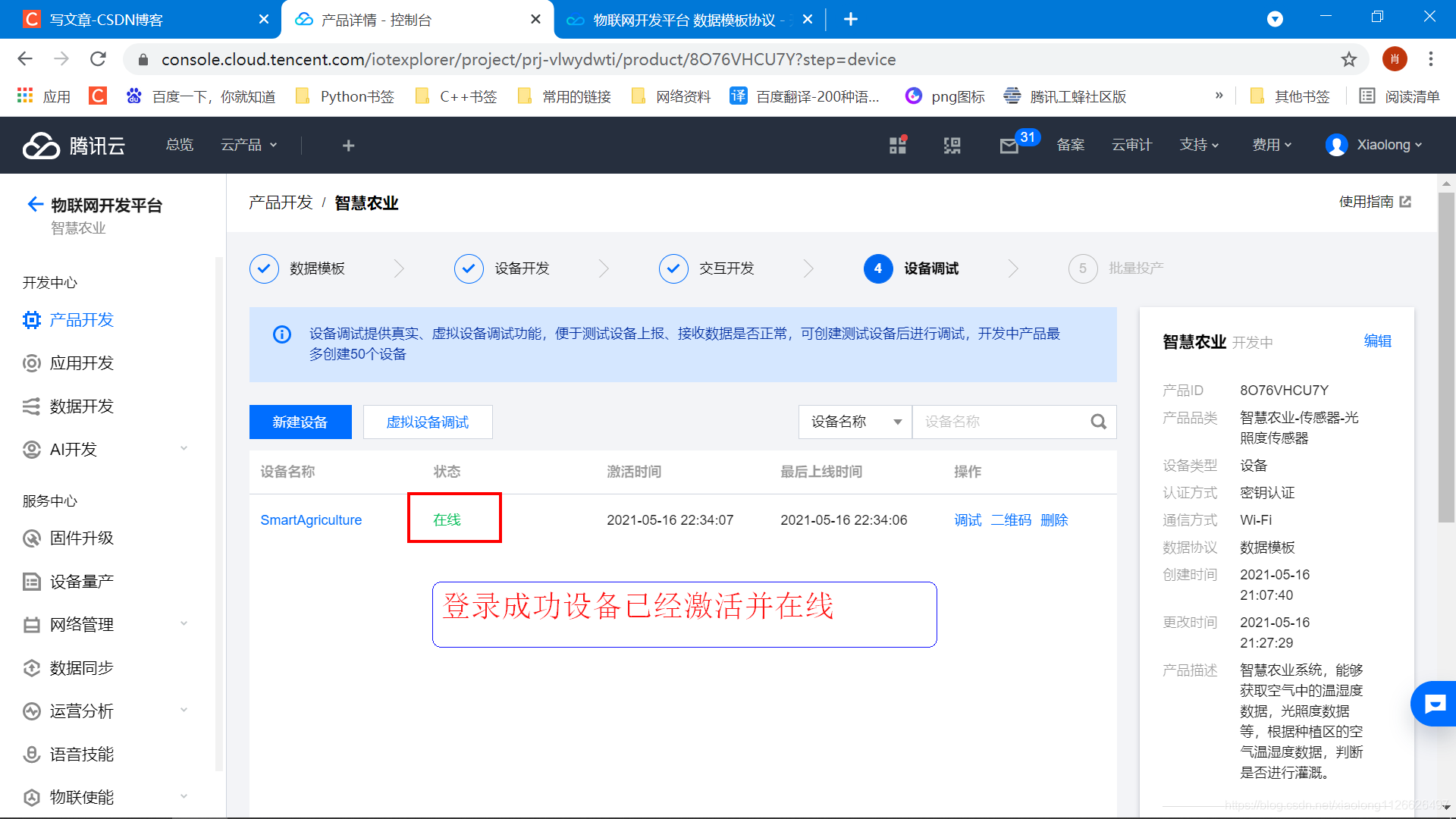
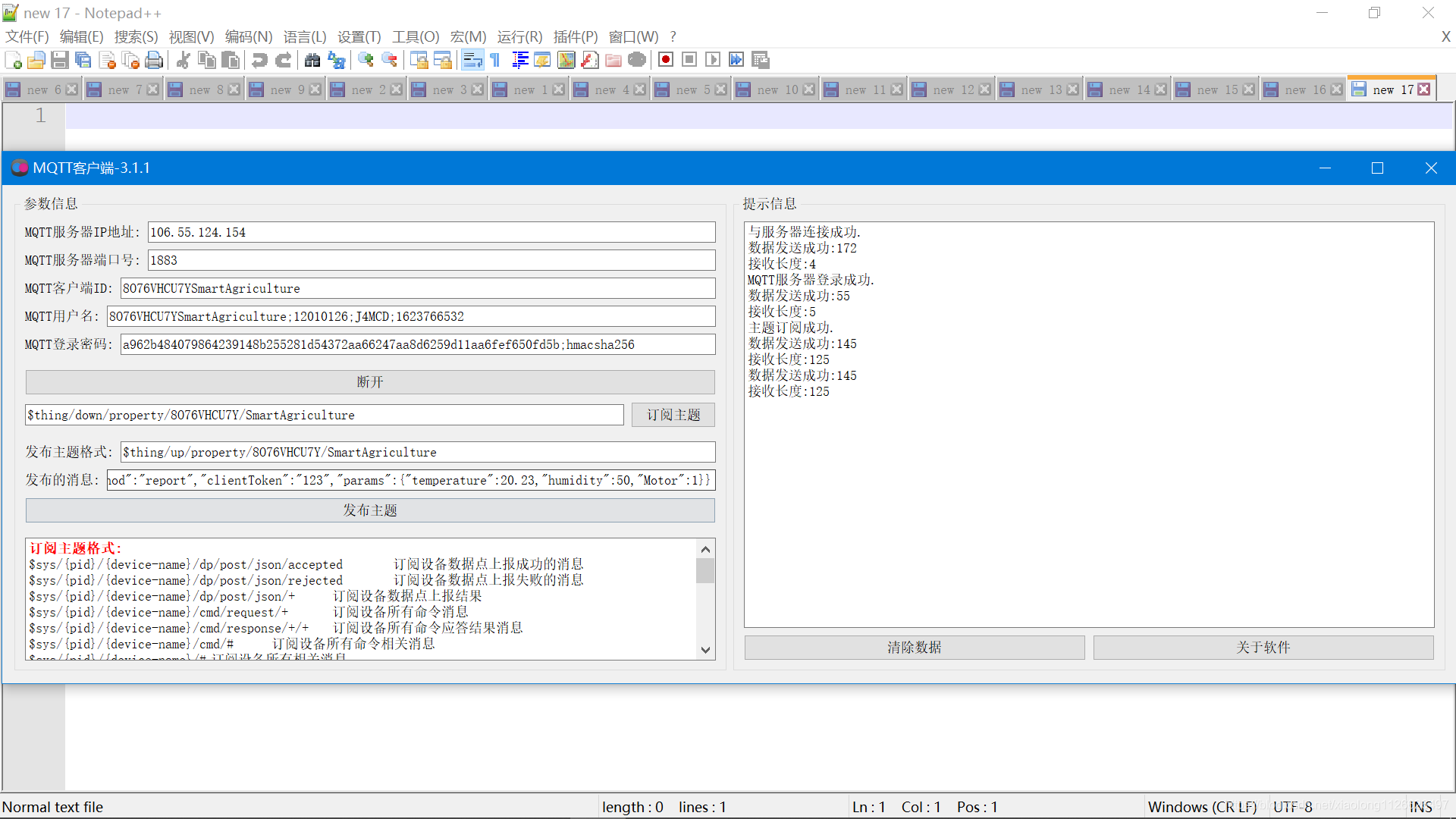
MQTT客户端操作步骤:
1. 填写相关参数
2. 点击登录
3. 订阅主题
4. 发布主题
5. 去APP页面查看信息
4.6 微信小程序效果
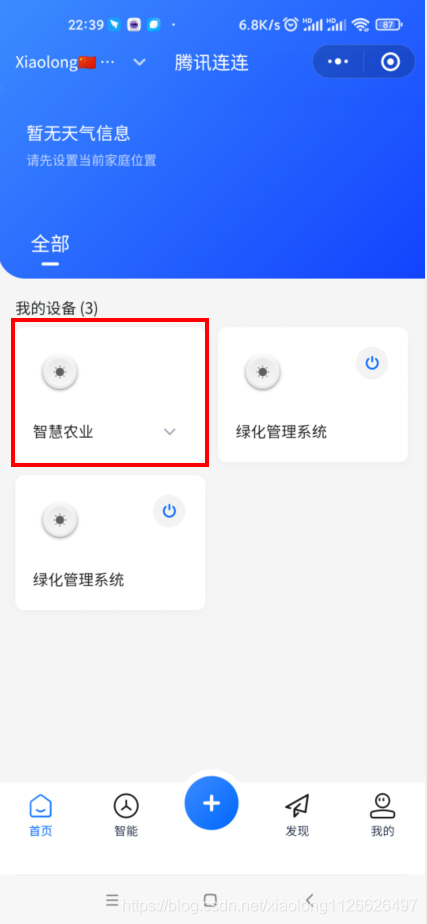
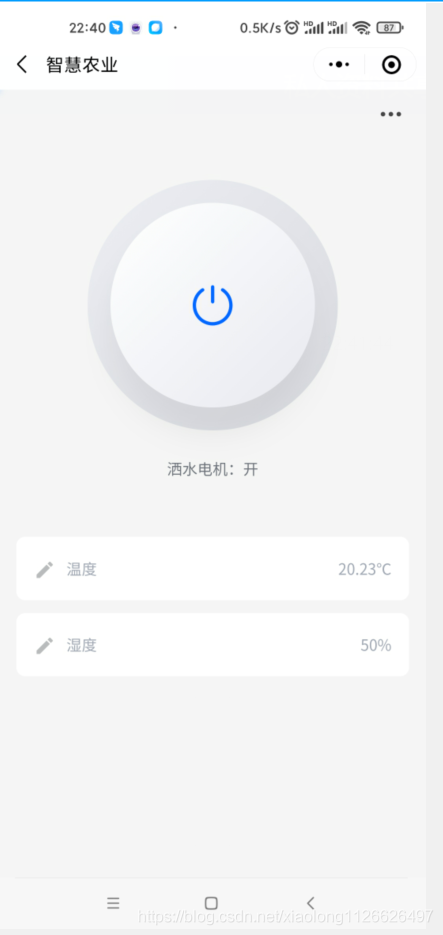
已经收到MQTT客户端上传的数据,点击按钮,MQTT客户端也会收到按钮下发的数据。
五、STM32设备端代码
本文章配套使用的STM32设备端完整源代码下载地址: https://download.csdn.net/download/xiaolong1126626497/18785807
5.1 下载程序
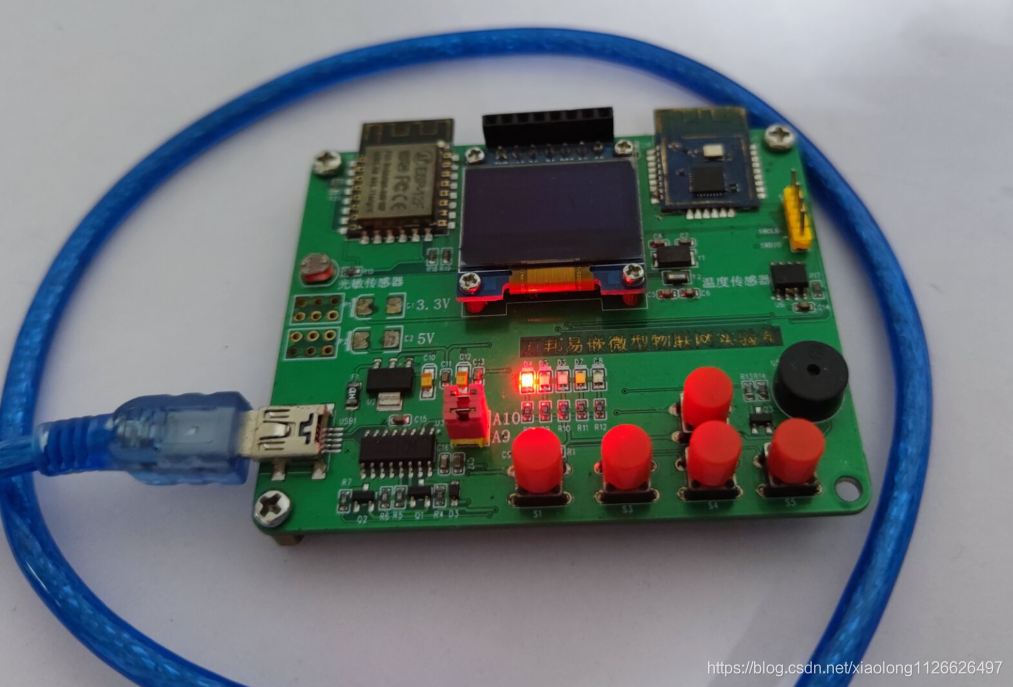
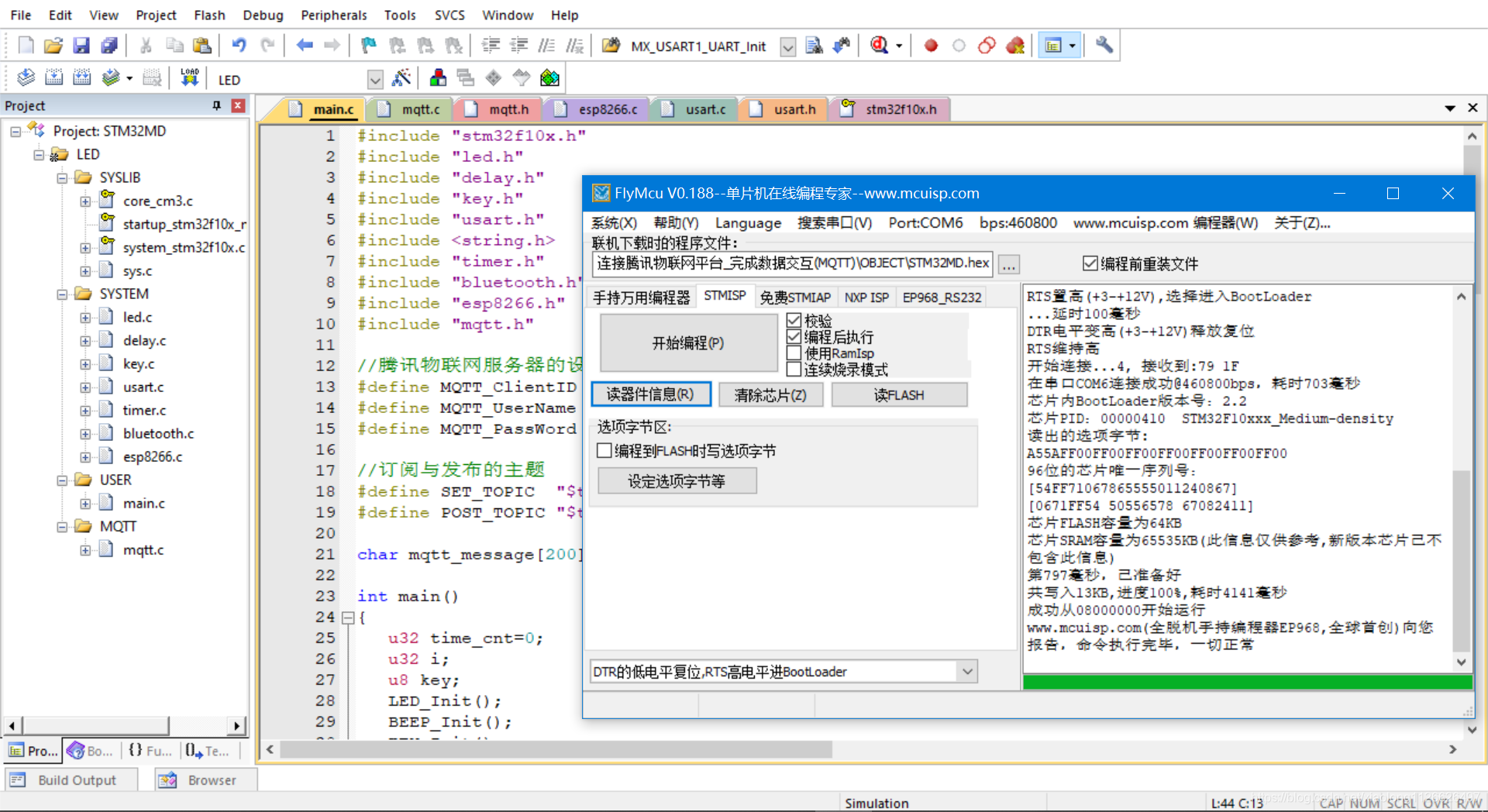
5.2 连接状态
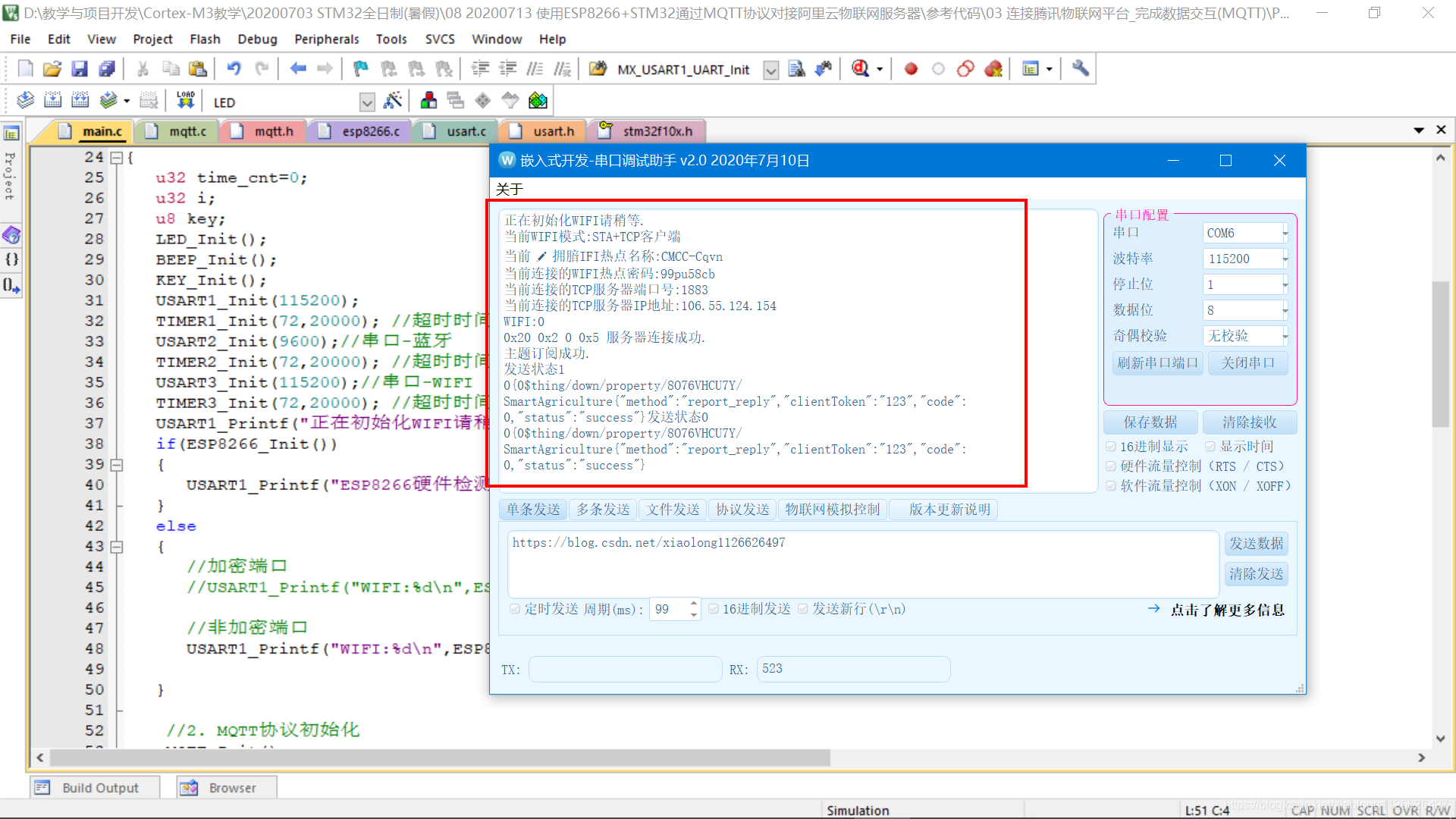

STM32设备上按下按键后,手机打开微信小程序可以看到实时上传的数据,速度非常快。
5.3 main.c文件
#include "stm32f10x.h"
#include "led.h"
#include "delay.h"
#include "key.h"
#include "usart.h"
#include #include "timer.h" #include "bluetooth.h" #include "esp8266.h" #include "mqtt.h" //腾讯物联网服务器的设备信息 #define MQTT_ClientID "8O76VHCU7YSmartAgriculture" #define MQTT_UserName "8O76VHCU7YSmartAgriculture;12010126;J4MCD;1623766532" #define MQTT_PassWord "a962b484079864239148b255281d54372aa66247aa8d6259d11aa6fef650fd5b;hmacsha256" //订阅与发布的主题 #define SET_TOPIC "$thing/down/property/8O76VHCU7Y/SmartAgriculture" //订阅 #define POST_TOPIC "$thing/up/property/8O76VHCU7Y/SmartAgriculture" //发布 char mqtt_message[200];//上报数据缓存区 int main() { u32 time_cnt=0; u32 i; u8 key; LED_Init(); BEEP_Init(); KEY_Init(); USART1_Init(115200); TIMER1_Init(72,20000); //超时时间20ms USART2_Init(9600);//串口-蓝牙 TIMER2_Init(72,20000); //超时时间20ms USART3_Init(115200);//串口-WIFI TIMER3_Init(72,20000); //超时时间20ms USART1_Printf("正在初始化WIFI请稍等.n"); if(ESP8266_Init()) { USART1_Printf("ESP8266硬件检测错误.n"); } else { //加密端口 //USART1_Printf("WIFI:%dn",ESP8266_STA_TCP_Client_Mode("OnePlus5T","1126626497","183.230.40.16",8883,1)); //非加密端口 USART1_Printf("WIFI:%dn",ESP8266_STA_TCP_Client_Mode("CMCC-Cqvn","99pu58cb","106.55.124.154",1883,1)); } //2. MQTT协议初始化 MQTT_Init(); //3. 连接OneNet服务器 while(MQTT_Connect(MQTT_ClientID,MQTT_UserName,MQTT_PassWord)) { USART1_Printf("服务器连接失败,正在重试...n"); delay_ms(500); } USART1_Printf("服务器连接成功.n"); //3. 订阅主题 if(MQTT_SubscribeTopic(SET_TOPIC,0,1)) { USART1_Printf("主题订阅失败.n"); } else { USART1_Printf("主题订阅成功.n"); } while(1) { key=KEY_Scan(0); if(key==2) { time_cnt=0; sprintf(mqtt_message,"{"method":"report","clientToken":"123","params":{"temperature":20.23,"humidity":50,"Motor":1}}"); MQTT_PublishData(POST_TOPIC,mqtt_message,0); USART1_Printf("发送状态1rn"); } else if(key==3) { time_cnt=0; sprintf(mqtt_message,"{"method":"report","clientToken":"123","params":{"temperature":10.23,"humidity":60,"Motor":0}}"); MQTT_PublishData(POST_TOPIC,mqtt_message,0); USART1_Printf("发送状态0rn"); } if(USART3_RX_FLAG) { USART3_RX_BUFFER[USART3_RX_CNT]=''; for(i=0;i USART1_Printf("%c",USART3_RX_BUFFER[i]); } USART3_RX_CNT=0; USART3_RX_FLAG=0; } //定时发送心跳包,保持连接
史海拾趣
|
小弟,求救! 不知哪位XDJM知道,在手机上安装CAB包前,怎样使它检测磁盘空间,是用哪个打包软件? 还是编写代码? 再就是怎样让用户指定它的安装路径??? 跪求啊 !!! … 查看全部问答> |
|
pci的配置实现的具体位置可以是PCI配置空间,io空间或者memory当中 配置的时候有很多的配置寄存器,配置空间在我理解下来是个抽象的概念,而寄存器是一个真实存在的部件,这两者怎么联系到一起呢,这些寄存器在哪里?在控制芯片上?在pci设备上? ...… 查看全部问答> |
|
以大家熟悉的AT89C51为例,我想在一个机器周期内给P0和P1都赋值。这能达成吗?假设给P0赋值0xff ,给P1赋值0x00。用C语言该怎么编写。昨天和朋友讨论了好久也没结果,去CSDN那边,大家都觉得在一个机器周期内不可能。 我对数组什么的理解都很浅, ...… 查看全部问答> |
|
大家好,求助个问题: 我要选一款用于低频小g值振动测试的加速度传感器,信号频率一般在0.1--5Hz之间,所以我需要关注传感器能正常测试信号的最低频率。 在做市场调研时发现,传统的压电传感器的产品说明会标出“频率范围”。比如FBA-31力平衡式 ...… 查看全部问答> |