



历史上的今天
今天是:2026年01月30日(星期五)

2023年01月30日 | 1、换种思路学Proteus之新建工程并点亮一颗LED灯
2023-01-30 来源:zhihu
软件版本:Proteus 8.9 SP0
说明:其他版本的Proteus软件在操作上会略有差异,请大家参考“Help”帮助文档
1、从零开始新建一个工程
双击

打开软件,进入到整个软件的主界面

点击“File->New Project”
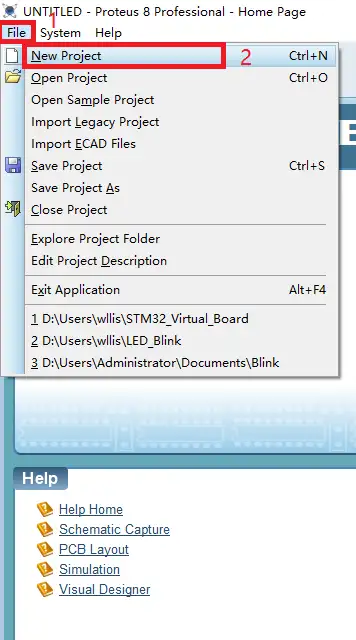
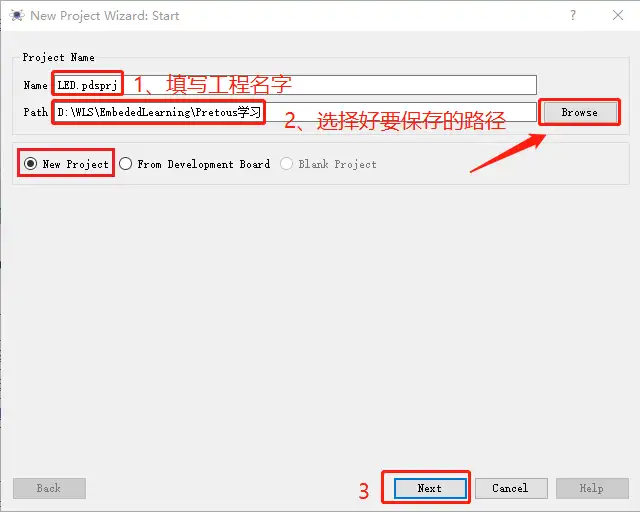
弹出的对话框中“Name”栏改好工程的名字,我这里写的是“LED”;“Path”栏中点击“Browse”选择好要保存的路径(或者直接将路径复制过来粘贴都可以);然后点击“Next”。
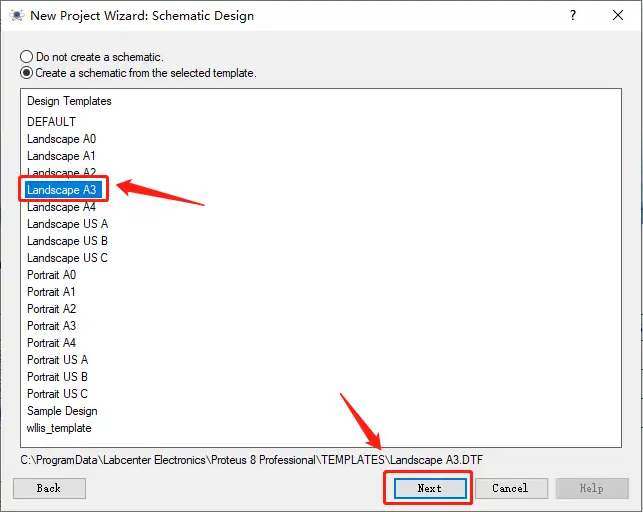
这里要你选择原理图模板,我这里保持默认的“Landscape A3”即可,点击“Next”
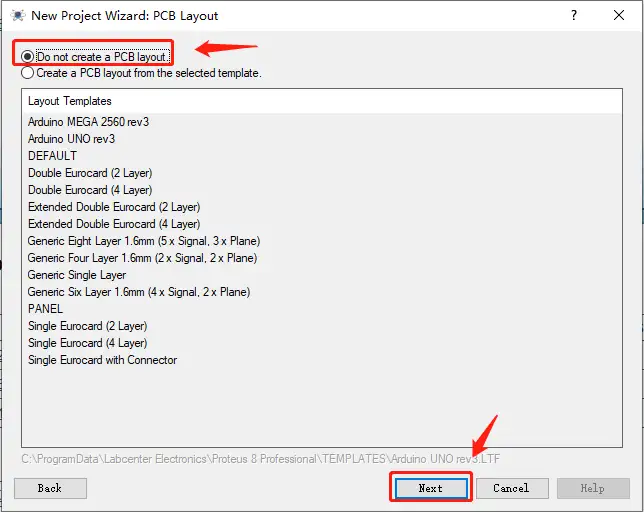
这里保持默认“Do not create a PCB layout(不创建PCB板)”,点击“Next”
这里还是保持默认“No Firmware Project(不创建固件工程)”,点击“Next”

到了这一步,点击“Finish”就好了
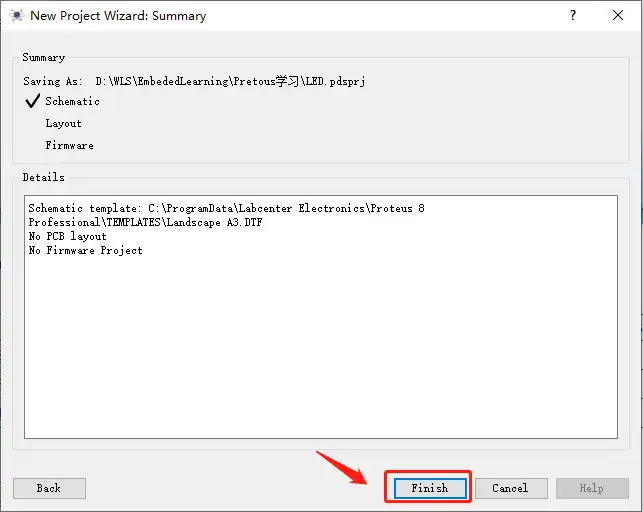
建好工程的界面样式

2、点亮一颗LED灯
上一节我们从零开始建立了一个“LED”的工程,接下来我们在工程中搭建电路并点亮第一颗LED灯,首先我们先来选择三个元器件,电阻(Resistor),按键(Button)和LED灯,点击图标

(Place),弹出“Pick Device(元器件选择)”对话框

我们先在“Keywords”栏输入“resistor”,可以不区分大小写,然后在“Sub-category(子类别)”中选择“Chip Resistor 1/4W 10%”参数的电阻,我们可以看到右侧“Preview”出现了我们熟悉的电阻符号,在“PCB Preview”中出现了贴片电阻的封装,在右侧“Showing local results(显示本地结果)”双击要选择的元器件,同时在左侧图标“P”的位置会出现我们刚刚双击的电阻“ERJ-8GEYK156V”,这样我们电阻就选好了。
简单科普:1/4W是电阻的功率,10%是电阻的精度

接下来我们选择按键(Button)
同样的,我们在“Keywords”中输入“button”,不区分大小写,由于这种按键种类比较少,我们直接在“Show local results”中双击选择第一个型号
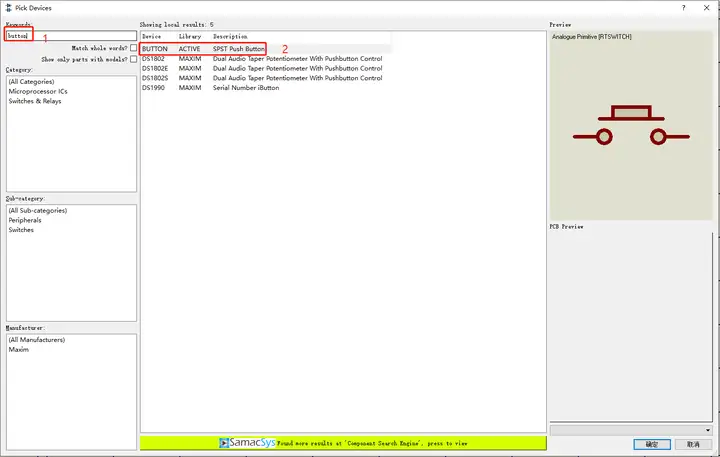
最后我们选择LED灯,按照下面1、2、3步骤进行即可

元器件选好了,我们接下来要在原理图中放置刚刚选好的元器件
我们先选择“Button”,然后再“2”区域任意位置单击就会出现“Button”的图标

我们再次单击一下,元器件就放置好了
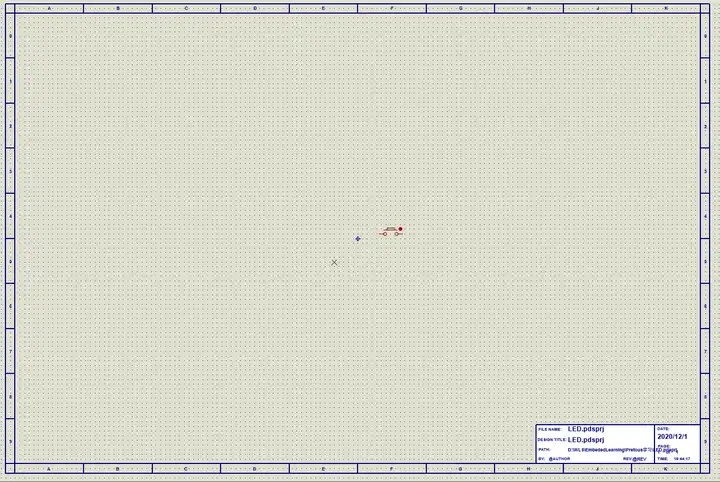
同样的方法,我们再放置电阻(resistor)和LED,放置好的效果如下图所示
Tips:
要放大缩小任意区域,只需将光标放在该位置,然后滚动鼠标滚轮即可;
按住鼠标滚轮不放出现十字架符号,可以直接对整个画面进行平移,松开鼠标中键,单击即可释放拖拽。
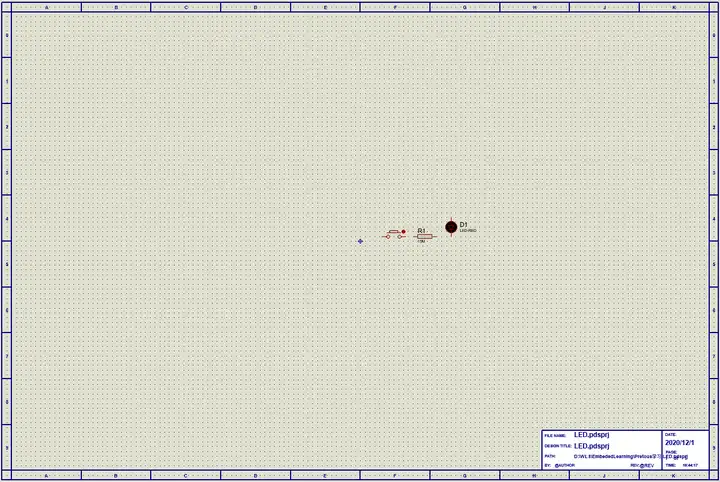
有了元器件,我们还需要放置电源(POWER)和地(GROUND)为其提供源源不断的能量,点击

图标,跟放置元器件一样点击要放置的“POWER”和“GROUND”

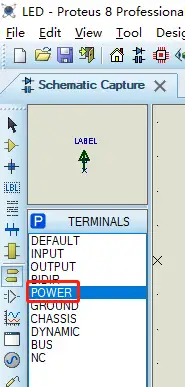
放置好的效果如下图所示
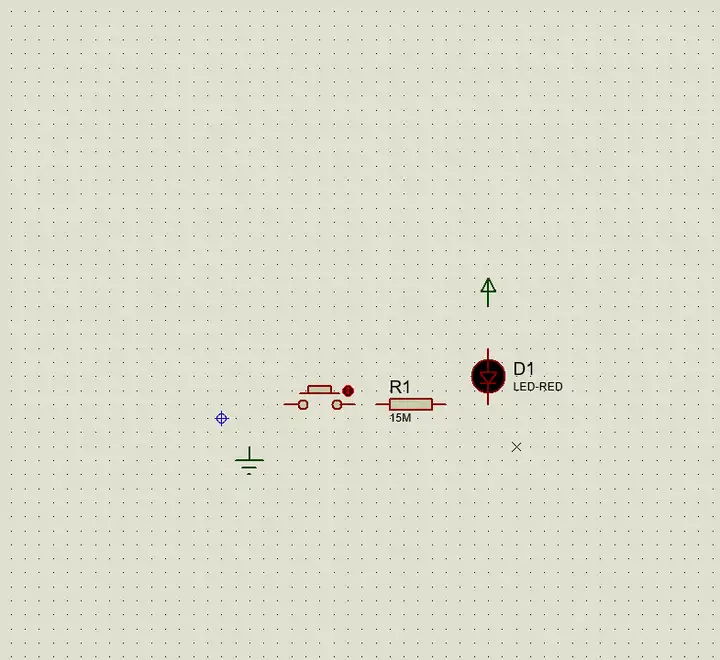
接下来我们把这些元器件和电源按照电路的基本规则连接起来,白色笔移动到元器件引脚处,当白色笔变为绿色笔的同时引脚出现一个红色的小正方型就进入了导线连接状态


点击出现红色小正方型的引脚,然后会出现绿色的线,拖拽到另外一个引脚上,在引脚上出现红色小正方型时,单击即完成了第一段线的连接
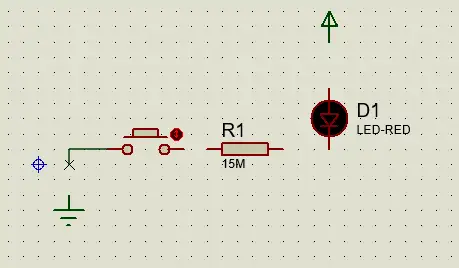
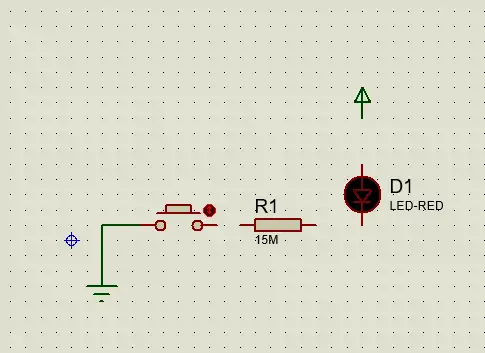
同样的方法我们把其它的线连接完即可,连接完后的效果
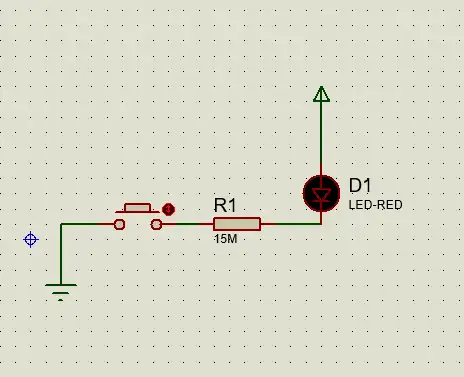
这里我们点击左下角的仿真按钮,然后按下Button按键,发现LED灯并不能亮,为什么呢???这里大家可以思考一下......
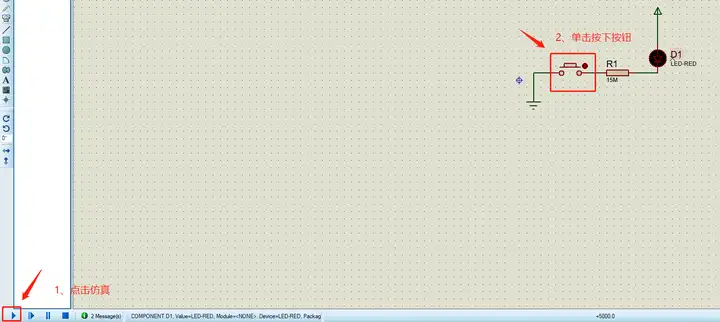
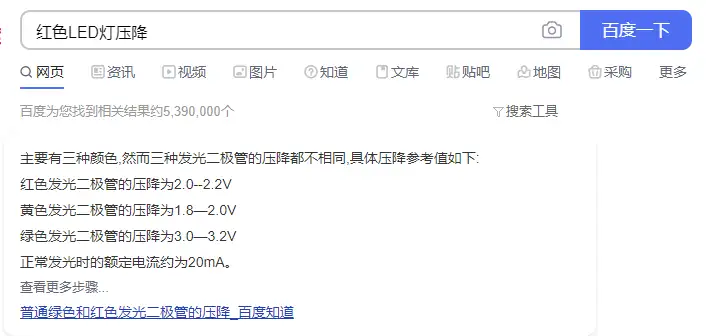
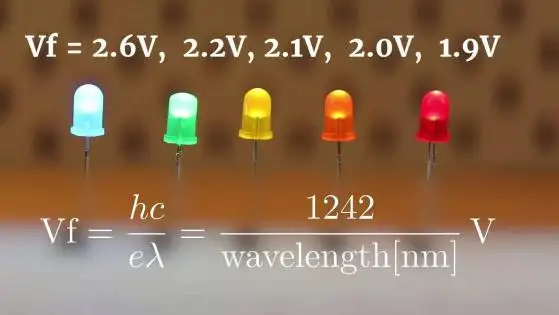
仔细观察会发现电阻有15MΩ(1M=10^6),而我们的红色LED灯压降在2.0-2.2V左右,这里取2.1V,proteus软件的电源供电默认是5V,I=U/R = (5-2.1)/(15x10^6) = 1.933333333333333x10^(-7)A 我们省去位数再换算一下大约是0.193uA,这个电流太小了,不足以把我们LED灯点亮
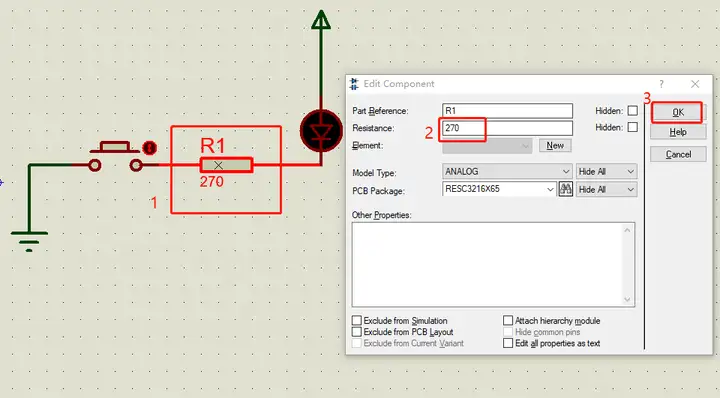
我们修改一下电阻的参数,双击“R1”,然后在“Resistance”中填入“270”(I=U/R=(5-2.1)/270≈0.011A),大约有11mA的电流,点亮LED灯完全没有问题了,点击“OK”。
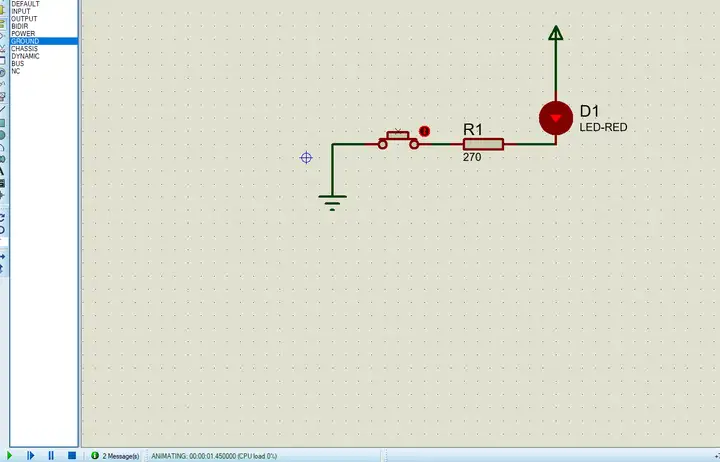
我们再来仿真一下,LED灯能点亮了,至此,点亮一个LED灯的工程就完成了,恭喜你!!
总结:
① 本文从新手的角度建立第一个工程,全过程尽量减少软件操作的繁琐,将精力关注整个项目本身
② 从一个简单的例子普及了基本的元器件和电路知识
③ 接下来我会在每一个proteus教程中穿插一些软件操作的基本知识
史海拾趣
|
本帖最后由 jameswangsynnex 于 2015-3-3 19:58 编辑 数字机顶盒原理简介 机顶盒(STB)简介: 机顶盒是一种能提供模拟音频和视频接口,使现在的模拟电视机能正常接收节目;同时,还能提供数字电视、数字广播接口,提供交互式功能的接口装置。它 ...… 查看全部问答> |
|
XILINX的V5系列SX95T-1 ,现在采337.5M的数据,双沿采,类似DDR,但是总线是LVDS25的,数据率就是675M,用OFFSET IN约束采样数据,不管怎么调时钟相位,运行时序分析器总有变红的,不是SETUP变红,就是HOLD变红,不知采的数准不准。采的数是高速A/D ...… 查看全部问答> |
|
学习,老师是非常关键的环节。对于嵌入式的学习当然也不例外。所以,在嵌入式的学习中,老师是很重要的要素之一。 嵌入式学习,挑选什么样的老师? 双师型老师。具体的来说,一方面,具备嵌入式的研发经验,有独立开发的项目和作品,在嵌入式行 ...… 查看全部问答> |
|
tinyos可以移植到gains 3里面么。。。主要是想应用tinyos里面所带的java工具的功能。。 如果可以要怎么去做啊,给各大概的思路,比如说要修改哪个里面的东西之类的,有没有相关的资料… 查看全部问答> |
|
简单的说,就是把原来基于评估版()Firmware Lib上各个外设的应用示例移植到EK_STM32F上运行。工具IAR,使用方法:直接利用Firmware Lib的project,打开FWLibprojectEWARM打开Project.eww,并用相应文件覆盖project目录下的同名文 ...… 查看全部问答> |
|
应广大坛友的要求,今天把MINI板子原理图上传上来 简单介绍下板子的硬件资源: 1、板载STM32F103VET6芯片 LQFP100封装; 2、板载1路CAN接口,接口芯片TJA1050; 3、板载1路RS485接口, ...… 查看全部问答> |
|
以前在坛子里团购的5739的板子,一直闲置来着 最近做项目就又拿出来用了 闲时写了个小程序,P1.1做adc采样,然后通过板载uart发到PC显示,用串口助手可看电压,默认内部Verf = 2.5V 需要的网友可以拿来看看,顺便也能测试 ...… 查看全部问答> |
|
本帖最后由 dontium 于 2015-1-23 12:42 编辑 TI Miracast解决方案与Miracast认证的测试平台兼容,可与Wi-Fi CERTIFIED Miracast装置互通。Miracast系统使用TI处理器的负载分担(offload)能力与内建加速器,以及专用的速率适配(rate adaptation)与 ...… 查看全部问答> |
|
今天发现一个奇怪的现象,上午能用MSP432的硬件SPI驱动SD卡,下午就不能了,最后发现程序始终停留在SPI_enableInterrupt()这个函数里,这是什么鬼啊??? … 查看全部问答> |