



STM32与CLion集成开发环境新项目创建指南
2025-10-11 来源:cnblogs
新建和配置一个 STM32 项目
1 创建项目
假如是 ST 官方开发板,比如 NUCLEO 板,选择从 ST 板创建
假如是单芯片或淘宝买的那种 F103 开发板,选择从 MCU 创建
2 STM CubeMX 配置
2.1 Pinout & Configuration 外设配置
假如是 ST 官方开发板,可以使用默认设置
否则,在 System Core – SYS – Debug 选择 Serial Wire
:::danger 主警告
忘记配置 Debug 可能造成无法二次烧录代码 (恢复有点麻烦)
:::
2.2 Clock Configuration 时钟树
暂时可以忽略
2.3 Project Manager 项目配置
通常只用配置这两个
Project – Project Settings – Toolchain/IDE : STM32CubeIDE 并勾选 Generate Under Root
Code Generator – Generated files – Generate … ‘.c/.h’ … peripheral
2.4 Tools 工具
绝大多数情况可以忽略
2.5 生成代码
完成后点击右上角 GENERATE CODE
3 CLion 设置
CLion 新建项目时选择 嵌入式 – STM32CubeMX
3.1 非 ST 官方开发板 (且首次使用)
在 OpenOCD 目录新建对应芯片配置文件,如: .OpenOCD-20240916-0.12.0shareopenocdscriptsboardf103.cfg
# choose st-link/j-link/dap-link etc.
#adapter driver cmsis-dap
#transport select swd
source [find interface/stlink.cfg]
transport select hla_swd
source [find target/stm32f1x.cfg]
# download speed = 10MHz
adapter speed 10000
source [find interface/stlink.cfg] 表示加载 STLink 配置
transport select hla_swd 表示传输协议 hla_swd 为 STLink 协议,否则 swd
source [find target/stm32f1x.cfg] 表示芯片为 F1 系列
3.2 创建项目
从现有的源创建
选择面板配置文件。ST 官方板一般都有支持: 比如 st_nucleo_l4.cfg ,非官方开发板选择 3.1 中创建的 cfg 文件就行
3.3 下载代码
下载和编写代码时应选中下面绿色的 OpenOCD 否则会标红一片
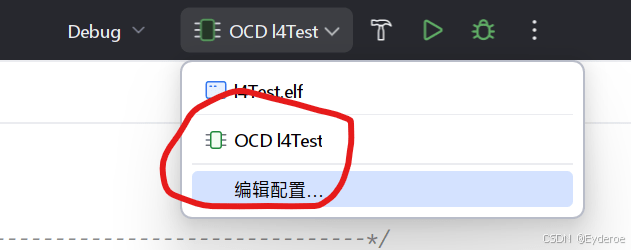
4 其他说明
4.1 代码编写
每次更改后在 CubeMX 中生成代码就相当于重新对项目进行生成,所以代码应该放在 CODE BEGIN 和 CODE END 中间,否则代码将会被覆盖
/* xxx CODE BEGIN n */
代码放这
/* xxx CODE END n */
4.2 重定向 printf
方便输出数字或者其他的,注意 printf 只有包含 n 才会发送数据
4.2.1 CLion 操作
在 uart.c 最后的注释中,添加代码。这里只是示例,用其他 uart 或者中断 DMA 等方式都行
int __io_putchar (uint8_t ch) {
    HAL_UART_Transmit(&huart2, &ch, 1, 5);
    return 1;
}
4.2.2 Keil 操作
还是大概介绍一下友商,也是相同的位置。此外需要在 Output (魔法棒) 中勾选 use MicroLib
int fputc (int ch, FILE *f) {
    HAL_UART_Transmit(&huart2, (uint8_t*)&ch, 1,5);
    return ch;
}
4.3 C++支持
CLion 对这方面支持比较好,和平时写代码是一样的。友商仅支持 C99 (好像现在也能支持 C11)
4.3.1 自定义文件
新创建的文件在编译时会出现找不到编译规则的警告,应在 CubeMX 中重新生成代码,
C++不应引入过多特性 尤其是 STL 中的很多内容,很容易超内存。下面给出了 cppTest.hpp / cppTest.cpp 的示例
文件树:
f1Test
├── Core
│   ├── Inc
│   │   ├── cppTest.hpp
│   │   ...
│   ├── Src
│   │   ├── cppTest.cpp
│   └── ...
├── f1Test.ioc
├── ...
└── STM32F103C8TX_FLASH.ld
cppTest.hpp 头文件:
#ifndef CPPTEST_H
#define CPPTEST_H

// C 头文件开始
#include 'stdlib.h'
// C 头文件结束

#ifdef __cplusplus
// C++ 头文件开始
#include 'vector'
// C++ 头文件结束
#endif

#ifdef __cplusplus
extern 'C'{
#endif
// C 开始
typedef struct structCppFeature {
    void *ptr;
} sCppFeature;
int cal (int);
// C 结束
#ifdef __cplusplus
}
#endif

#ifdef __cplusplus
// C++ 开始
class CppFeature {
    private:
        std::vector base;
    public:
        void eat (sCppFeature food);
};
// C++ 结束
#endif

#endif //CPPTEST_H
cppTest.cpp 源文件:
#include '../Inc/cppTest.hpp'

void CppFeature::eat (sCppFeature food) {
    CppFeature *raw = static_cast(food.ptr);
}

int cal (const int a) {
    int b = 0;
    int c[]{0, 0, a};
    for (auto element : c) {
        b += a;
    }
    return b;
}
4.3.2 ETL库
类似于 STL 库,但更适合嵌入式资源受限的场景,官网
因为是仅头文件库,下载包后解压即可使用,在 CMakeLists_template.txt 中添加语句来引入
# project settings
project(${projectName} C CXX ASM)
set(CMAKE_CXX_STANDARD 17)
set(CMAKE_C_STANDARD 11)

include_directories(xxx/etl-20.40.0/include)
使用时:
#include 'etl/vector.h'
- 意法半导体中国本地造STM32微控制器启动规模量产
- 意法半导体全新STM32C5系列,重新定义入门级微控制器性能与价值,赋能万千智能设备
- 使用 Keil Studio for Visual Studio Code开发 STM32 设备
- 基于机智云与STM32的智能拐杖安全监测系统在养老物联网中的应用
- 内置全栈安全,一站式满足CRA法案与IEC 62443标准——米尔STM32MP257核心板
- 如何用 STM32 FLASH 实现等效 100 万次擦写的 EEPROM 功能?
- 实战解析:通过一个小项目掌握STM32所有外设
- STM32学了两年半,却还是不会做项目
- 意法半导体推出最新STM32MP21微处理器,兼具高性价比、低功耗、高灵活性
- 基于STM32的矿井作业环境监测系统设计与实现
- 六大全新产品系列推出,MCX A微控制器家族迎来创新
- 意法半导体全新STM32C5系列,重新定义入门级微控制器性能与价值,赋能万千智能设备
- 从控制到系统:TI利用边缘AI重塑嵌入式MCU的边界
- 模组复用与整机重测在SRRC、CCC、CTA/NAL认证中的实践操作指南
- 有源晶振与无源晶振的六大区别详解
- 英飞凌持续巩固全球微控制器市场领导地位
- 使用 Keil Studio for Visual Studio Code开发 STM32 设备
- 蓝牙信道探测技术原理与开发套件实践
- LoRa、LoRaWAN、NB-IoT与4G DTU技术对比及工业无线方案选型分析
- Microchip 推出生产就绪型全栈边缘 AI 解决方案,赋能MCU和MPU实现 智能实时决策
-

【TI MSPM0 应用实战】智能小车+工业角度编码器+血氧仪+烟雾探测器!硬核参考设计详解!
-

2022 Digi-Key KOL 系列: 你见过1GHz主频的单片机吗?Teensy 4.1开发板介绍
-

TI 新一代 C2000™ 微控制器:全方位助力伺服及马达驱动应用
-

MSP430电容触摸技术 - 防水Demo演示
-

直播回放: Microchip Timberwolf™ 音频处理器在线研讨会
-

基于灵动MM32W0系列MCU的指夹血氧仪控制及OTA升级应用方案分享
-
1瓦四级调频发射机
-
500W MOS场效应管电源逆变器,12V转110V/220V
-
12V 转 28V DC-DC 变换器(基于 LM2585)
-
红外开关
-
12V转110V/220V 500W逆变器
-
DS1669数字电位器