



历史上的今天
今天是:2024年12月24日(星期二)

2021年12月24日 | 通过QT制作图形界面并调用百度AI进行图像识别(二)
2021-12-24 来源:eefocus
4412开发板图像识别项目-通过QT制作图形界面并调用百度AI进行图像识别(二)
项目名称:图像识别项目
硬件平台:iTOP-4412开发板
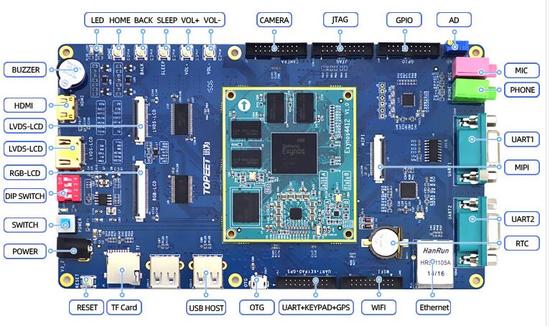
接下来,我们要把摄像头拍的照片通过OPENCV显示到屏幕上,并且拍照传给百度AI的接口。
首先,我们先要初始化我们的摄像头,我们新添加一个函数,使用cvCreateCameraCapture函数从摄像头中获取视频。
cvCreateCameraCapture,初始化从摄像头中获取视频 CvCapture* cvCreateCameraCapture( int index );index:要使用的摄像头索引
函数实现:
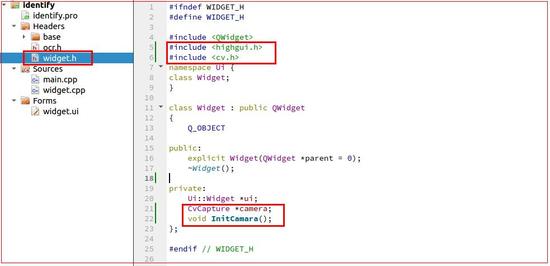
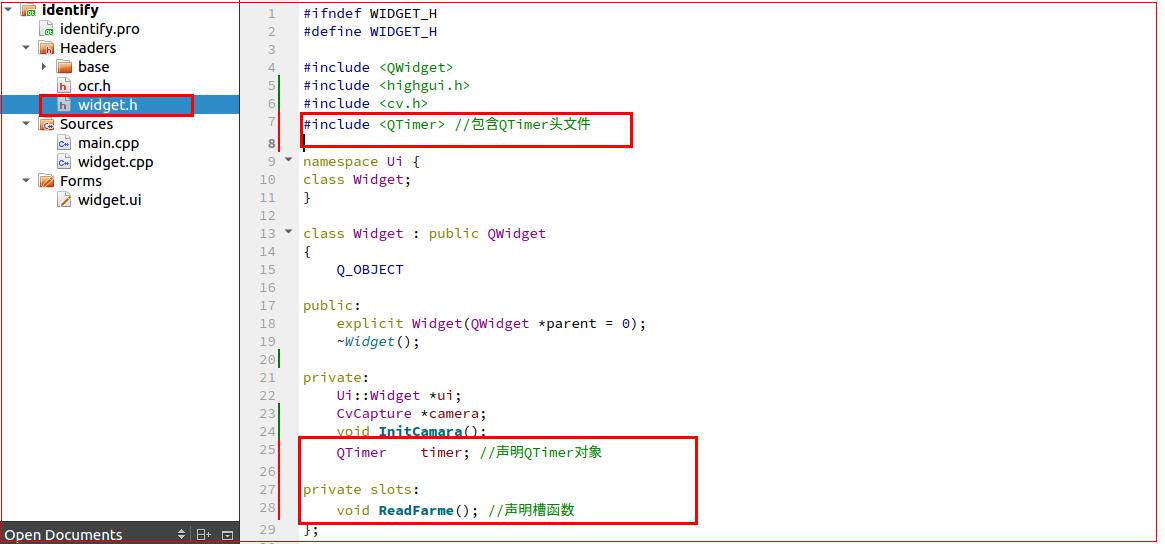
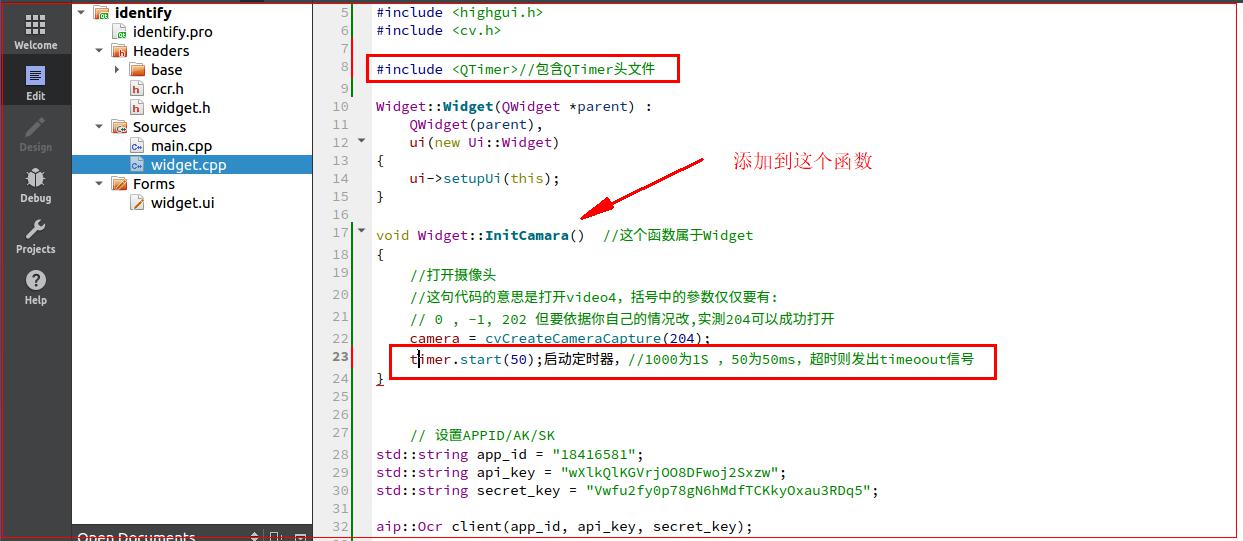
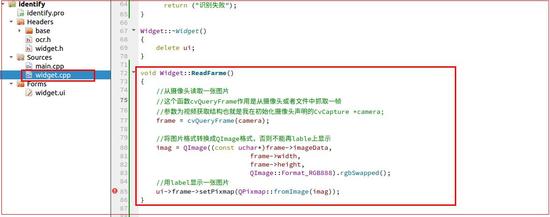
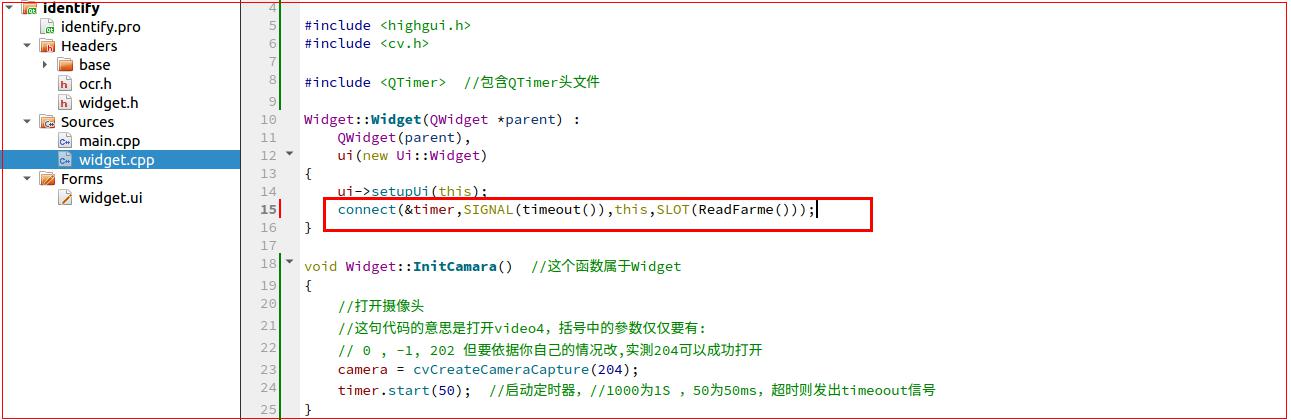
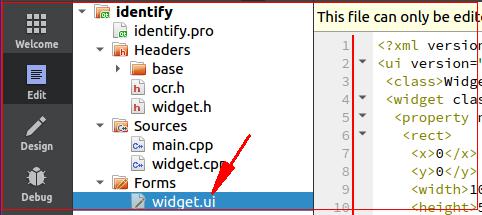
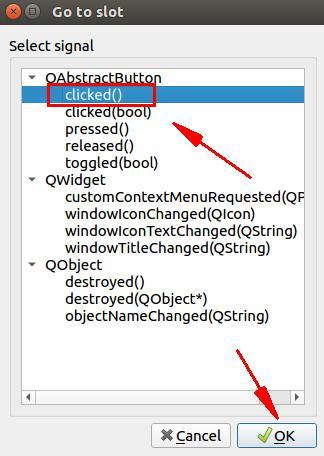
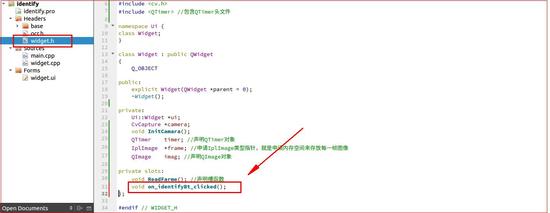
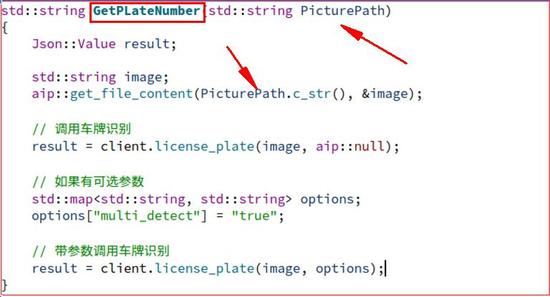
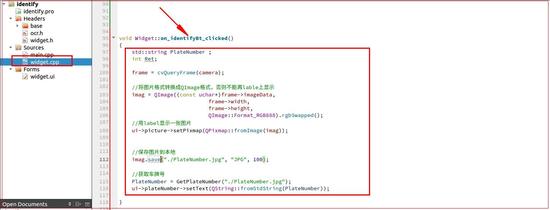
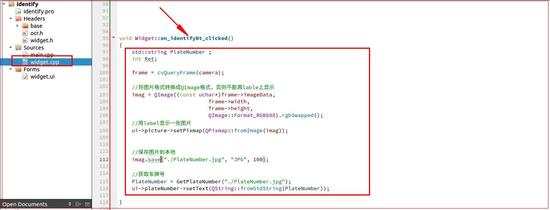
#include #include void Widget::InitCamara() //这个函数属于Widget { //打开摄像头 //这句代码的意思是打开video4,括号中的參数仅仅要有: // 0 , -1, 202 但要依据你自己的情况改,实測204可以成功打开 camera = cvCreateCameraCapture(204); } 如下图所示: 在widget.h里面声明这个函数和参数camera 并添加头文件,代码如下: #include #include CvCapture *camera;//视频获取结构, 用来作为视频获取函数的一个参数 void InitCamara(); 如下图所示: 摄像头初始化完成之后,我们要获取我们摄像头的图像,获取图像的思路是:使用定时器,时间到则去读取摄像头的图像,所以我们这里要QTimer类,这个类里面提供了定时器 首先,我们在widget.h里面声明一个定时器,和一个槽函数,代码如下: #include QTimer timer; //声明QTimer对象 private slots: void ReadFarme(); //声明槽函数 添加完成后如下图所示: 接着我们修改widget.cpp里面的初始化摄像头的代码,我们在初始化摄像头的函数里面开启定时器,并添加在槽函数里面获取摄像头图片 启动定时器代码: #include timer.start(50); //启动定时器,1000为1S ,50为50ms,超时则发出timeoout信号 添加完成后如下图所示: 先在widget.h里面声明一个IplImage用来表示图像,也就是申请内存空间来存放每一帧图像,其中Ipl是Intel Image Processing Library的简写。还要在声明一个QImage,因为我们要将抓取到的帧,转换为QImage格式 IplImage *frame; //申请IplImage类型指针,就是申请内存空间来存放每一帧图像 QImage imag; //声明QImage对象 添加完如下图所示: 编写槽函数,在槽函数里面获取图片,代码如下: void Widget::ReadFarme() { //从摄像头读取一张图片 //这个函数cvQueryFrame作用是从摄像头或者文件中抓取一帧 //参数为视频获取结构也就是我在初始化摄像头声明的CvCapture *camera; frame = cvQueryFrame(camera); //将图片格式转换成QImage格式,否则不能再lable上显示 imag = QImage((const uchar*)frame->imageData, frame->width, frame->height, QImage::Format_RGB888).rgbSwapped(); //用label显示一张图片 ui->frame->setPixmap(QPixmap::fromImage(imag)); } 添加完如下图所示: 最后,我们要连接信号和槽,当计时超过我们设置的50ms以后,发出timeout信号,然后执行槽函数ReadFarme(),代码如下: connect(&timer,SIGNAL(timeout()),this,SLOT(ReadFarme())); 添加完如下图所示: 获取摄像头图像并显示在屏幕上,我就完成了,接下来我们把获取到的图线传递给百度AI的接口,然后获取百度AI接口返回的数值并把返回值显示在屏幕上。 这里我们点击widget.ui文件,如下图所示: 右键点击pushbutton空间,选择go to slot,如下图所示: 然后在弹出的界面选择clcked,并点击ok,这样他就帮我们生成了一个槽函数,如下图所示: 转到槽成功以后,会在widget.cpp下面生成一个槽函数,并且在widget.h下自动帮我们声明和连接,这样我们就不用再手动添加了,为什么我们在使用定时器的时候不用这个办法呢,因为定时器没有实体的控件,所以我们不能直接这样操作,如下图所示: widget.cpp widget.h 我们在widget.cpp自动生成的槽函数里面添加以下代码:这段代码的作用为当我们点击识别的按键的时候,会拍一张照片,并显示到屏幕上,并把拍下的照片传递给百度AI的接口进行识别,然后把识别出来的数据显示到屏幕上, std::string PlateNumber ; int Ret; frame = cvQueryFrame(camera); //将图片格式转换成QImage格式,否则不能再lable上显示 imag = QImage((const uchar*)frame->imageData, frame->width, frame->height, QImage::Format_RGB888).rgbSwapped(); //用label显示一张图片 ui->picture->setPixmap(QPixmap::fromImage(imag)); //保存图片到本地 imag.save("./PlateNumber.jpg?imageView2/2/w/550", "JPG", 100); / /把拍下来的照片传递给百度AI接口获取车牌号 PlateNumber = GetPlateNumber("./PlateNumber.jpg?imageView2/2/w/550"); //把接口返回来的数据显示到屏幕上 ui->plateNumber->setText(QString::fromStdString(PlateNumber)); 把拍下来的照片传递给百度AI接口我们使用的是我们在调用百度AI接口时定义的GetPlateNumber函数,在定义GetPlateNumber函数的时候,我们知道我们只要把图片给到接口就可以了,所以这里我们先把拍下来的图片保存到本地,也就是是板子上,然后在把他的路径通过函数穿参给到GetPlateNumber的这个函数。 添加完如下图所示: 最后,设置中文字体,我们打开main.cpp,添加以下代码,设置我们显示的字体 QFont font; font.setPointSize(16); font.setFamily(("wenquanyi")); font.setBold(false); a.setFont(font); 添加完如下图所示: 至此,我们在屏幕上显示图像并拍照发给百度AI接口并获取接口的返回值显示到板子上就已经完成了。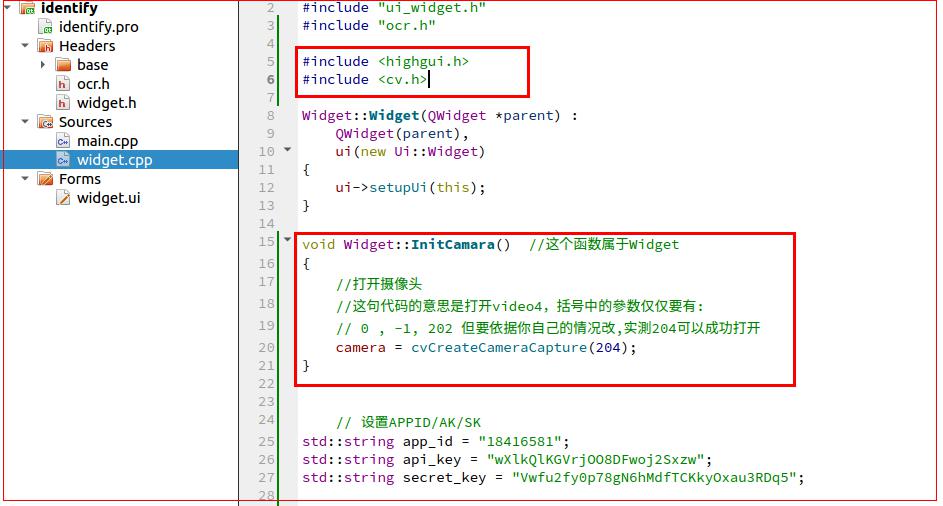



史海拾趣
|
俺,毕业2年多了。 以前混软件,现在混到硬件了。//以后再发感慨,这里先不废话了。 最近需要自学单片机,也抽空查了点这方面的资料。 问几个比较小白的问题: 1、北京附近哪有卖单片机片子的?C51或ARM之类的?提供个网址俺网购也行。 2、程 ...… 查看全部问答> |
|
请问我在wince下用evc编程 做的是用S3C2410驱动zlg500b读卡模块以实现读卡功能 而之间要用到uart通信 请问在evc下可以用c语言搞定中断(uart中断)吗? 我刚刚接触嵌入式系统,相关知识不是很了 望各位高手予以解答 在下先谢过了 (在线等 ...… 查看全部问答> |
|
大虾,麻烦快给解答下。keil c ,debug 后总是进汇编模式下,还返回不到C,怎么回事 keil c ,debug 后总是进汇编模式下,还返回不到C,怎么回事,刚才还好好的,我也没动那阿。… 查看全部问答> |
|
无线温度监测NRF24L01+MSP430F149+DS18B20+LCD12864 NRF24L01+MSP430F149+DS18B20+LCD12864做的无线温度监测,半成品,后面还需要修改,不过对于学习NRF24L01+MSP430F149+DS18B20+LCD12864+UART有一定参考价值,代码注释比较详细。… 查看全部问答> |