



IMX6ULL学习笔记(3)——挂载NFS网络文件系统
2025-02-24 来源:jianshu
一、简介
NFS(Network File System) 即网络文件系统,是FreeBSD支持的文件系统中的一种,它允许网络中的计算机之间通过TCP/IP网络共享资源。开启了NFS服务后,客户端访问服务器共享的文件时如同访问本地存储器(磁盘/SD卡/NAND FLASH等)上的文件一样,对于上层应用来说没有任何差别。
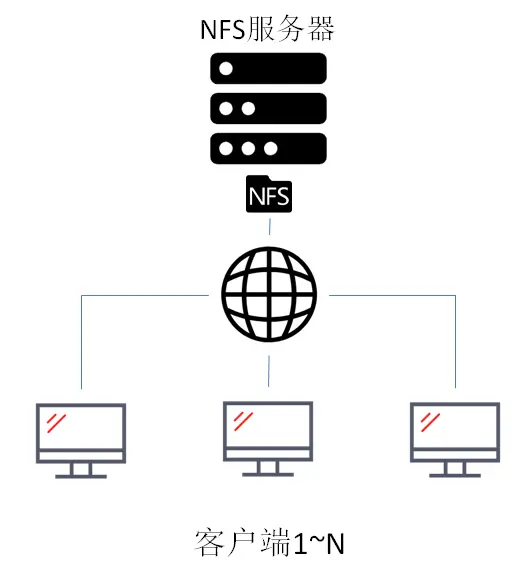
在嵌入式开发中,可将在虚拟机中编译通过的程序共享到开发板中,在开发板上直接运行需要调试的程序,避免了烧录的耗时操作。
二、搭建实验环境
2.1 连接到局域网
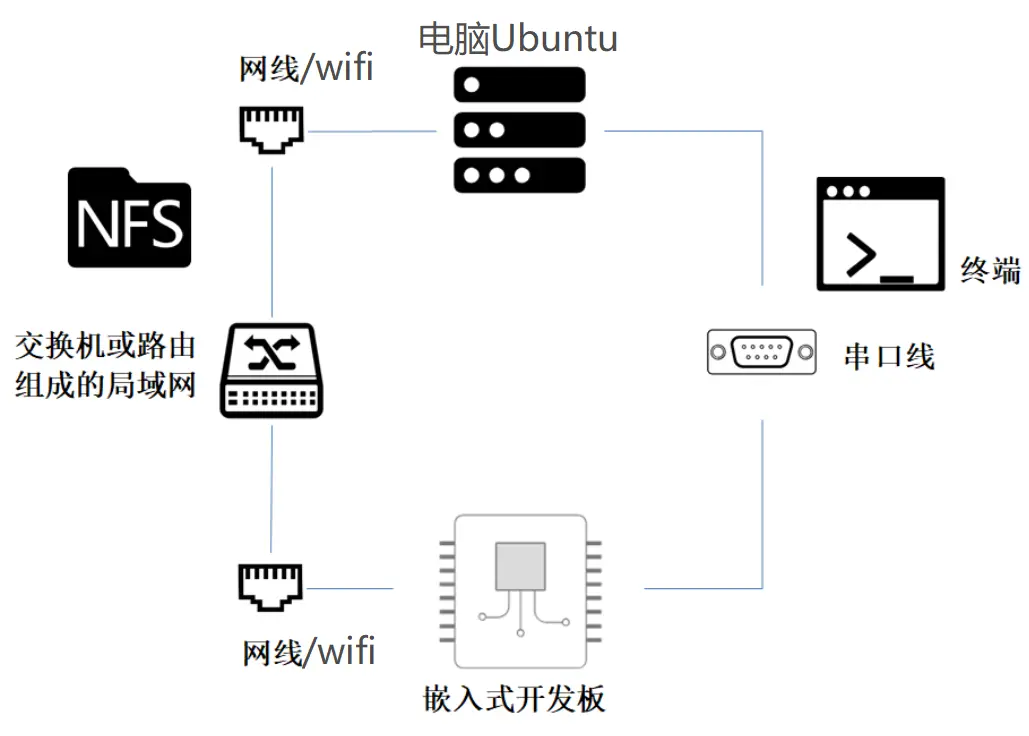
开发板与电脑接入到同一个局域网中,然后电脑提供NFS服务,开发板通过NFS与电脑连接共享文件。电脑生成的目标板应用程序放在NFS的共享文件夹内,开发板访问该文件夹执行应用程序进行测试。
在另一方面,电脑与开发板通过串口连接,使用串口终端控制开发板。
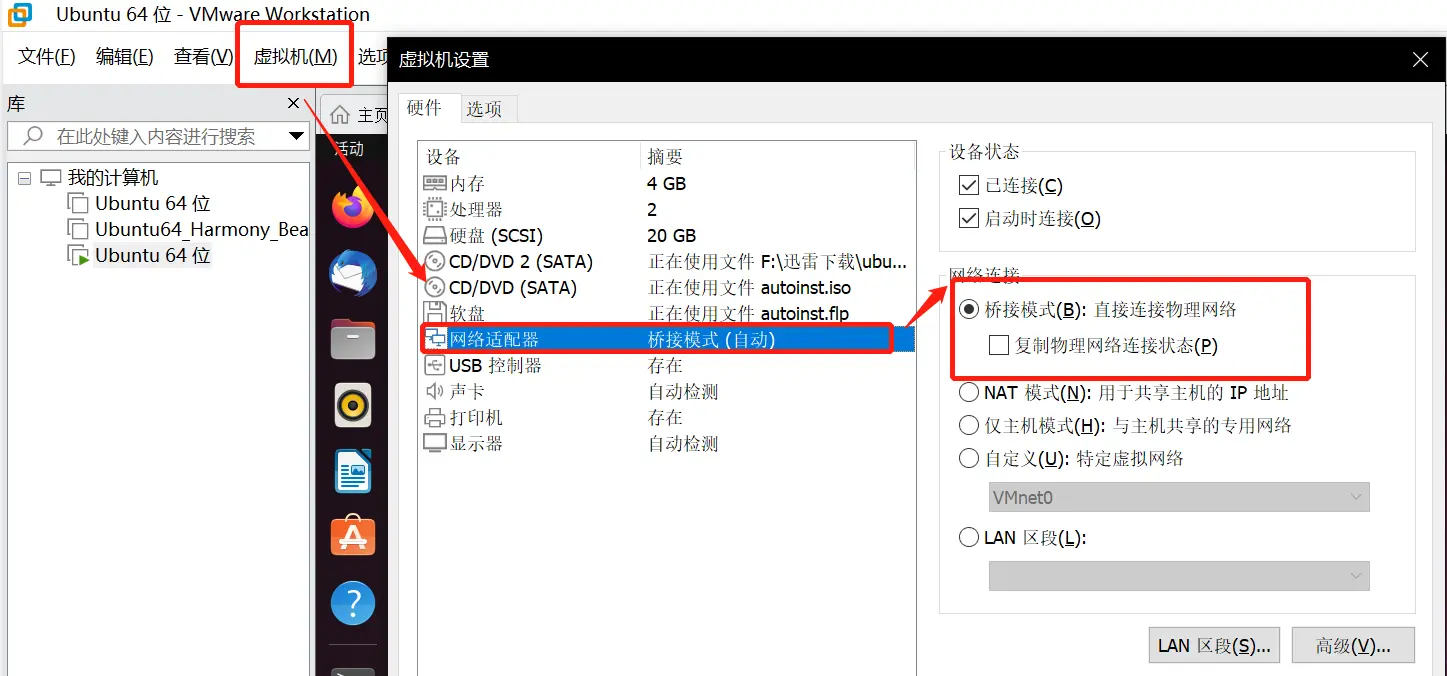
把虚拟机的网络连接方式改成桥接模式
2.2 互ping测试
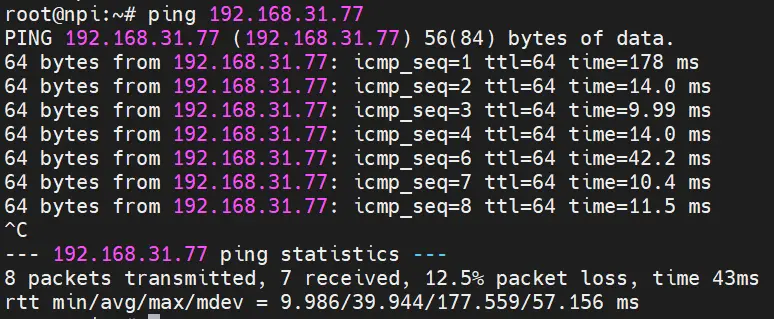
连接好网络后在电脑和开发板之间进行互ping测试,以保证网络互通。
电脑ping开发板:
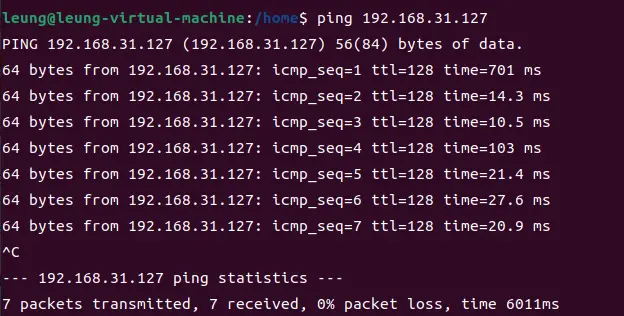
开发板ping电脑:
三、Ubuntu搭建NFS服务端
2.1 安装NFS服务
sudo apt-get install nfs-kernel-server
2.2 创建NFS共享目录
sudo mkdir /home/nfs
2.3 修改配置文件/etc/exports
安装NFS服务后,会新增一个/etc/exports文件(即/etc目录下名字为exports的文件),NFS服务根 据它的配置来运行。
sudo vim /etc/exports
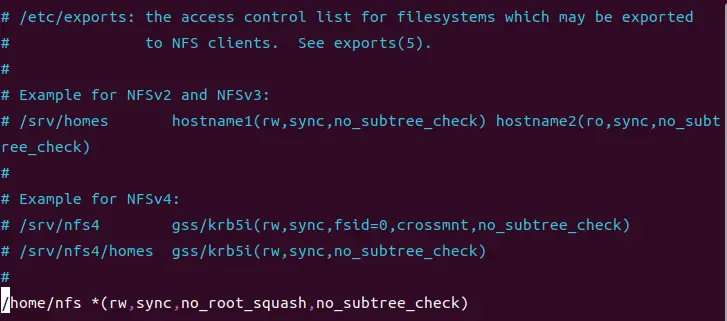
在/etc/exports最后一行添加:
/home/nfs *(rw,sync,no_root_squash,no_subtree_check)
*:允许所有的网段访问,也可以使用具体的IP
rw:挂接此目录的客户端对该共享目录具有读写权限
sync:资料同步写入内存和硬盘
no_root_squash:root用户具有对根目录的完全管理访问权限
no_subtree_check:不检查子目录权限,默认配置
详细的配置参数可以查看 man 5 exports
2.4 重启NFS服务
sudo service nfs-kernel-server restart
2.5 查看NFS共享目录
确认共享的目录是否正确:
showmount -e

三、开发板搭建NFS客户端
3.1 安装NFS客户端
更新源:
sudo apt-get -y update
执行安装NFS客户端:
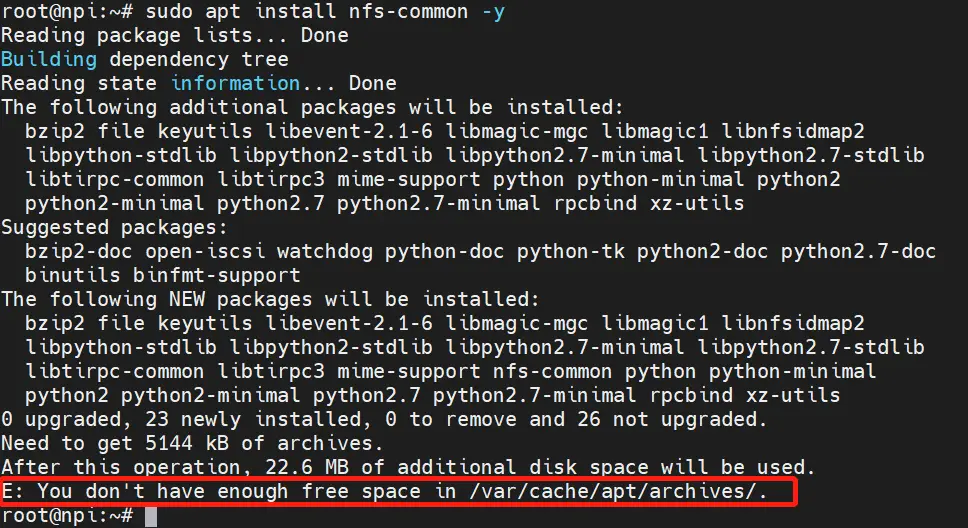
sudo apt install nfs-common -y
注意,如果你的板子是512M Nand版本的,并且使用的是野火带Qt的镜像。需要重新使用usb烧写纯净版系统镜像。否则会报错,提示磁盘空间不足!
USB烧写镜像教程:https://doc.embedfire.com/linux/imx6/quick_start/zh/latest/quick_start/install_debian/install_debian.html#usb
3.2 查看NFS服务器共享目录:
“showmount -e +“NFS服务器IP””命令。注意在不同网络环境下,NFS服务器IP可能不一样,以实际情况为准。
showmount -e 192.168.31.77

3.3 临时挂载NFS文件系统
使用mount命令挂载NFS服务器的共享目录到开发板/mnt目录下:
sudo mount -t nfs 192.168.31.77:/home/nfs /mnt
-t nfs:指定挂载的文件系统格式为nfs。
192.168.31.77:指定NFS服务器的IP地址。需要设置为用户实际网络环境下的NFS服务器IP。
/home/nfs:指定NFS服务器的共享目录。
/mnt:本地挂载目录,即要把NFS服务器的共享目录映射到开发板的/mnt目录下。
若挂载成功,终端不会有输出,如下图:

注意: 使用这种方式挂载目录只是临时的,开发板在重启后需要重新挂载该NFS目录才能访问。
3.4 测试NFS共享目录
挂载成功后,在NFS服务器的共享目录下,输入 sudo touch hello_world.txt 命令, 则在共享目录下创建一个hello_world.txt文件,如下图:

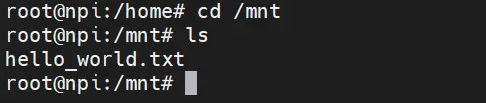
进入开发板的/mnt目录下,可以查看到NFS服务器的共享目录中的hello_world.txt文件。 如下图:
3.5 取消挂载
当客户机在网络上无法找到NFS共享的目录时,如电脑虚拟机关机时,在NFS的客户机的终端常常会输出一些提示,或在使用ls命令查看共享目录会导致长时间等待,这时可以对目录使用umount命令取消挂载,示例如下:
sudo umount /mnt
使用该命令时以要取消挂载的目录作为参数即可,没有输出表示执行正常。如果在当前挂载的目录进行umount操作,会提示“device is busy”。建议取消挂载时,先切换到家目录“~”,在进行umount操作。
- 六大全新产品系列推出,MCX A微控制器家族迎来创新
- 意法半导体全新STM32C5系列,重新定义入门级微控制器性能与价值,赋能万千智能设备
- 模组复用与整机重测在SRRC、CCC、CTA/NAL认证中的实践操作指南
- 有源晶振与无源晶振的六大区别详解
- 英飞凌持续巩固全球微控制器市场领导地位
- 使用 Keil Studio for Visual Studio Code开发 STM32 设备
- 从控制到系统:TI利用边缘AI重塑嵌入式MCU的边界
- 蓝牙信道探测技术原理与开发套件实践
- Microchip 推出生产就绪型全栈边缘 AI 解决方案,赋能MCU和MPU实现 智能实时决策
- LoRa、LoRaWAN、NB-IoT与4G DTU技术对比及工业无线方案选型分析
-

【TI MSPM0 应用实战】智能小车+工业角度编码器+血氧仪+烟雾探测器!硬核参考设计详解!
-

2022 Digi-Key KOL 系列: 你见过1GHz主频的单片机吗?Teensy 4.1开发板介绍
-

TI 新一代 C2000™ 微控制器:全方位助力伺服及马达驱动应用
-

MSP430电容触摸技术 - 防水Demo演示
-

直播回放: Microchip Timberwolf™ 音频处理器在线研讨会
-

基于灵动MM32W0系列MCU的指夹血氧仪控制及OTA升级应用方案分享
-
1瓦线性调频增强器
-
家用电器遥控器
-
12V 转 28V DC-DC 变换器(基于 LM2585)
-
红外开关
-
DS1669数字电位器
-
HA1377 桥式放大器 BCL 电容 17W(汽车音频)