



基于QE工具的RA4M2-SENSOR开发板触摸按键配置实践
2025-12-11 来源:jf_65850431
在本期内容中,我们将使用官方QE工具尝试配置开发板上的两个按键。
#QE Touch配置
使用e²studio新建一个工程,注意要选择和RASC版本相同的FSP库,我这里选择了FSP5.9.0
以后一路点击确定,来到图形化配置界面,在这里我们需要初始化一个的stk,首先使能CTSU以及相关引脚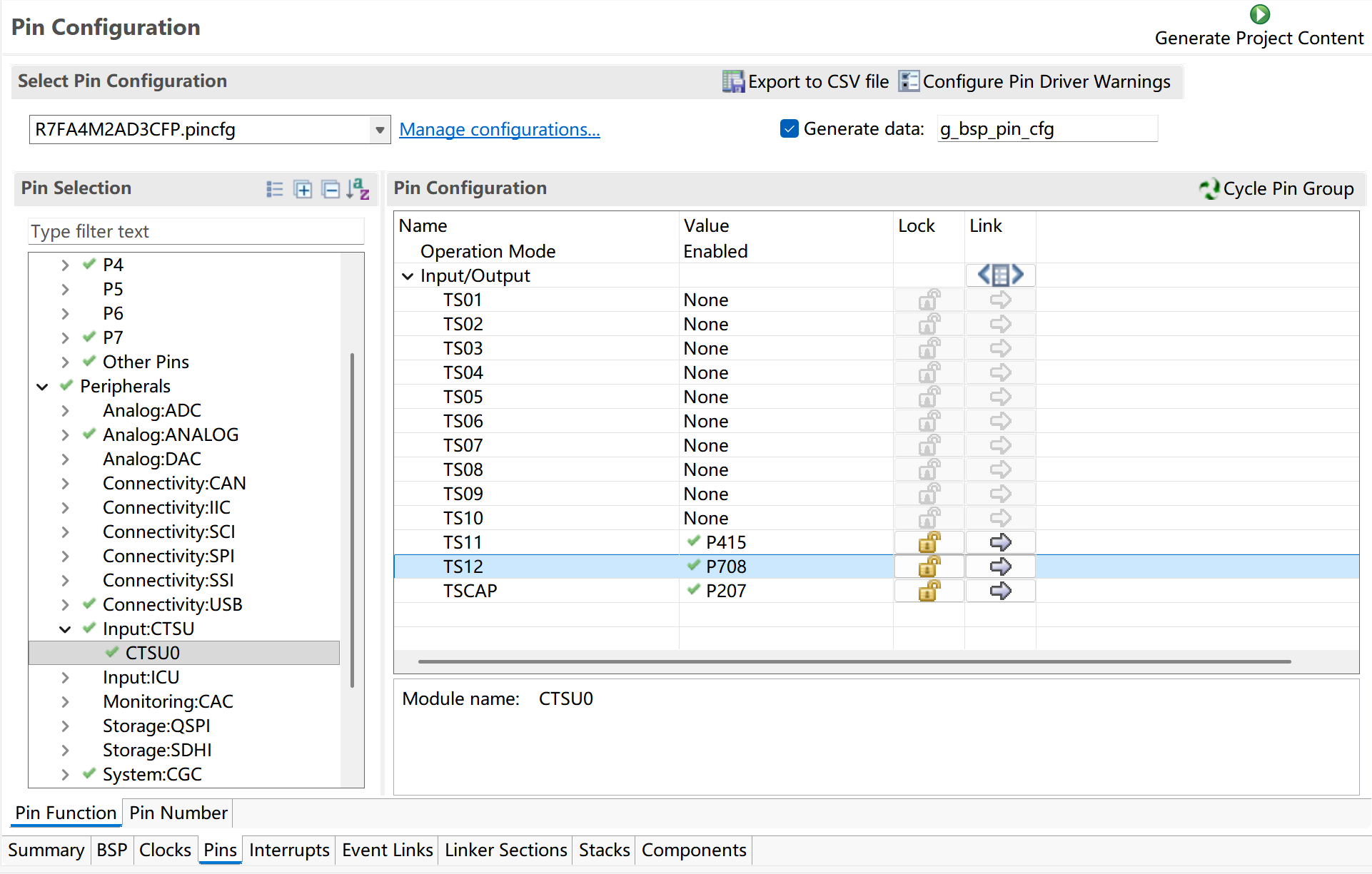
之后新建一个Touch的stack,按要求进行DTC的配置,最后点击保存,生成代码。
之后从瑞萨视图中开启CapTouch Workflow,按照指令一步一步进行配置。新建一个配置,在其中映射硬件上的两个按键,按键配置为相应引脚和原理图上的510Omega阻值。最后点击create,连接jlink以及开发板,进行参数的调优。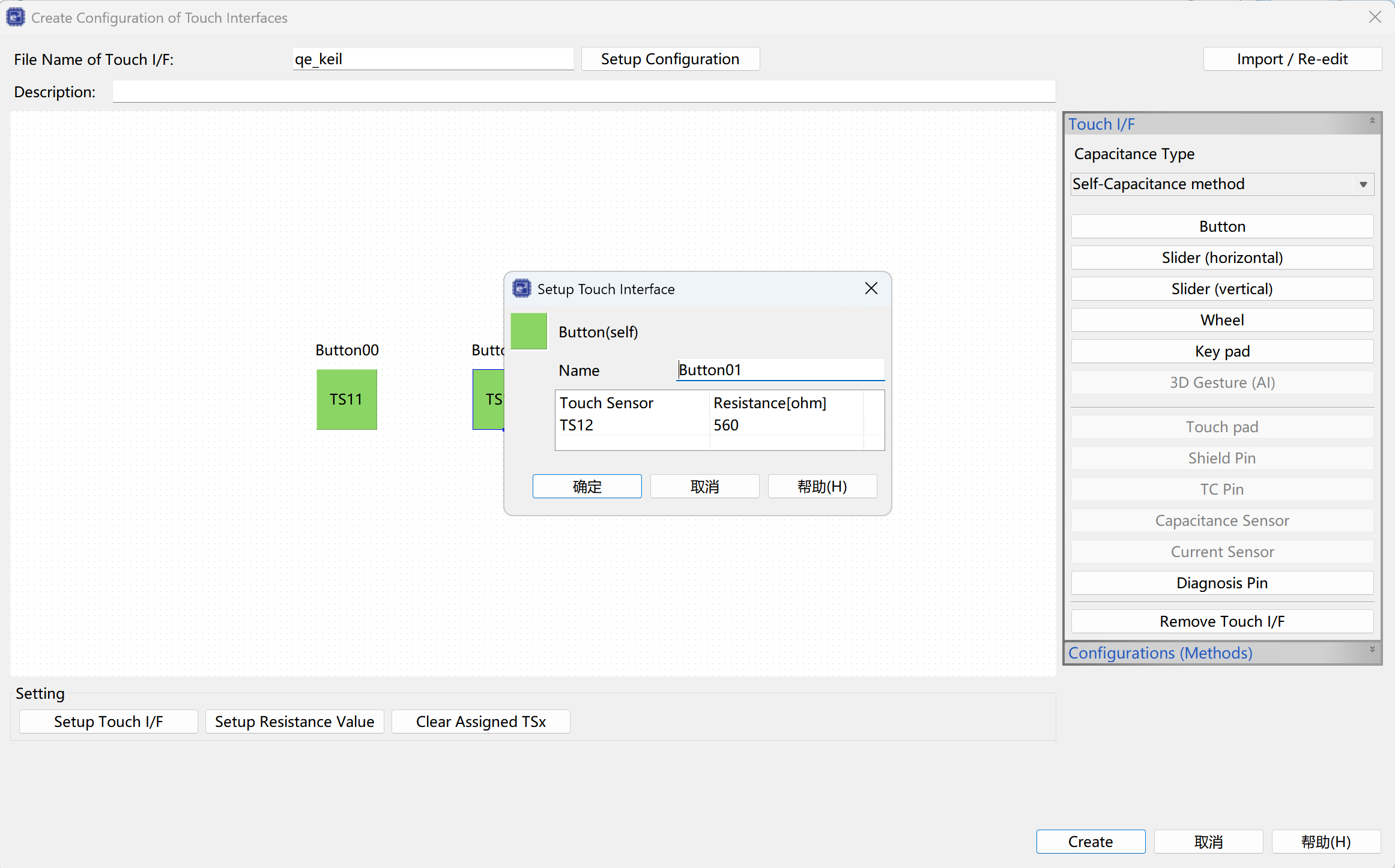
点击output,相关配置文件输出在qe_gen目录下,点击下方的show sample可以看到官方给的按键配置示例,我们从这个示例中进行简单更改就可以实现自己想要的功能。
值得一提的是,按键值通过RM_TOUCH_DataGet进行获取,返回的是一个uint64_t即ULL类型的数据,里面包含了各个按键的状态,可以通过位运算获取这些状态,根据这个思想可以写一个简单的亮灭程序。
if (button_status & (1ULL < < 0)) {
	led_state = BSP_IO_LEVEL_HIGH;
	}
if (button_status & (1ULL < < 1)) {
	led_sta = BSP_IO_LEVEL_LOW;
	}
R_IOPORT_nWrite(&g_ioport_ctrl, LED1, led_state);
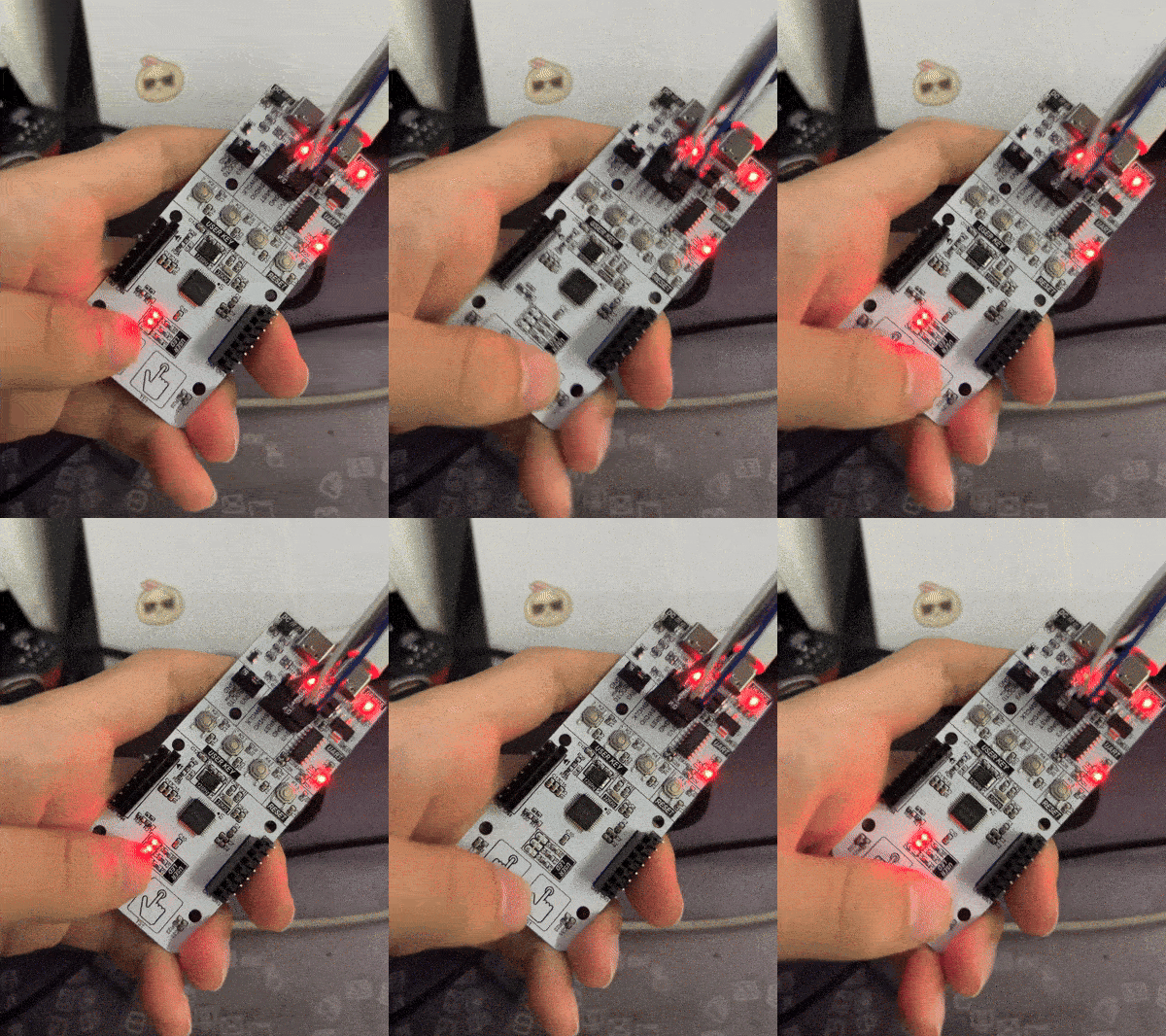
以上初步实现了按键功能。
总体来说借助QE工具进行触摸按键的配置还是较为流畅,方便上手,其实e²studio这个工具挺好用的,功能强大,配套资源也十分丰富,就是eclipse的这个界面操作逻辑需要稍微适应。
- 嵌入式的风向变了:2026纽伦堡嵌入式展透露这些趋势
- 高通确认不在GDC 2026发布新款骁龙G系列掌机处理器SoC
- 行业评论 从工具到平台:如何化解跨架构时代的工程开发和管理难题
- 面向嵌入式部署的神经网络优化:模型压缩深度解析
- 摩尔线程MTT S5000全面适配Qwen3.5三款新模型
- Mujoco中添加Apriltag标签并实现相机识别教程
- 阿里达摩院发布玄铁C950,打破全球RISC-V CPU性能纪录
- 英飞凌与宝马集团携手合作,基于Neue Klasse架构塑造软件定义汽车的未来
- 物理AI仿真新突破:摩尔线程与五一视界共建全栈国产化生态
- 爆火的OpenClaw! 告别云端,米尔RK3576开发板本地部署
- 莱迪思加入英伟达 Halos生态系统,通过Holoscan传感器桥接技术提升物理人工智能安全性
- 芯科科技闪耀2026嵌入式世界展 以Connected Intelligence赋能,构建边缘智能网联新生态
- 边缘计算主机盒选购指南:五大核心指标解析
- Arm AGI CPU 更多细节:台积电 3nm 制程、Neoverse V3 微架构
- Arm AGI CPU 重磅发布:构筑代理式 AI 云时代的芯片基石
- Arm 拓展其计算平台矩阵,首次跨足芯片产品
- 阿里达摩院发布RISC-V CPU玄铁C950,首次原生支持千亿参数大模型
- 边缘 AI 加速的 Arm® Cortex® ‑M0+ MCU 如何为电子产品注入更强智能
- 阿里达摩院发布玄铁C950,打破全球RISC-V CPU性能纪录
-

【TI MSPM0 应用实战】智能小车+工业角度编码器+血氧仪+烟雾探测器!硬核参考设计详解!
-

FollowMe 第二季:3 - EK_RA6M5 开发板入门
-

FollowMe 第二季: 1 Adafruit Circuit Playground Express及任务讲解
-

Azure RTOS step by step workshop
-

2022 Digi-Key KOL 系列: 你见过1GHz主频的单片机吗?Teensy 4.1开发板介绍
-

从0到1:树莓派与物联网教程(英文)
-
1瓦线性调频增强器
-
1瓦四级调频发射机
-
500W MOS场效应管电源逆变器,12V转110V/220V
-
红外开关
-
LM317过压保护
-
0-30V/20A 大功率稳压电源(采用LM338)