



STM32下载编程工具 | STM32CubeProg介绍、下载、安装和使用教程
2025-11-04 来源:bilibili
STM32CubeProg介绍
STM32CubeProg(TM32CubeProgrammer)是针对STM32的一款多功能的编程下载工具。
STM32CubeProg提供图形用户界面(GUI)和命令行界面(CLI)版本。
STM32CubeProg还允许通过脚本编写选项编程和上传、编程内容验证以及编程自动化。
1.支持格式
Motorola S19
ELF
bin
hex
2.支持操作系统
Windows
Linux
macOS
3.支持调试和引导接口
ST-LINK:JTAG、 SWD
Bootloader接口:UART、 USB DFU、 I2C、 SPI和CA
4.支持操作/功能
擦除
编程(下载/写入)
读取
验证
允许OTP存储器编程
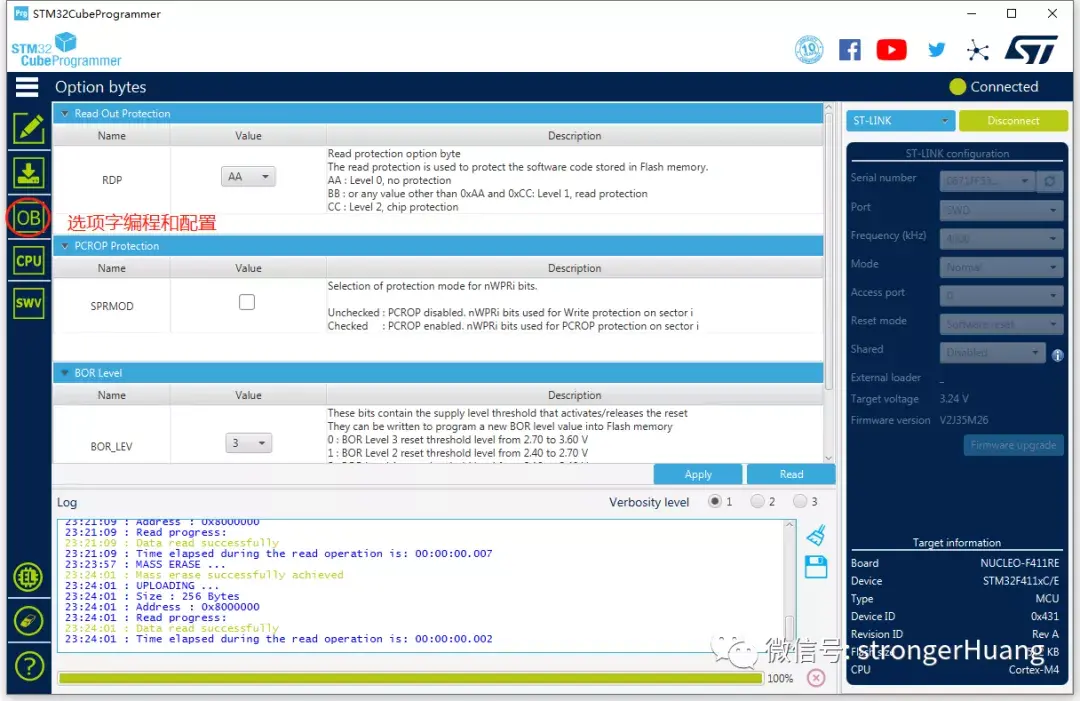
支持选项字节的编程和配置
比较文件与目标内存
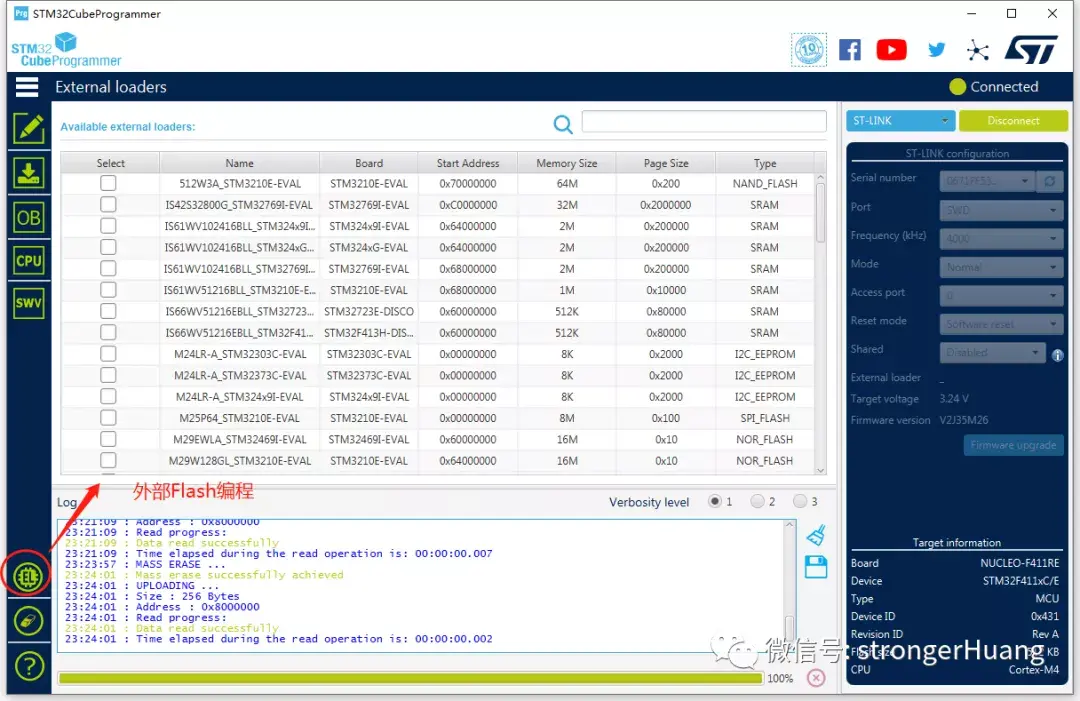
对外部存储器进行编程擦除和验证
可加载、编辑和保存可执行文件和数据文件
一次性自动化编程(擦除、验证、编程、配置选项字节、计算校验和)
5.其他特征
免费软件
提供命令行界面(CLI)
ST-LINK / V2固件升级
提供命令行界面以通过脚本进行自动化
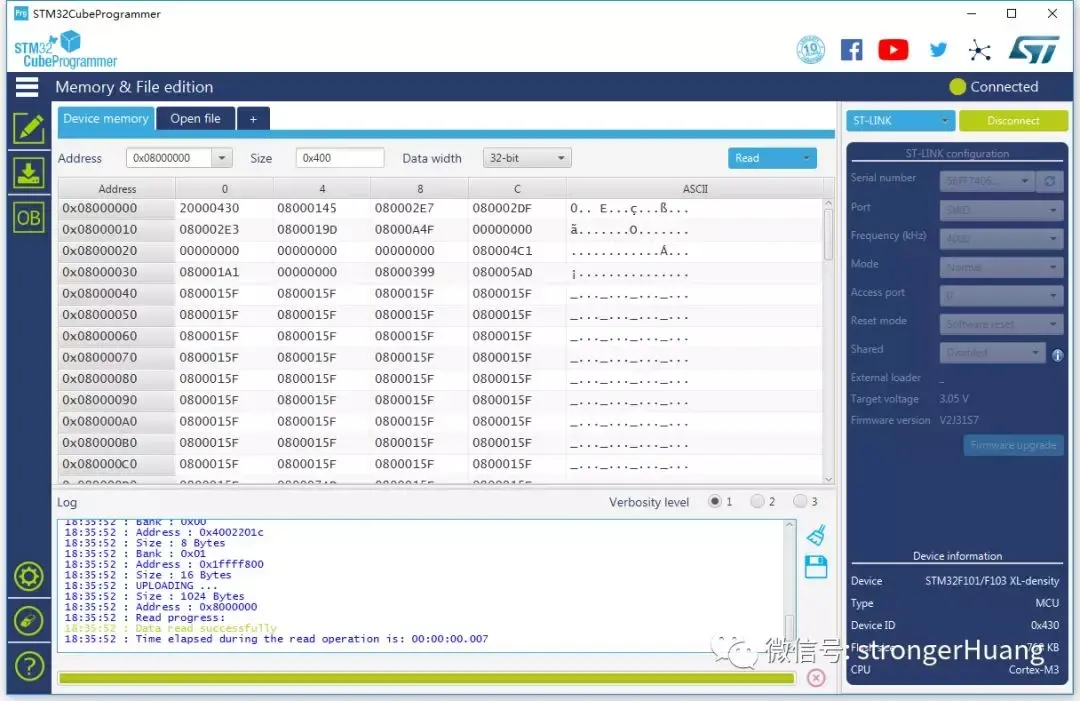
6.附加说明:C++ API
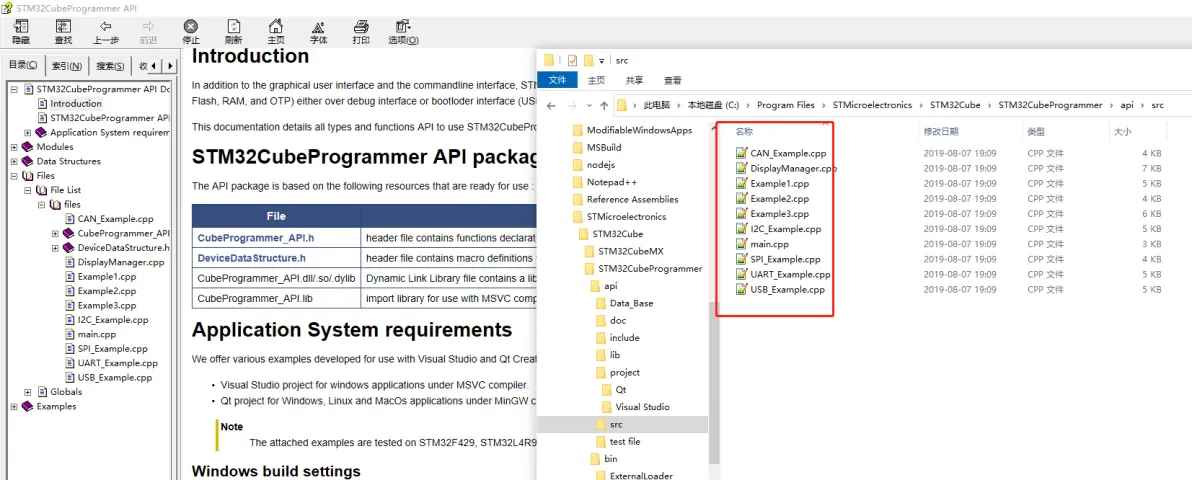
除了使用STM32CubeProg这套界面和命令行工具编程之外,还提供这套API接口对STM32的FLASH、RAM和OTP编程,基于USB DFU, UART, I²C, SPI and CAN的bootloder。(主要作用还是编程)STM32CubeProg安装好之后,在安装目录下有一个api目录,里面有相关的API的例子,提供了一些兼容Visual Studio和Qt工具的例子:
3 examples with ST-LINK debug interface (JTAG/SWD) with different scenarios.
One example with SPI bootloader via ST-LINK/V3
One example with CAN bootloader via ST-LINK/V3
One example with I2C bootloader via ST-LINK/V3
One example with USB DFU bootloader
One example with UART bootloader
比如基于Visual studio:
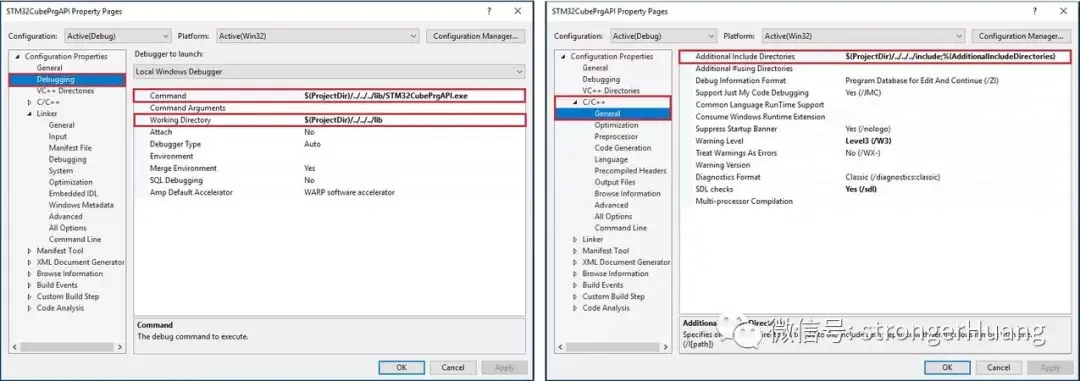
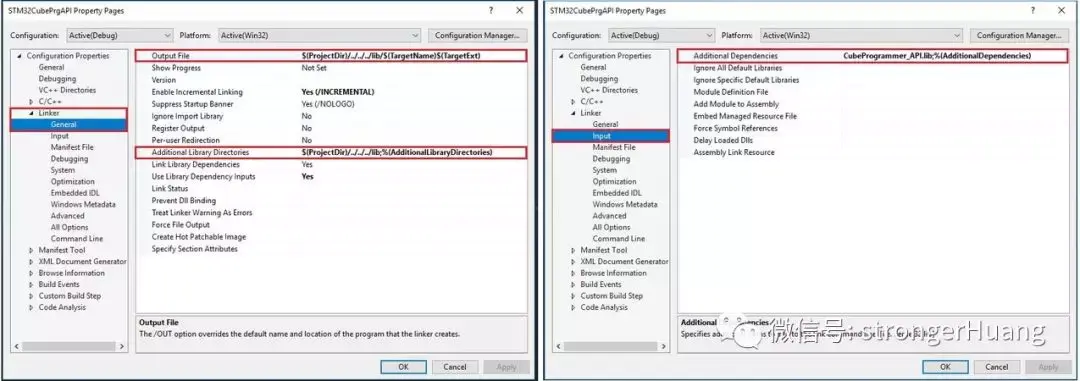
关于这个API更多详细内容,大家可以下载安装了解:
STM32CubeProg下载
1.官网地址:
https://www.st.com/en/development-tools/stm32cubeprog.html
2.网盘地址:
官方需要账号或填写相关信息才能下载,也可以在我网盘下载。
https://pan.baidu.com/s/1hrOIRE8
(网盘链接后期可能会失效)
STM32CubeProg安装
1.安装环境
STM32CubeProg支持Windows、Linux、 Mac三大操作系统操作系统。
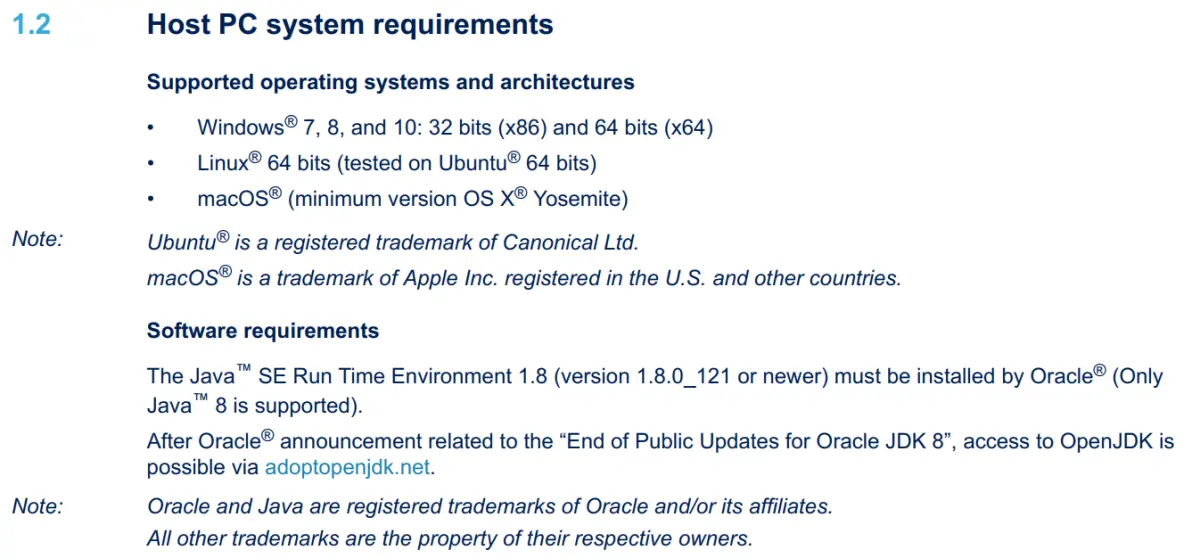
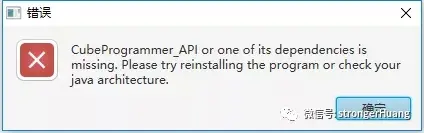
STM32CubeProg基于JAVA开发而来,因此需要电脑安装JRE(JAVA运行环境)。在windows上可能因为权限问题,以管理员身份方式运行有可能会得到解决。否则,会出现类似错误:
JRE地址:
https://www.java.com/en/download/manual.jsp
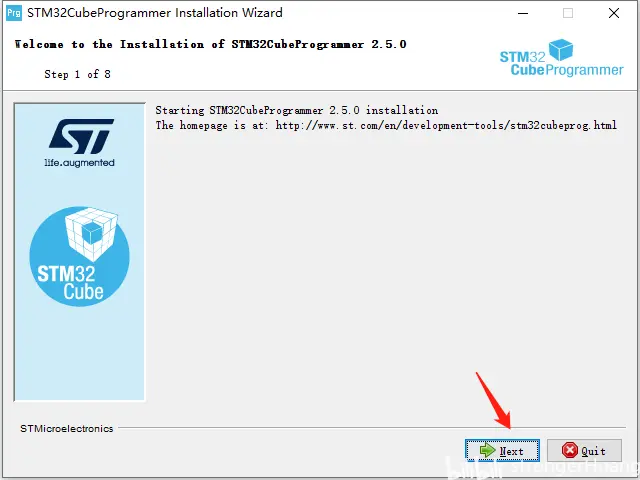
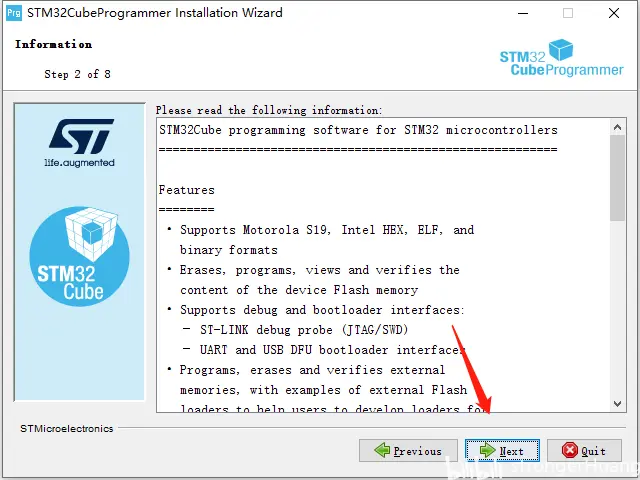
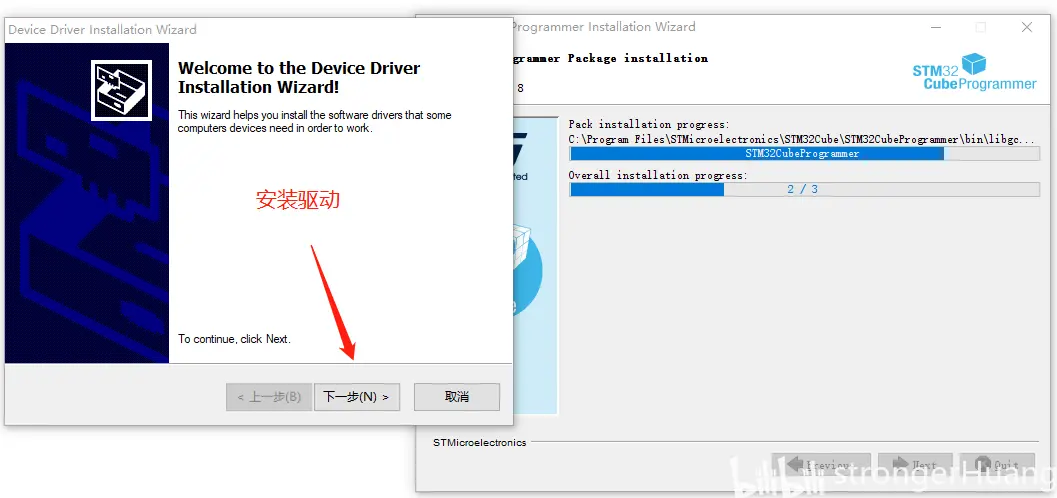
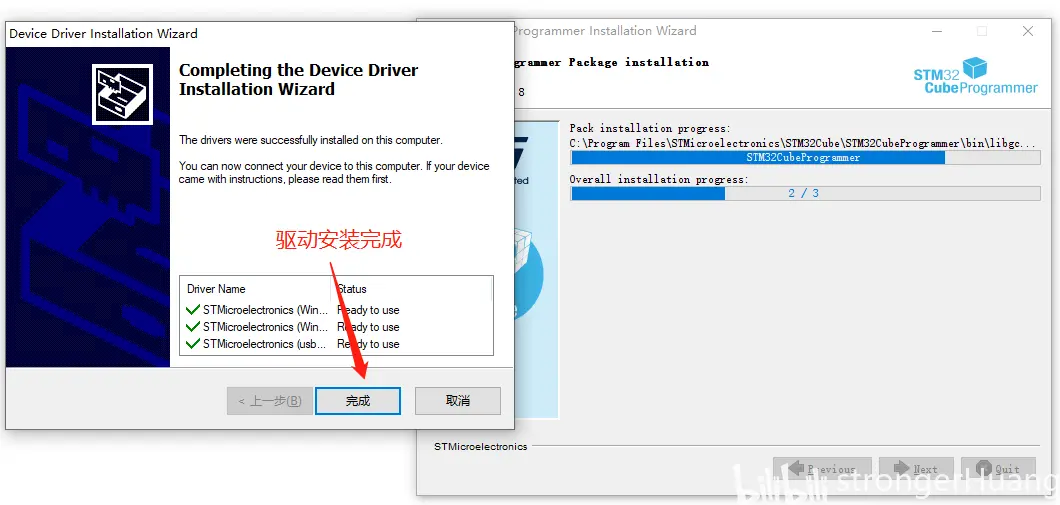
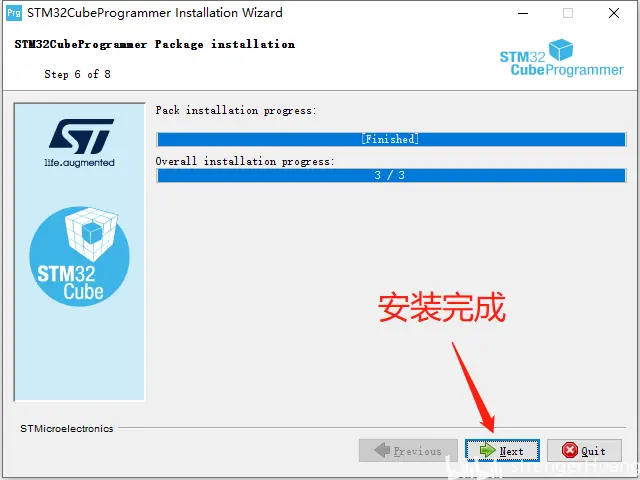
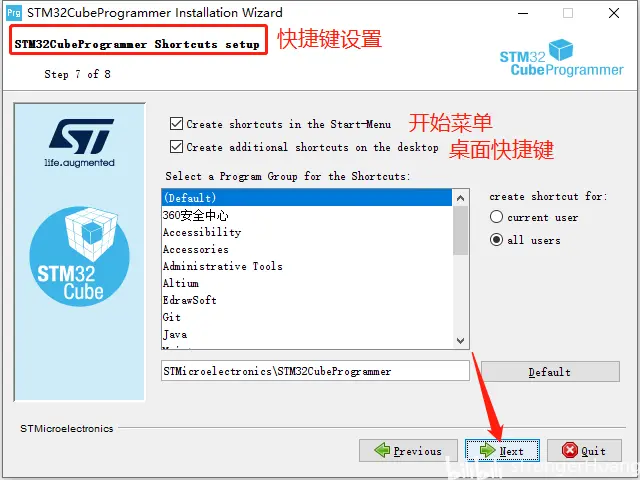
2.安装过程下面以V2.5.0b版本、Windows为例,讲述一下安装过程(基本一路Next下去),根据提示选择安装就行了,下面针对初学者,把过程分享出来。
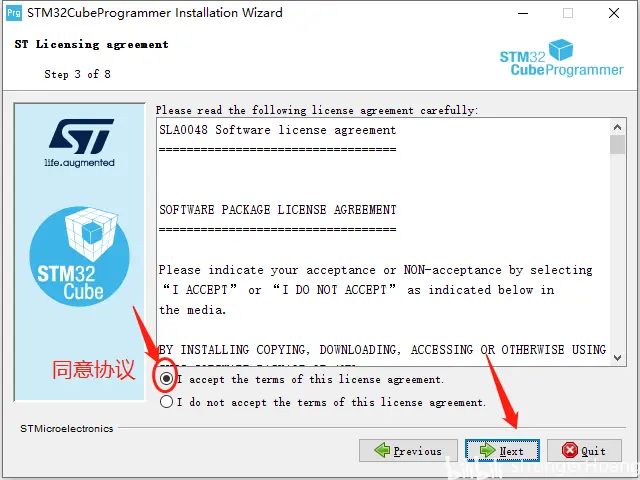
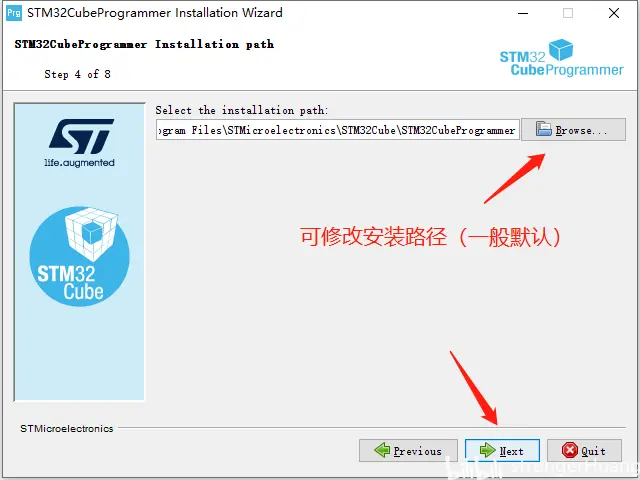
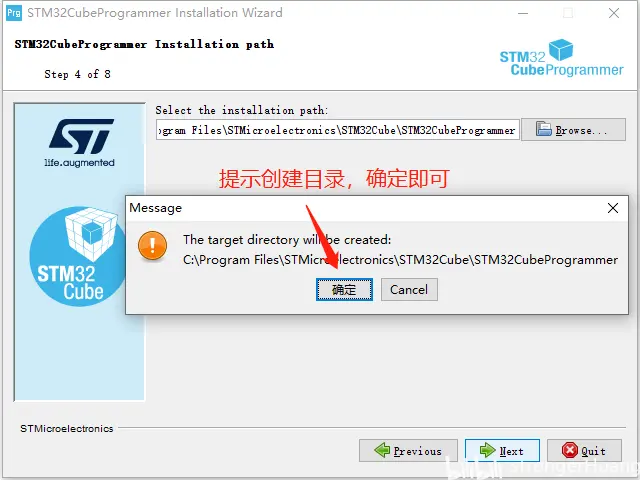
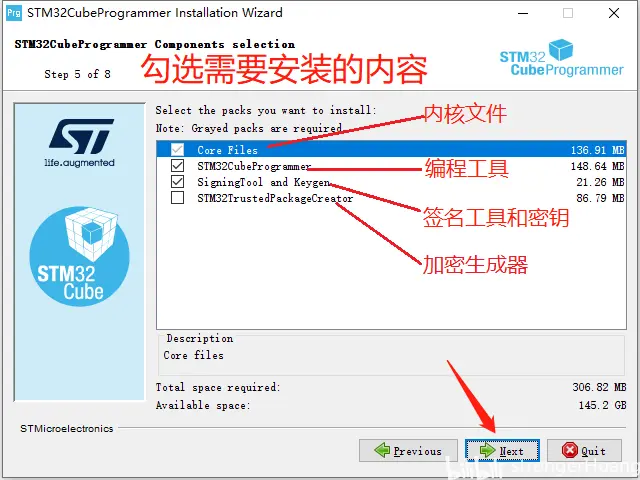
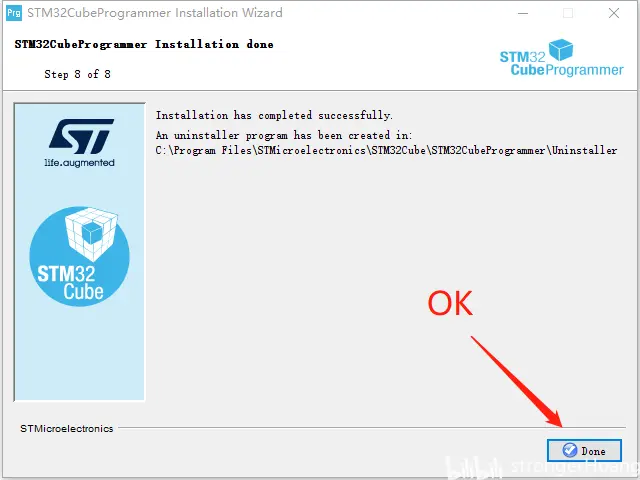
提示:
可能你电脑系统的环境与我有差异,过程中可能有一些差异,一般来说问题不大。
STM32CubeProg使用
STM32CubeProg作为一个编程工具,包含常规的读、写(下载/编程)、擦除,选项字节编程等。
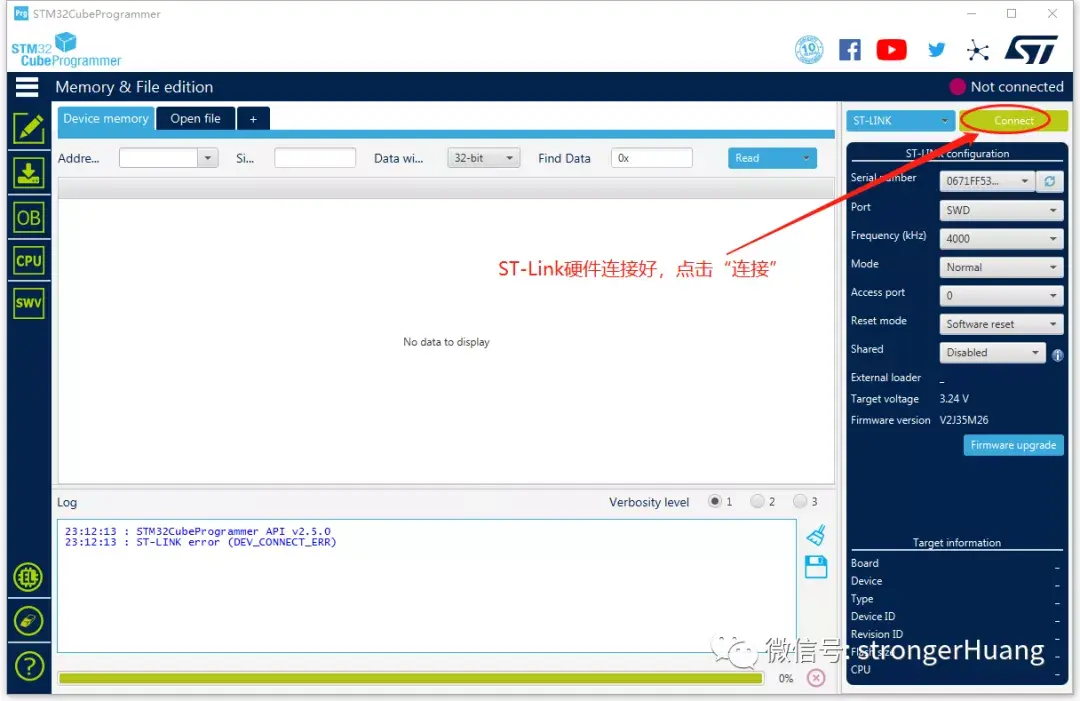
1.硬件连接,打开工具,点击“连接”。
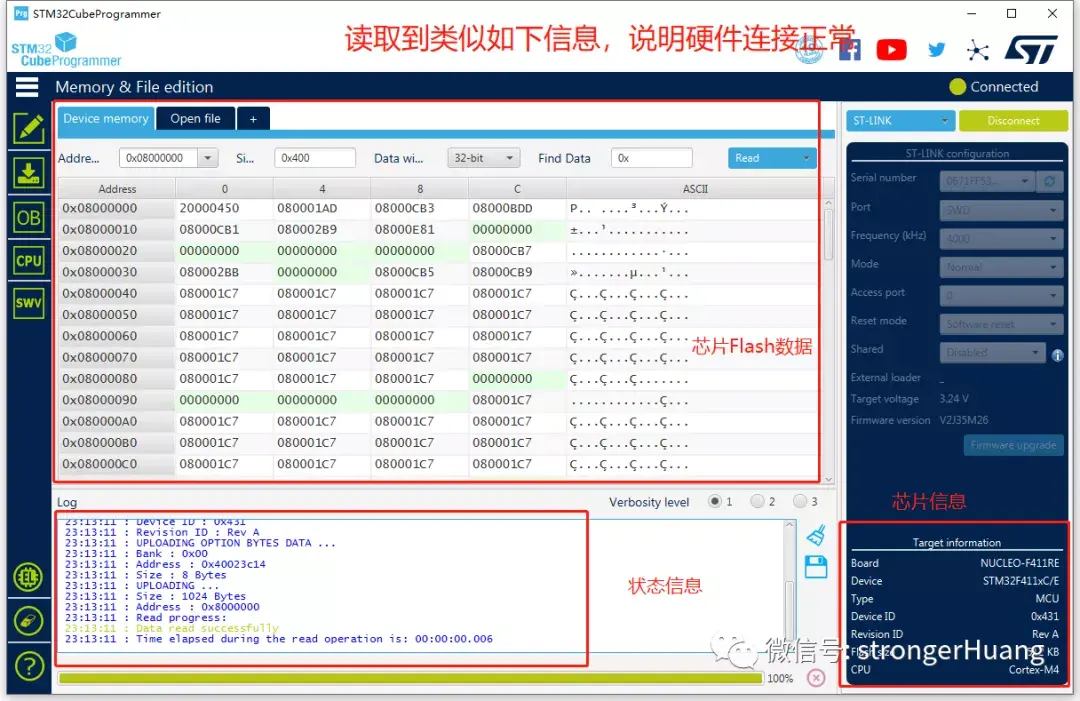
2.如果出现类似下图信息,说明硬件连接正常
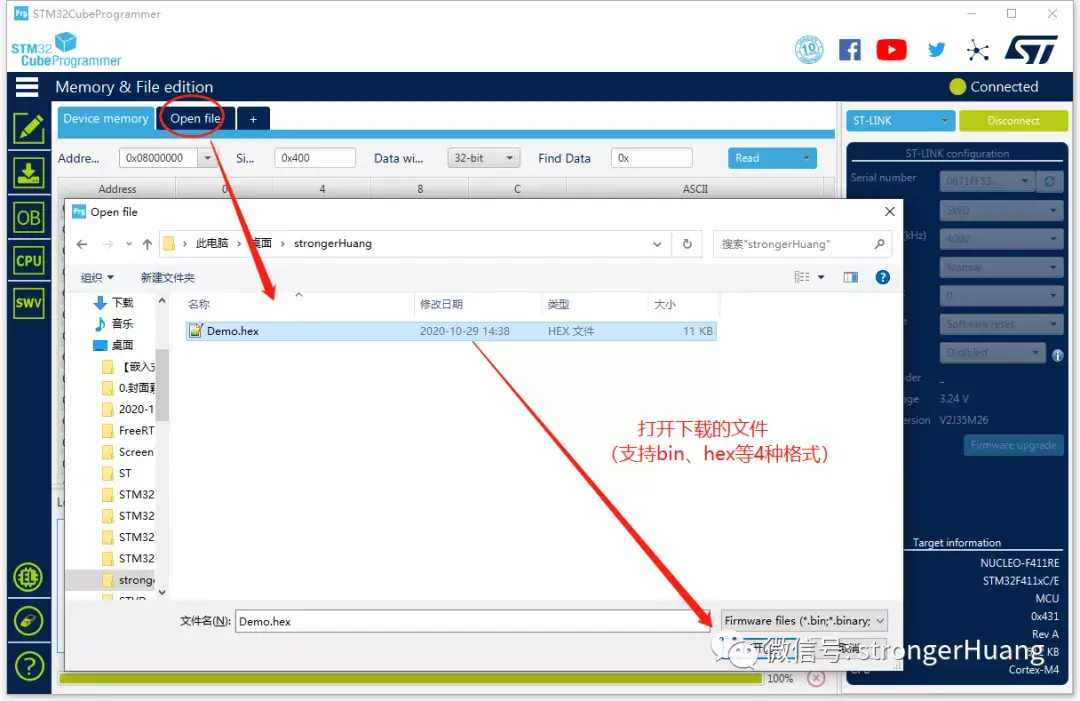
3.编程(下载):打开文件,点击“下载”。
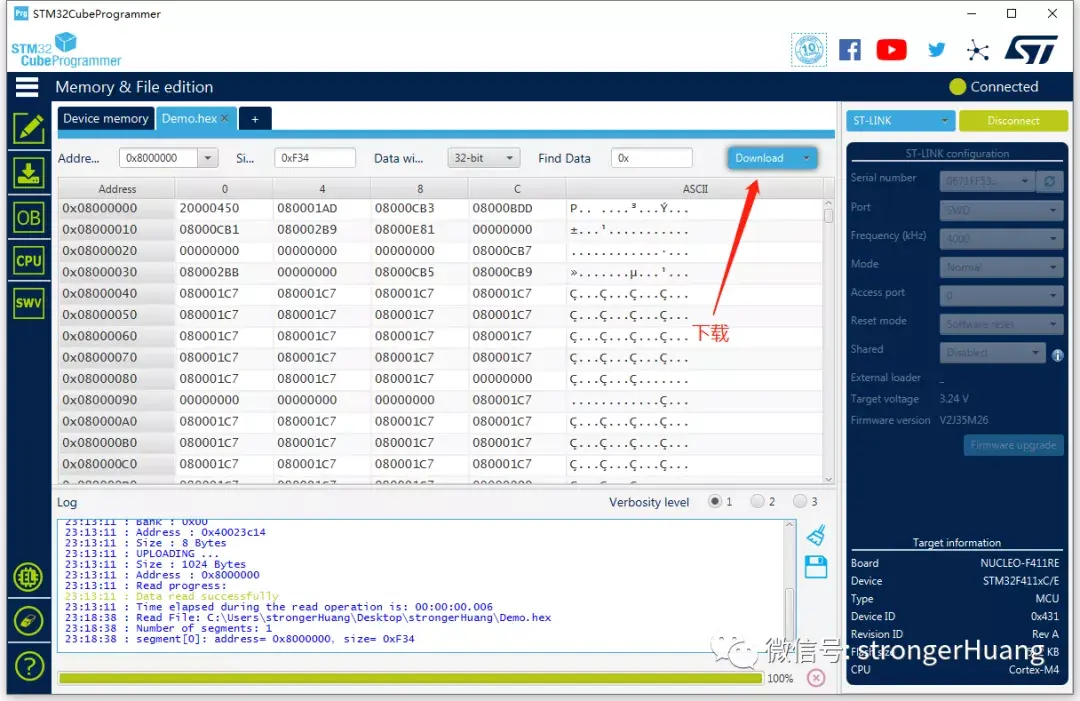
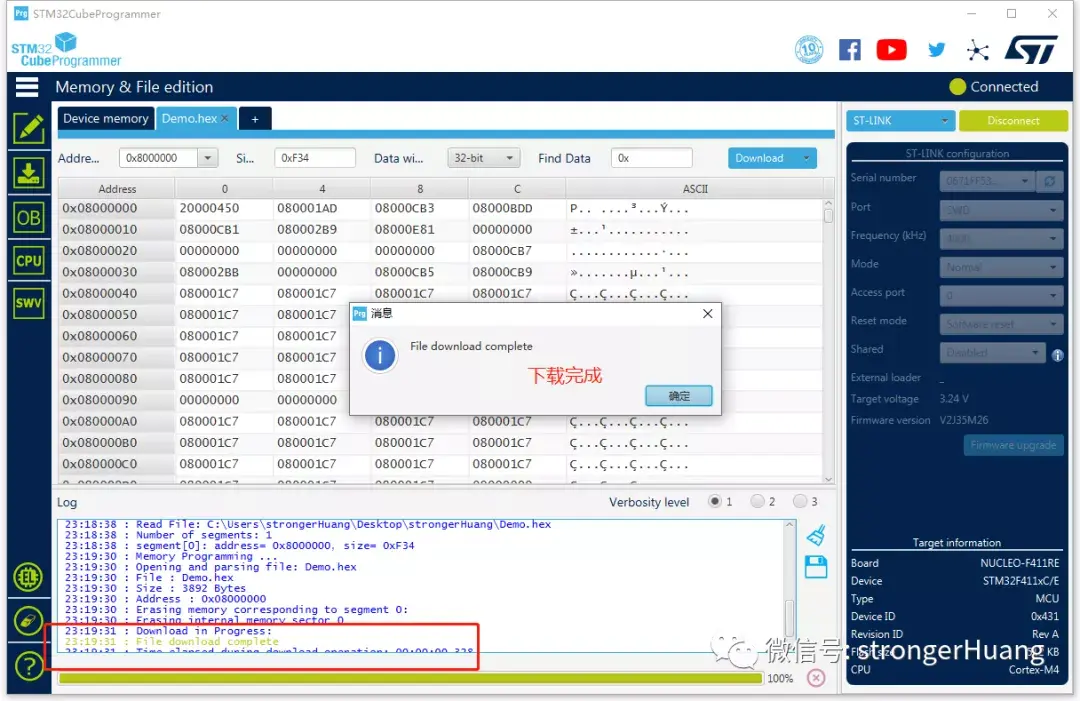
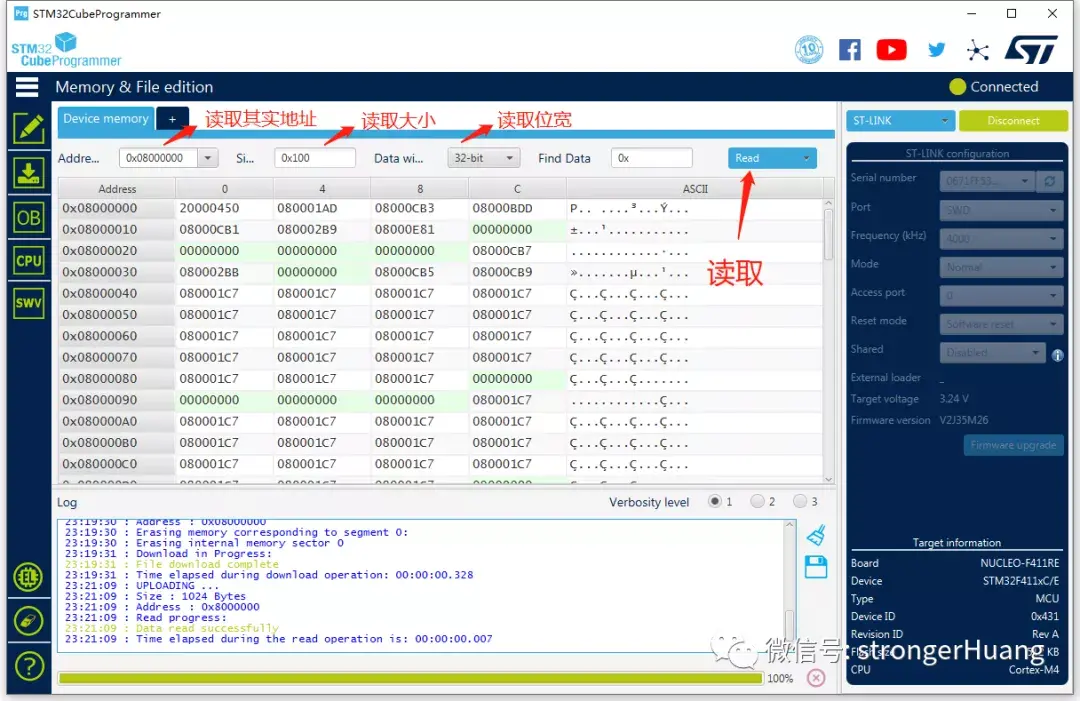
4.读取
可设置读取的起始地址、大小、宽度,读取其实就是连接芯片之后,自动读取。
5.擦除
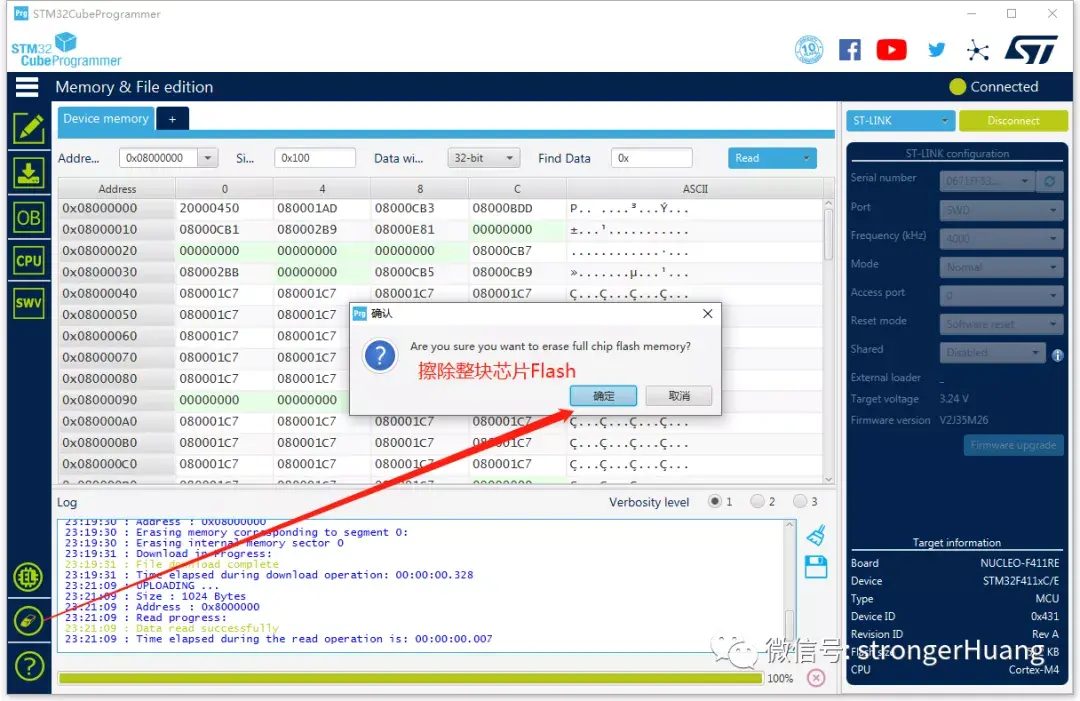
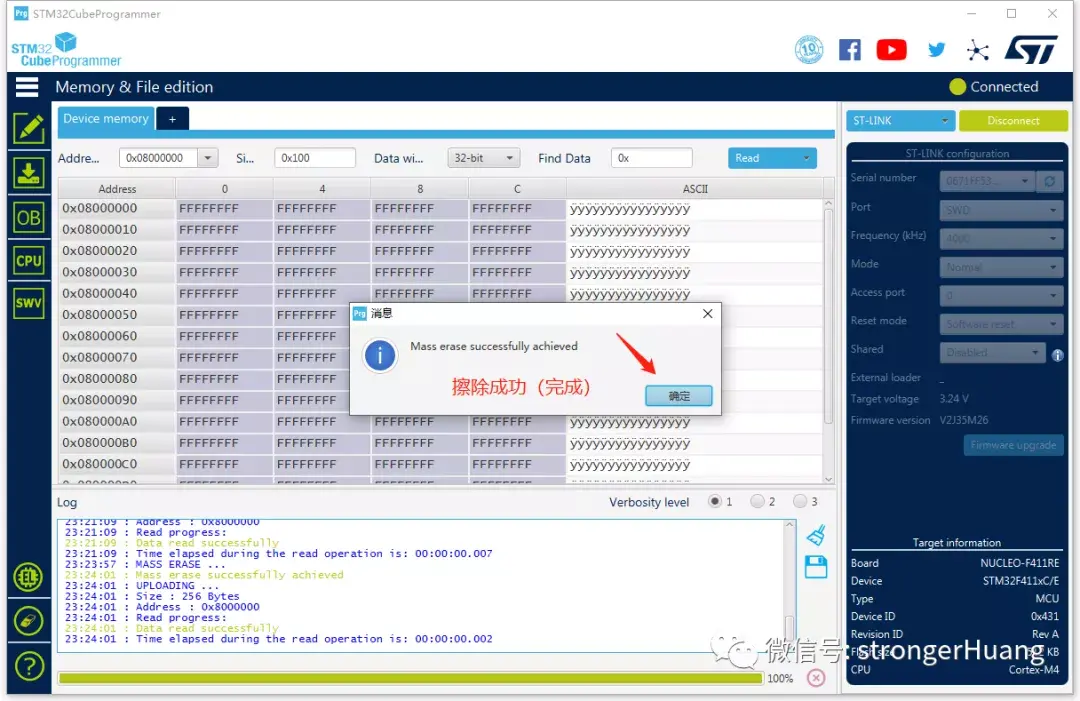
6.选项字编程和配置
7.外部Flash编程
STM32CubeProg工具图形化界面(GUI)的操作比较简单,还有一种命令行(CLI)后面抽时间给大家描述。
拓展下载文件:hex、bin
在上面下载界面,大家可能看到了“起始地址”,这里就牵涉到文件格式的问题。这里讲述一下bin和hex差异,以及Keil MDK、 IAR EWARM如何生成hex、bin.
1.hex文件
https://en.wikipedia.org/wiki/Intel_HEX
Intel HEX is a file format that conveys binary information in ASCII text form. It is commonly used for programming microcontrollers, EPROMs, and other types of programmable logic devices. In a typical application, a compiler or assembler converts a program's source code (such as in C or assembly language) to machine code and outputs it into a HEX file. The HEX file is then imported by a programmer to "burn" the machine code into a ROM, or is transferred to the target system for loading and execution.
简单来说:Hex是由Intel制定的一种十六进制标准文件格式,是由编译器转换而成的一种用于下载带处理器里面的文件。
Hex文件格式是由一行一行的十六进制数据组成,每行包含:开始、长度、数据、类型、校验和等重要信息。
2.bin文件
Hex文件是有一定格式的,而Bin文件就是一种没有格式的程序文件,只是包含了程序数据。所以,我们下载bin文件时需要指定起始地址,如果起始地址不对,你的程序就不能正常运行。
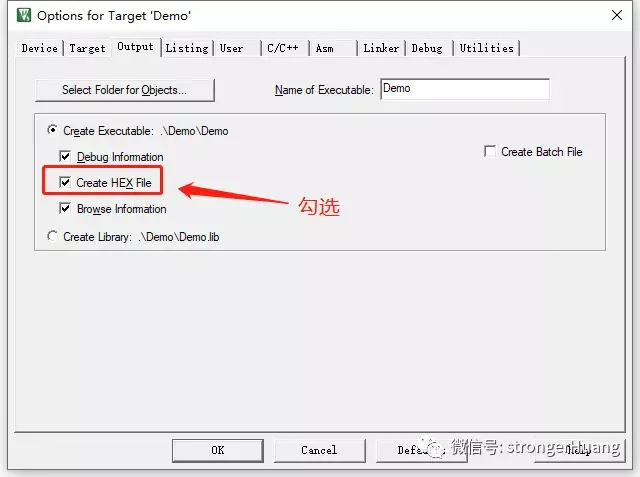
3.Keil生成hex配置Project ->Options for Target -> Output 勾选上“Create HEX File”(如下图)
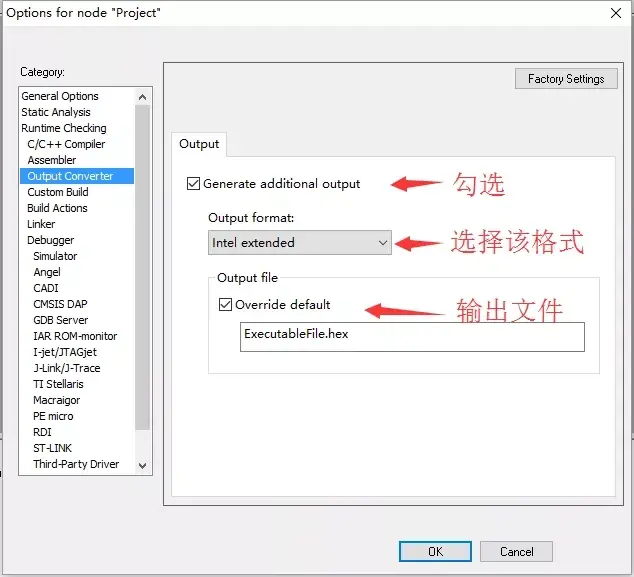
4.IAR生成hex配置Project ->Options -> Output Coverter -> 勾选上“Generate additional output”、选择输出格式为“Intel extended”,再次设置输出名称就配置好了(如下图)。
- 意法半导体中国本地造STM32微控制器启动规模量产
- 意法半导体全新STM32C5系列,重新定义入门级微控制器性能与价值,赋能万千智能设备
- 使用 Keil Studio for Visual Studio Code开发 STM32 设备
- 基于机智云与STM32的智能拐杖安全监测系统在养老物联网中的应用
- 内置全栈安全,一站式满足CRA法案与IEC 62443标准——米尔STM32MP257核心板
- 如何用 STM32 FLASH 实现等效 100 万次擦写的 EEPROM 功能?
- 实战解析:通过一个小项目掌握STM32所有外设
- STM32学了两年半,却还是不会做项目
- 意法半导体推出最新STM32MP21微处理器,兼具高性价比、低功耗、高灵活性
- 基于STM32的矿井作业环境监测系统设计与实现
- 六大全新产品系列推出,MCX A微控制器家族迎来创新
- 意法半导体全新STM32C5系列,重新定义入门级微控制器性能与价值,赋能万千智能设备
- 模组复用与整机重测在SRRC、CCC、CTA/NAL认证中的实践操作指南
- 有源晶振与无源晶振的六大区别详解
- 从控制到系统:TI利用边缘AI重塑嵌入式MCU的边界
- 英飞凌持续巩固全球微控制器市场领导地位
- 使用 Keil Studio for Visual Studio Code开发 STM32 设备
- 蓝牙信道探测技术原理与开发套件实践
- Microchip 推出生产就绪型全栈边缘 AI 解决方案,赋能MCU和MPU实现 智能实时决策
- LoRa、LoRaWAN、NB-IoT与4G DTU技术对比及工业无线方案选型分析
-

【TI MSPM0 应用实战】智能小车+工业角度编码器+血氧仪+烟雾探测器!硬核参考设计详解!
-

2022 Digi-Key KOL 系列: 你见过1GHz主频的单片机吗?Teensy 4.1开发板介绍
-

TI 新一代 C2000™ 微控制器:全方位助力伺服及马达驱动应用
-

MSP430电容触摸技术 - 防水Demo演示
-

直播回放: Microchip Timberwolf™ 音频处理器在线研讨会
-

基于灵动MM32W0系列MCU的指夹血氧仪控制及OTA升级应用方案分享
-
1瓦线性调频增强器
-
1瓦四级调频发射机
-
500W MOS场效应管电源逆变器,12V转110V/220V
-
红外开关
-
LM317过压保护
-
0-30V/20A 大功率稳压电源(采用LM338)