



STM32 使用Cubemx 建一个USB(HID)设备下位机,实现数据收发
2025-02-18 来源:cnblogs
这里记录一下如何做一个USB下位机,这里主要分3部分:1、建立工程;2、添加报文描述符;3、数据的传输。这里就不讲USB的理论知识了,有想要了解的百度一下就可以了。
建立工程:工程建立参考:https://www.cnblogs.com/libra13179/p/7193375.html
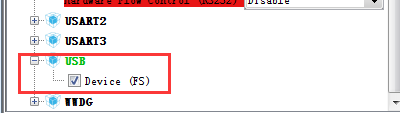
1、首先打开USB
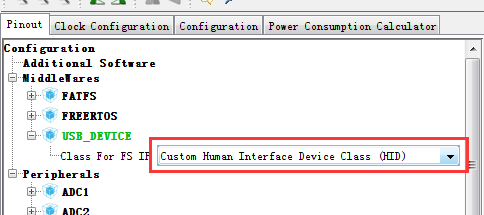
2、接着把USB设置为下图HID模式
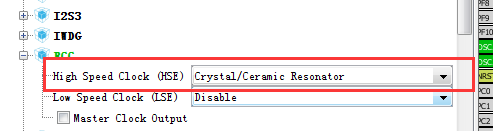
3、选择外部时钟
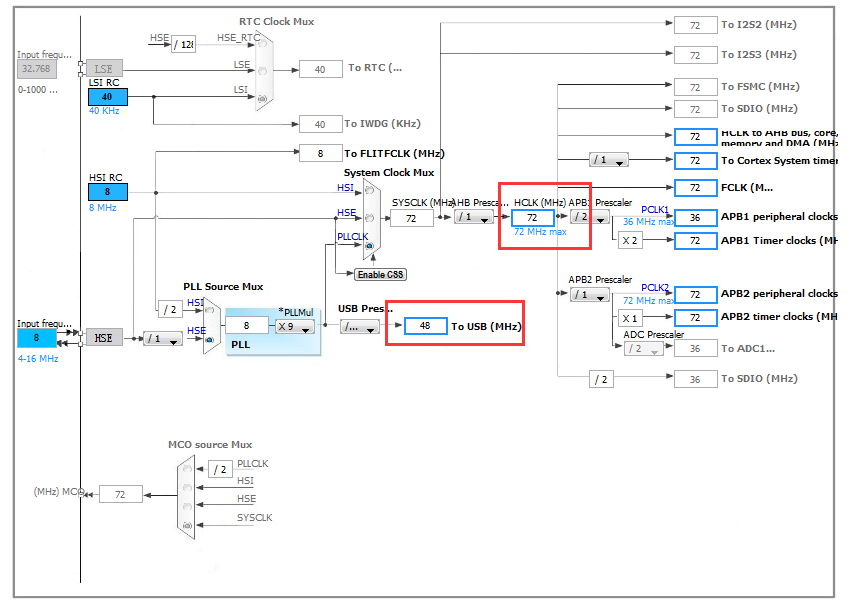
4、配置时钟树
5、配置USB设置
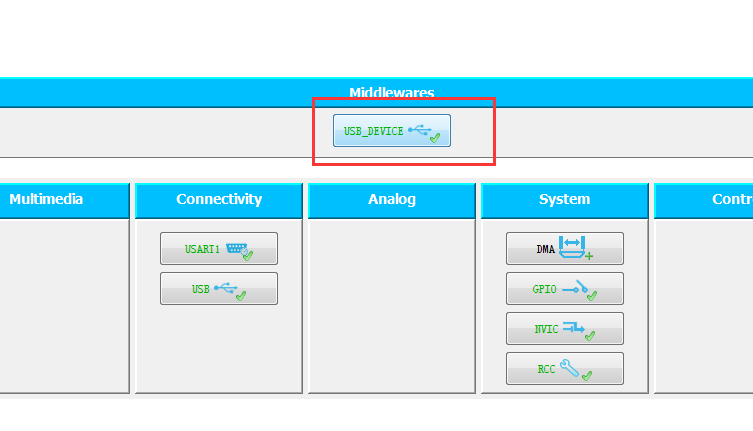
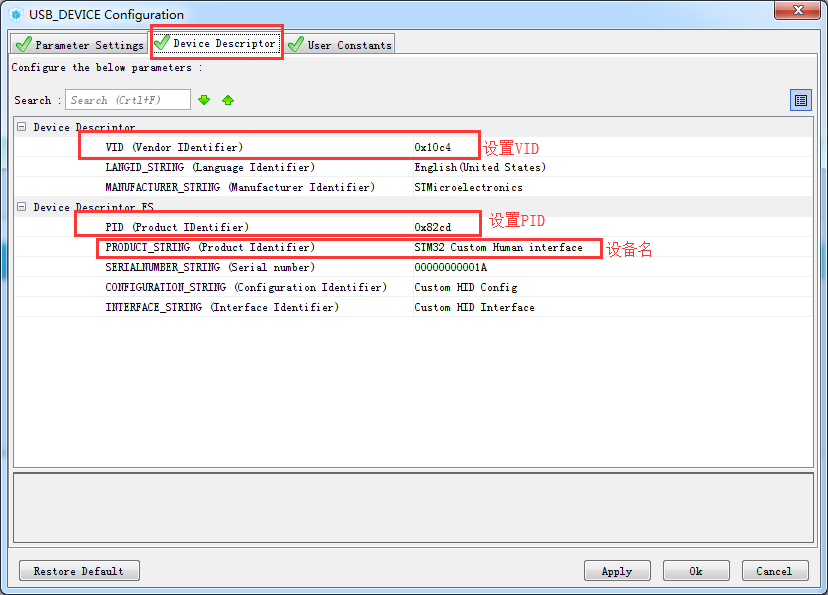
下面的USB设置就有点讲究了,
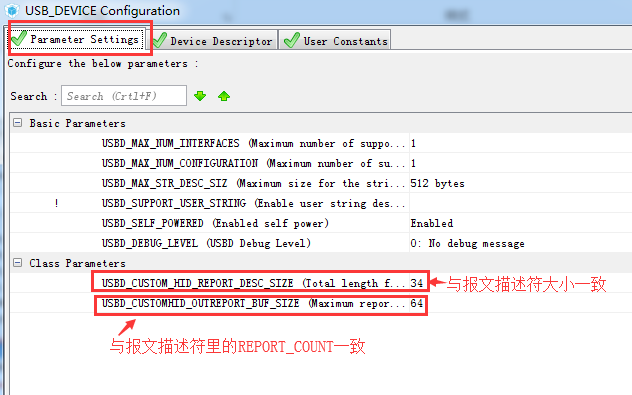
USBD_CUSTOM_HID_REPORT_DESC_SIZE 这个是指报告描述符所用的字节数为34(默认为2);USBD_CUSTOMHID_OUTREPORT_BUF_SIZE 表示输入输出端点一次传输数据大小最大为64个字节(默认为2)
【 补充:现在新版本的STM32Cumebx在这个配置里还多了一项CUSTOM_HID_FS_BINTERVAL,这个是指数据传输的最小时间间隔(ms)这里修改为跟下面USB传输部分中修改时间间隔一致 】
6、确认后,生成代码
补充:生成代码的时候注意把堆的大小改大一点,不然容易出现设备识别出来出现感叹号的情况
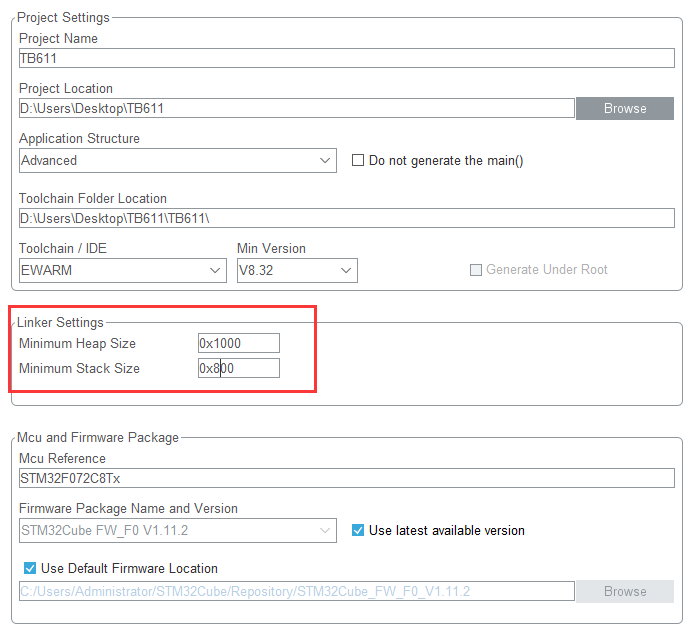
最后生成项目

添加报文描述符:
这里只是建立了一个工程,你编译不会有错,不过PC还是无法识别你这个是USB设备的,因为缺少了关键的报文描述符,这里我就说一下报文描述符怎么写,这个你可以直接用HID descriptor Tool软件生成,如下图,下图就是一个报文的基本要素了,该描述符主要作用是告诉PC机一下USB的信息,简单来说就是告诉PC我有什么用。
HID descriptor Tool 百度云下载链接:https://pan.baidu.com/s/1BbEV3pak0KgVXD8GHtzLow ;提取码:nalw 。
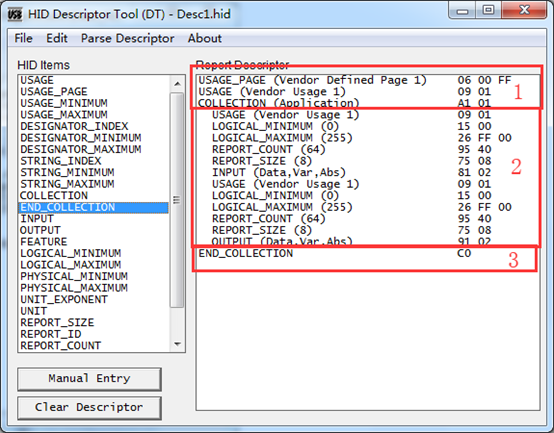
这里我说一下这个报文的要素,第一部分你可以理解为报文头;第二部分你可以理解为USB告诉PC机问我要做什么,这里主要告诉PC机我要做一个接收与发送的设备,USAGE~INPUT这里是描述这个USB设备作为输入的时候的数据格式,下一个USAGE~OUTPUT是描述该USB设备输出的数据格式,其中LOGICAL_MINIMUM是指每个字节数据的最小值,LOGICAL_MAXIMUM是指每个字节数据的最大值,REPORT_COUNT是指定每次传输数据最多多少个字节,REPORT_SIZE是指定每次传输数据每个字节的位数;第三部分是结束标志。
============================================================
下面我插入一个对报文描述符进行一个简单的描述:
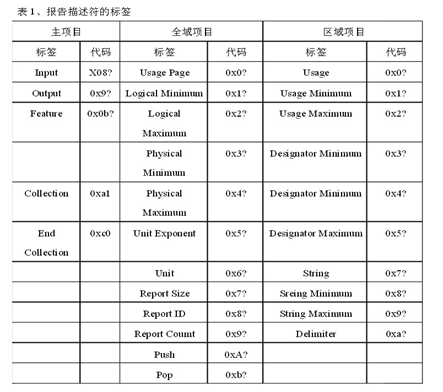
标签解析举例(Usage :0x50, 0x01):
(Usage Page标签0x0?)0x05=0000 0101 :
0x05表示前缀,0x01为数据部分,0x05转换成二进制,就是0000 01 01,按照HID类协议5.3 generic item format的定义,这个字节被分成3个部分:
bit0~bit1代表的是这个前缀后面跟的数据长度,这里就是后面0x01的长度,两位可以表示最大4字节的数据,即bsize
bit2~bit3代表的是这个前缀的类型,总共可以有三种类型:0=main,1=global,2=local,3=reserved;
bit4~bit7代表前tag,一般分为input(二进制的1000 00 nn,即bit4~bit7=1000,代表一个tag,bit2~bit3=00,代表main,bit0~bit1=nn,代表这个前缀后面还有nn所代表的数据),output(二进制的 1001 00 nn),feature(1011 00 nn),collection(1010 00 nn),end collection(1100 00 nn)
即:
0000:Usage Page
01: bType,全局(bType=0:主项目;bType=1:全局项目;bType=2:区域项目)
01:bSzie,1字节(bSzie为项目所需数据字节数目,bSzie可为1、2、4,注意bSzie不可为3)
(Page ID)0x01: 表示该Page为Generalic Desktop Controls(Usage ID 0为保留。ID 1到0x1F为”top level” collection保留,这些ID虽然对于Application不是必须,但可以用于识别通用设备类型)
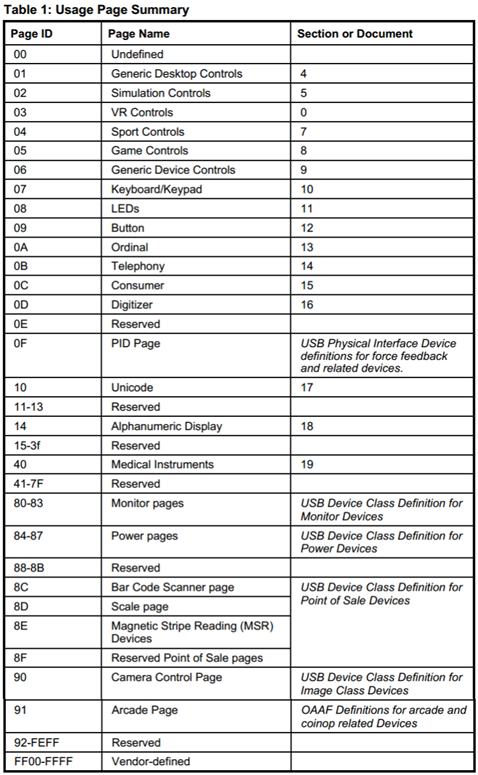
Usage = (usage page:usage ID):其将数据的操控与它的用途作一对一的对应,所以解读报告后就可以知道每个数据作何种操作。所以“传输的数据”和“操作”只是一事件的两种描述方式。用途是以一个32位卷标(称作usage tag)来表示,高16位称作usage page(用途类页),低16位称为usage ID(用途识别名),文件universal serial Bus HID Usage Table完整列出所有的usage pages(用途类页)和usage ID(用途识别名),使用者必须遵照文件的规范来声明操作的用途。用途卷标只是报告描述符诸多标签的一个,利用这些卷标取可以清楚完整的描述符操作的用途。
这里其实说的并不清楚,因为作者有点懒就不细说了,想了解更多的可以百度《圈圈教你玩USB》,这里说的比我好。
==============================================================================
言归正传,我们生成了报文描述符后,保存为.h文件,我对这些报文做了一些很浅显的解析,可能表达不够准确,打开可以看到如下代码所示:
char ReportDescriptor[34] =
{ //这里34就是前面建立工程第五点说的,报文描述符大小
0x06, 0x00, 0xff, // USAGE_PAGE (Vendor Defined Page 1) 表示一个报文标签之类的用途类页
0x09, 0x01, // USAGE (Vendor Usage 1) 表示一个报告ID标志
0xa1, 0x01, // COLLECTION (Application) 表示应用集合,要以下面最后的0xc0结束它
0x09, 0x01, // USAGE (Vendor Usage 1)同下同名解析
0x15, 0x00, // LOGICAL_MINIMUM (0) 同下同名解析
0x26, 0xff, 0x00, // LOGICAL_MAXIMUM (255) 同下同名解析
0x95, 0x40, // REPORT_COUNT (64) 同下REPORT_COUNT
0x75, 0x08, // REPORT_SIZE (8) 同下REPORT_SIZE
0x81, 0x02, // INPUT (Data,Var,Abs) 表示USB要输入数据到PC的功能
0x09, 0x01, // USAGE (Vendor Usage 1) 每个功能的一个卷标志
0x15, 0x00, // LOGICAL_MINIMUM (0) 表示每个传输数据限定为0
0x26, 0xff, 0x00, // LOGICAL_MAXIMUM (255) 表示每个传输数据的最大值限定为255
0x95, 0x40, // REPORT_COUNT (64) 每次接收的数据长度,这里是64位
0x75, 0x08, // REPORT_SIZE (8) 传输字段的宽度为8bit,表示每个传输的数据范围为0~ffff ffff
0x91, 0x02, // OUTPUT (Data,Var,Abs) 表示USB设备要接收PC的数据的功能
0xc0 // END_COLLECTION 结束标志
};
到这里我们就可以下一步了,打开刚才建立的工程,在 usbd_custom_hid_if.c 文件里,找到 CUSTOM_HID_ReportDesc_FS 这个函数,把刚才生成的报文文件覆盖掉函数里面的文件,代码如下:
/** Usb HID report descriptor. */
__ALIGN_BEGIN static uint8_t CUSTOM_HID_ReportDesc_FS[USBD_CUSTOM_HID_REPORT_DESC_SIZE] __ALIGN_END =
{
0x06, 0x00, 0xff, // USAGE_PAGE (Vendor Defined Page 1)
0x09, 0x01, // USAGE (Vendor Usage 1)
0xa1, 0x01, // COLLECTION (Application)
0x09, 0x01, // USAGE (Vendor Usage 1)
0x15, 0x00, // LOGICAL_MINIMUM (0)
0x26, 0xff, 0x00, // LOGICAL_MAXIMUM (255)
0x95, 0x40, // REPORT_COUNT (64)
0x75, 0x08, // REPORT_SIZE (8)
0x81, 0x02, // INPUT (Data,Var,Abs)
0x09, 0x01, // USAGE (Vendor Usage 1)
0x15, 0x00, // LOGICAL_MINIMUM (0)
0x26, 0xff, 0x00, // LOGICAL_MAXIMUM (255)
0x95, 0x40, // REPORT_COUNT (64)
0x75, 0x08, // REPORT_SIZE (8)
0x91, 0x02, // OUTPUT (Data,Var,Abs)
0xc0 // END_COLLECTION
};
然后再修改将usbd_conf.h做对应修改:
#define USBD_CUSTOMHID_OUTREPORT_BUF_SIZE 64
#define USBD_CUSTOM_HID_REPORT_DESC_SIZE 34
同时修改usbd_customhid.h文件中的发送与接收长度为64
#define CUSTOM_HID_EPIN_SIZE 0x40
#define CUSTOM_HID_EPOUT_SIZE 0x40
到这里基本就算做出一个USB设备了,我们编译下载程序看看。
========================【注意】===========================================
如果电脑显示了这个USB设备,但是有黄色感叹号,说明USB枚举成功,可是驱动安装失败,这时我们可以libusb自带的inf-wizard工具生成USB驱动程序,libusb官网下载链接为https://sourceforge.net/projects/libusb-win32/,或者可以去百度云盘下载( 链接:https://pan.baidu.com/s/10GUwwhPZTYONBYbOutVBzA ;提取码:lf87 )。
下载好文件后解压,找到下图的inf-wizar工具打开。
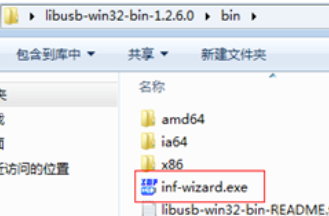
打开后该工具可以扫描你电脑的USB设备,并获取设备的PID、VID。
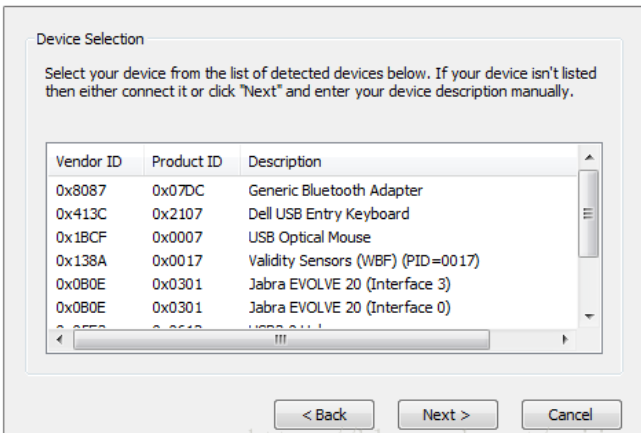
根据 PID/VID 找到你自己的USB设备,选择它点击Next。
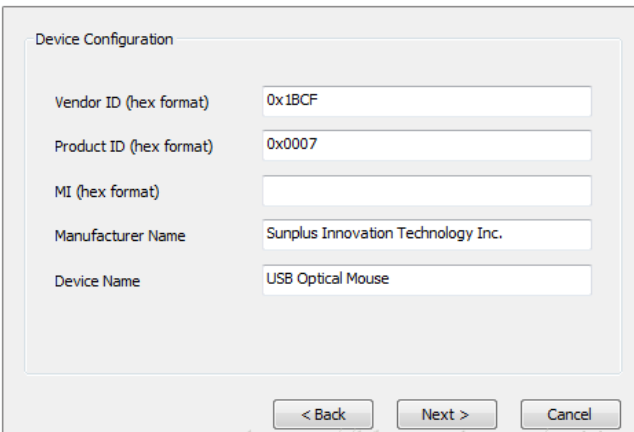
保持默认配置,Next即可,最后你自己选择你的USB设备驱动的安装路径,你可以自己在C盘建立个文件夹安装在里面即可。
===============================================================
USB数据传输:参考http://www.stm32cube.com/article/138
关于数据传输,HID设备是采用轮询方式传输的,ST默认20ms速度实在不敢恭维,还得要改一下枚举时的声明(这里修改跟CUSTOM_HID_FS_BINTERVAL一致,旧版STM32Cumebx中没有这项配置修改可以直接修改usbd_conf.h文件里的CUSTOM_HID_FS_BINTERVAL),修改usbd_customhid.c文件(如果是新版STM32cubemx生成的工程的话,已经可以直接在工程里修改CUSTOM_HID_FS_BINTERVAL了,该宏就是这里使用的宏,如果你是用新版STM32Cubemx,并在里面修改了CUSTOM_HID_FS_BINTERVAL,这里不做修改都行,因为新版生成的项目这里直接就是使用CUSTOM_HID_FS_BINTERVAL的宏,你修改了CUSTOM_HID_FS_BINTERVAL的宏这里就跟着修改了)。
__ALIGN_BEGIN static uint8_t USBD_CUSTOM_HID_CfgDesc[USB_CUSTOM_HID_CONFIG_DESC_SIZ] __ALIGN_END =
{
....
....
0x20, /*bInterval: Polling Interval (20 ms)*/
/* 34 */
....
....
0x20,/* bInterval: Polling Interval (20 ms) */
/* 41 */
}
这两个地方随心来改,最小可以改到0x01。这就快很多啦。到这里数据传输准备工作就做好了,下面我们先来说一下USB发送:
先定义个发送BUFF:
uint8_t send_buf[64] = {//定义一个USB的发送BUFF
1,2,3,4,5,6,7,8,9,10,11,12,13,14,15,16,
17,18,19,20,21,22,23,24,25,26,27,28,29,30,31,32,33,34,35,36,37,38,39,
40,41,42,43,44,45,46,47,48,49,50,51,52,53,54,55,56,57,58,59,60,61,62,63,64};
再包括发送函数头文件以及声明一个外部定义:
#include 'usbd_customhid.h' //包括发送函数头文件
extern USBD_HandleTypeDef hUsbDeviceFS; //外部声明USB的句柄
现在可以在main函数里添加发送代码了,我这里设置按一下按键就发送一次,同时led亮1s:
while (1)
{
/* USER CODE BEGIN 3 */
if(HAL_GPIO_ReadPin(GPIOE,k1_Pin)==0)
{
//按键消抖
while(HAL_GPIO_ReadPin(GPIOE,k1_Pin)==0);
//点亮指示灯
HAL_GPIO_WritePin(GPIOE,led1_Pin,GPIO_PIN_RESET);
//USB发送数据
USBD_CUSTOM_HID_SendReport(&hUsbDeviceFS, send_buf, sizeof(send_buf)); //第一个参数是USB句柄,生成项目就有了的;第二个参数是发送数据;第三个发送的数据长度
//我这里发送了64个数据,实际上这里不一定要发够64个数据,64只是我们定义的一次发送的最多数据,我们发送的数据一次只要不超出64就好,根据自己需要定义发送大小
HAL_Delay(1000);
//关闭指示灯
HAL_GPIO_WritePin(GPIOE,led1_Pin,GPIO_PIN_SET);
}
}
发送函数就是这么简单,接下来说接收函数了,接收函数是中断接收的,建立工程时已经默认开启了。下面就说一下USB接收:
先在main.c定义个接收BUFF:
unsigned char USB_Recive_Buffer[64]; //USB接收缓存
unsigned char USB_Received_Count = 0;//USB接收数据计数
打开usbd_custom_hid_if.c文件,添加外部声明:
extern unsigned char USB_Recive_Buffer[64];
extern unsigned char USB_Received_Count;
接着在usbd_custom_hid_if.c文件中找到 static int8_t CUSTOM_HID_OutEvent_FS(uint8_t event_idx, uint8_t state) 函数,当USB接收完数据后,就会进入到这个函数,我们可以在这里添加接收函数,把函数修改如下:
/**
* @brief Manage the CUSTOM HID class events
* @param event_idx: Event index
* @param state: Event state
* @retval USBD_OK if all operations are OK else USBD_FAIL
*/
//当芯片完成一组数据接收的时候,中断会调用CUSTOM_HID_OutEvent_FS这个回调函数
static int8_t CUSTOM_HID_OutEvent_FS(uint8_t event_idx, uint8_t state)
{
/* USER CODE BEGIN 6 */
char i;
HAL_GPIO_TogglePin(GPIOE,led1_Pin);
/*查看接收数据长度*/
USB_Received_Count = USBD_GetRxCount( &hUsbDeviceFS,CUSTOM_HID_EPOUT_ADDR ); //第一参数是USB句柄,第二个参数的是接收的末端地址;要获取发送的数据长度的话就把第二个参数改为发送末端地址即可
//printf('USB_Received_Count = %d rn',USB_Received_Count);
USBD_CUSTOM_HID_HandleTypeDef *hhid; //定义一个指向USBD_CUSTOM_HID_HandleTypeDef结构体的指针
hhid = (USBD_CUSTOM_HID_HandleTypeDef*)hUsbDeviceFS.pClassData;//得到USB接收数据的储存地址
for(i=0;i USB_Recive_Buffer[i]=hhid->Report_buf[i]; //把接收到的数据送到自定义的缓存区保存(Report_buf[i]为USB的接收缓存区) } return USBD_OK; /* USER CODE END 6 */ } 这样就 USB_Recive_Buffer[i] 里面就保存到接收到的数据了,用Bus Hound可以看到已经成功啦。 Bus Hound 百度云盘下载链接:https://pan.baidu.com/s/1qVkUdLUafq4S7SrqaXfeJQ ;提取码:5eh3 。 补充:上位机USB通信部分:https://www.cnblogs.com/xingboy/p/9816234.html 这里的上位机是用C#编写的窗体程序 补充:因为发现太久没有用BUS Hound这个软件了,都有点忘了怎么用了,这里记录一下使用方法,教程传送门:https://www.cnblogs.com/xingboy/p/14331090.html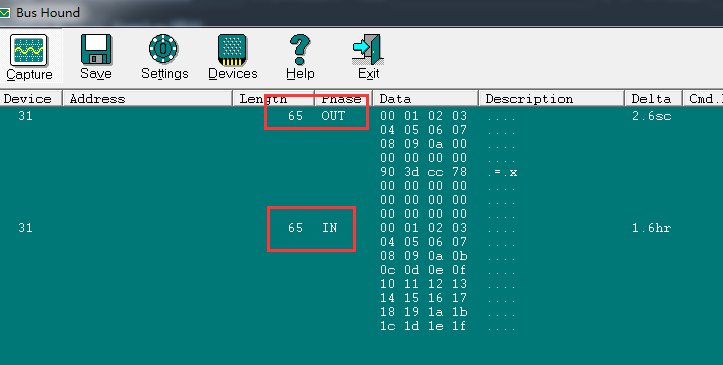
- 意法半导体中国本地造STM32微控制器启动规模量产
- 意法半导体全新STM32C5系列,重新定义入门级微控制器性能与价值,赋能万千智能设备
- 使用 Keil Studio for Visual Studio Code开发 STM32 设备
- 基于机智云与STM32的智能拐杖安全监测系统在养老物联网中的应用
- 内置全栈安全,一站式满足CRA法案与IEC 62443标准——米尔STM32MP257核心板
- 如何用 STM32 FLASH 实现等效 100 万次擦写的 EEPROM 功能?
- 实战解析:通过一个小项目掌握STM32所有外设
- STM32学了两年半,却还是不会做项目
- 意法半导体推出最新STM32MP21微处理器,兼具高性价比、低功耗、高灵活性
- 基于STM32的矿井作业环境监测系统设计与实现
- 六大全新产品系列推出,MCX A微控制器家族迎来创新
- 意法半导体全新STM32C5系列,重新定义入门级微控制器性能与价值,赋能万千智能设备
- 模组复用与整机重测在SRRC、CCC、CTA/NAL认证中的实践操作指南
- 从控制到系统:TI利用边缘AI重塑嵌入式MCU的边界
- 有源晶振与无源晶振的六大区别详解
- 英飞凌持续巩固全球微控制器市场领导地位
- 使用 Keil Studio for Visual Studio Code开发 STM32 设备
- 蓝牙信道探测技术原理与开发套件实践
- Microchip 推出生产就绪型全栈边缘 AI 解决方案,赋能MCU和MPU实现 智能实时决策
- LoRa、LoRaWAN、NB-IoT与4G DTU技术对比及工业无线方案选型分析
-

【TI MSPM0 应用实战】智能小车+工业角度编码器+血氧仪+烟雾探测器!硬核参考设计详解!
-

2022 Digi-Key KOL 系列: 你见过1GHz主频的单片机吗?Teensy 4.1开发板介绍
-

TI 新一代 C2000™ 微控制器:全方位助力伺服及马达驱动应用
-

MSP430电容触摸技术 - 防水Demo演示
-

直播回放: Microchip Timberwolf™ 音频处理器在线研讨会
-

基于灵动MM32W0系列MCU的指夹血氧仪控制及OTA升级应用方案分享
-
1瓦线性调频增强器
-
1瓦四级调频发射机
-
500W MOS场效应管电源逆变器,12V转110V/220V
-
红外开关
-
LM317过压保护
-
0-30V/20A 大功率稳压电源(采用LM338)