



STM32使用KEIL pack包快速移植LVGL GUI框架并实战指南
2025-09-22 来源:cnblogs
先展示最终实现的功能效果如下:

1.目的与意义
之前在学习STM32移植LVGL图形库的时候,搜到的很多教程都是在官网下载LVGL的文件包,然后一个个文件包含进去,还要添加路径,还要给文件改名字,最后才能修改程序实现效果,十分繁琐,编译时还容易报错缺少各种文件,而采用KEIL的pack包直接进行移植,则可以直接跳过这些繁琐的环节,直接对文件程序进行修改。
2.LVGL pack包的获取及移植到KEIL-STM32工程上
LVGL pack包下载网址:
https://www.keil.arm.com/packs/?q=LVGL&pack-search=
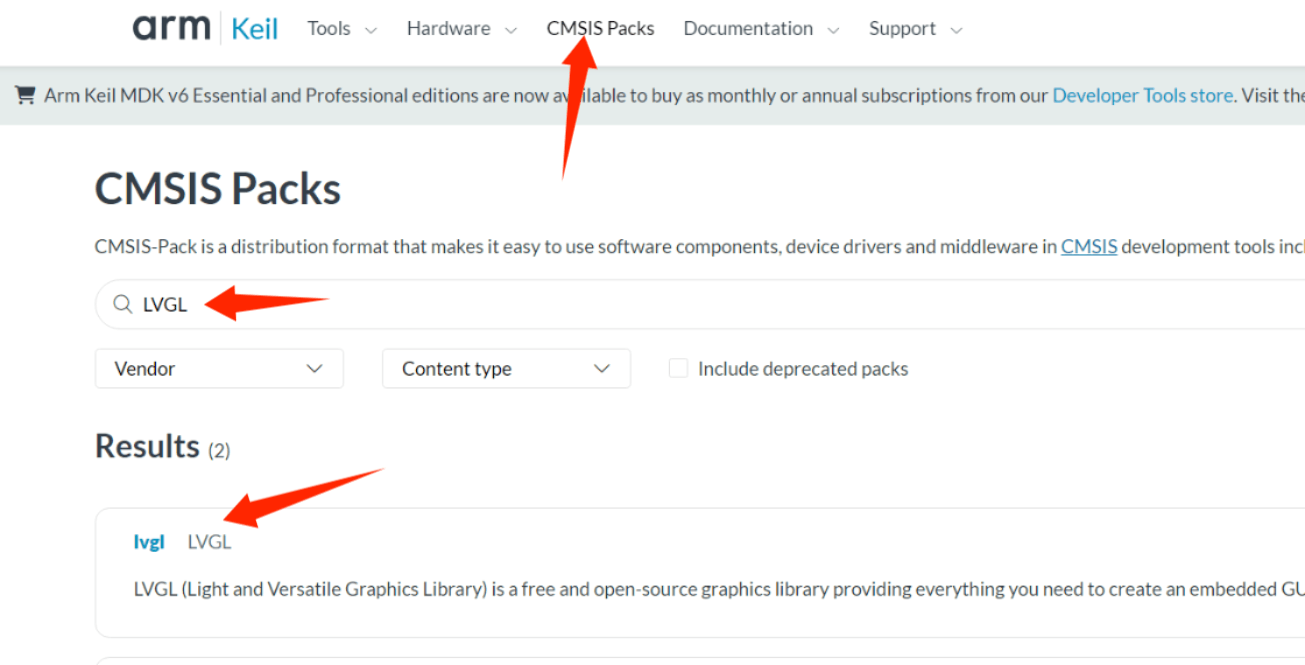
下载之后通过keil的pack installer>file>import导入pack包即可,然后通过keil的Manage Run-Time Environment即可看到LVGL已经可以供我们移植了:
然后我们只是为了满足基础的使用(显示屏的显示,触摸屏的输入),所以只需要选择Essential(核心模块)和Porting(移植)即可。
其中最关键的就是2个c文件,3个h文件,我们只需要对这5个文件进行修改即可。
lv_conf_cmsis.h相当于LVGL提供给用户设置各种参数及使能各种功能的界面;
lv_port_disp_template为显示屏的移植部分,
lv_port_indev_template为输入设备的移植部分,其中包含鼠标、键盘、触屏等,
lv_port_fs_template为移植文件系统提供支持,里面提供了WIN、FATFS等文件系统。
首先我们打开lv_conf_cmsis.h文件进行修改:
LV_COLOR_DEPTH根据你屏幕显示的颜色格式进行匹配,RGB565则设为16,RGB888则设为32;
LV_COLOR_16_SWAP根据TFTLCD跟MCU的通讯方式进行设置,我采用的是FSMC 16位数据,所以置0,若使用SPI 8位数据进行通讯则置1。

这里可以看到LV_MEM_CUSTOM置0时由LVGL帮助申请堆(heap)内存作为LVGL的可执行内存,这里建议大于12Kb。

这里分别是调整显示刷新频率和输入设备检测频率,调小可以加快屏幕刷新速度和触摸屏的灵敏度,但是不宜过大,这里可以调整为5ms左右。
至此lv_conf_cmsis.h文件就修改完成了。
接下来修改lv_port_disp_template.h和.c文件对接显示屏驱动:
这样lv_port_disp_template.h文件就修改完成;


这样lv_port_disp_template.c文件就修改完成。
这里将我的画矩形图程序也提供给你们作参考:
void Lcd_SetRegion(uint16_t x_start,uint16_t y_start,uint16_t x_end,uint16_t y_end)
{
LCD_WRITE_REG=CMD_SetCoordinateX;
LCD_WRITE_DATA=(x_start>>8);
LCD_WRITE_DATA=(x_start&0XFF);
LCD_WRITE_DATA=(x_end>>8);
LCD_WRITE_DATA=(x_end&0XFF);
LCD_WRITE_REG=CMD_SetCoordinateY;
LCD_WRITE_DATA=(y_start>>8);
LCD_WRITE_DATA=(y_start&0XFF);
LCD_WRITE_DATA=(y_end>>8);
LCD_WRITE_DATA=(y_end&0XFF);
}
void LCD_Draw_Picture(uint16_t sx,uint16_t sy,uint16_t ex,uint16_t ey,uint16_t *color)
{
uint16_t height,width;
uint16_t i,j;
width=ex-sx+1; //得到图片的宽度
height=ey-sy+1; //得到图片的高度
Lcd_SetRegion(sx,sy,ex,ey);
ILI9341_Write_Cmd ( CMD_SetPixel ); //开始写入GRAM,ili9341对应的命令值是0x2C
for(i=0;i for(j=0;j LCD_WRITE_DATA=*color;//写入颜色值 color++; } } } 接下来修改lv_port_indev_template.h和.c文件对接触摸屏驱动: uint8_t Is_TP_Pressed(void) { if(flag_touch == 1) { flag_touch = 0; return 1; } return flag_touch; } uint16_t getTP_X_Info() { static uint16_t tx; uint8_t clear_buf = 0; //用于清除寄存器 uint8_t xy_temp[40]; //用于接受坐标 //读取触摸的坐标 HAL_I2C_Mem_Read(&hi2c2, GT911_ADDR, GT911_STATUS_ADD, 2, xy_temp, 40, 0xFFF); //通知GT911已读取完坐标,清除寄存器 HAL_I2C_Mem_Write(&hi2c2, GT911_ADDR, GT911_STATUS_ADD, 2, &clear_buf, 1, 0xFF); //输出第一个触摸点的坐标 tx = ((uint16_t)xy_temp[3] << 8) + xy_temp[2]; return tx; } uint16_t getTP_Y_Info() { static uint16_t ty; uint8_t clear_buf = 0; //用于清除寄存器 uint8_t xy_temp[40]; //用于接受坐标 //读取触摸的坐标 HAL_I2C_Mem_Read(&hi2c2, GT911_ADDR, GT911_STATUS_ADD, 2, xy_temp, 40, 0xFFF); //通知GT911已读取完坐标,清除寄存器 HAL_I2C_Mem_Write(&hi2c2, GT911_ADDR, GT911_STATUS_ADD, 2, &clear_buf, 1, 0xFF); //输出第一个触摸点的坐标 ty = ((uint16_t)xy_temp[5] << 8) + xy_temp[4]; return ty; } void ILI9341_DrawPointPixel ( uint16_t usX, uint16_t usY, uint16_t color )//画点函数 { if ( ( usX < LCD_X_LENGTH ) && ( usY < LCD_Y_LENGTH ) ) { ILI9341_SetCursor ( usX, usY ); ILI9341_FillColor ( 1, color ); } } 至此lv_port_indev_template.c文件就修改完成。 接下来在main.c文件里面添加对应头文件,然后对显示和触摸进行初始化,对LVGL进行初始化及开启LVGL的心跳包和任务管理函数: 选择一个空白模板: 首先先给背景上个底色,白色太单调了: 接着在左边的组件里面随便选择个控件进行测试,我选择了仪表盘: 接着再放一个按钮组件,并创建按钮事件,这里我们实现按钮被按下时变大且颜色变为红色,按钮松开后恢复为原来颜色: 第一次使用的时候如果信息栏报了一行乱码的错误,那大概率是因为电脑缺失java语言环境,该软件仿真需要java环境的支持,可以通过键盘按下 win+R,然后在运行窗口输入cmd进入下面该界面,然后输出java,如果电脑具有java环境,会输出java的信息,如下图,否则会输出不是内部或外部命令。。。。。。 接下来就去生成工程的地址下,拷贝custom和generated两个文件夹到你的STM32工程文件夹内: 最后在main.c文件里面添加头文件与执行函数即可: 之后就可以编译然后进行烧录到硬件进行验证了,若编译的时候报错缺少了各种lv_font、lv_meter等文件,直接去生成GUI guider工程的路径下进行查找然后复制到STM32工程所包含的路径下即可: 4.结语 通过LVGL来建立图形交互界面确实很方便,而且LVGL里面也自带了各种图片格式、包括GIF格式的解码库,还可以对接Win、FATFS等各种文件系统,在使用SD卡或Nor flash的内部图片进行读取显示时就显得更加轻松,希望这篇文章也能让各位学到一点关于LVGL的应用方法。
这样lv_port_indev_template.h文件就修改完成;


GT911触摸屏初始化我也放在main函数初始化那里执行了。
这里我也直接给出我对应的程序函数供参考(触摸屏我选用的是GT911驱动IC,通过STM32的硬件IIC进行通讯):


成功之后就可以进行程序编译了,编译完成后烧录进硬件,对屏幕进行触摸应该可以看到在触摸处会留下一个个蓝色的点,这是因为我们在lv_port_indev_template.c文件的触摸点坐标获取函数里面加入了画点函数,这样便可以验证到显示和触摸已经成功跟lvgl图形库完成对接,接下来就可以畅玩LVGL了,记得验证完LVGL成功对接之后把触摸点坐标获取函数里面的画点函数删掉,否则后面一触摸就会执行画点了。3.使用NXP的GUI Guider实现显示及触摸响应功能


由于我是要打竖显示,而默认320*240是打横显示,所以我进行了自定义宽度240和高度320:


然后信息栏就会开始显示生成的过程及结果,若没有问题就会自动跳出仿真界面,同时C代码也会生成在对应的地址。


然后在KEIL工程里面新建一个GUI文件组,将对应的C文件添加进去,然后再把custom和generated及其下属文件夹的路径进行添加:


最后硬件跑起来的结果就如仿真的一致,也就是跟开头展示的功能效果差不多。
- 东日热敏标签打印机拆解与内部结构分析
- 意法半导体携手华虹实现STM32 MCU本土量产交付!
- 嵌入式变电站烟雾预警系统的设计与实现
- 意法半导体中国本地造STM32微控制器启动规模量产
- 意法半导体全新STM32C5系列,重新定义入门级微控制器性能与价值,赋能万千智能设备
- 使用 Keil Studio for Visual Studio Code开发 STM32 设备
- 基于机智云与STM32的智能拐杖安全监测系统在养老物联网中的应用
- 内置全栈安全,一站式满足CRA法案与IEC 62443标准——米尔STM32MP257核心板
- 如何用 STM32 FLASH 实现等效 100 万次擦写的 EEPROM 功能?
- 实战解析:通过一个小项目掌握STM32所有外设
-

【TI MSPM0 应用实战】智能小车+工业角度编码器+血氧仪+烟雾探测器!硬核参考设计详解!
-

2022 Digi-Key KOL 系列: 你见过1GHz主频的单片机吗?Teensy 4.1开发板介绍
-

TI 新一代 C2000™ 微控制器:全方位助力伺服及马达驱动应用
-

MSP430电容触摸技术 - 防水Demo演示
-

直播回放: Microchip Timberwolf™ 音频处理器在线研讨会
-

基于灵动MM32W0系列MCU的指夹血氧仪控制及OTA升级应用方案分享
-

以太网控制器
-

便携式耳机放大器
-

最简单的调频接收机
-

PLL调谐模块
-

简易调频接收机
-

铃声发生器