



STM32开发之VSCode+GDB下载调试
2025-10-28 来源:bilibili
一、软件下载
OpenOCD:https://gnutoolchains.com/arm-eabi/openocd/
一个开源的片上调试器(Open On-Chip Debugger)。在其他平台上,OpenOCD是要自己 Configure并且自己编译的,但是 Windows平台上提供了编译好的二进制文件,所以只需要下载下来后随便解压出来就好了。安装完成后添加系统环境变量,可以利用 cmd命令:openocd -v测试。
二、搭建调试链接
在这里需要说明的是,OpenOCD文件夹下的 里面放的就是 openocd在运行时所需要用到的各种配置文件,其中 interface文件夹下放的是关于调试器的配置文件,而 target文件夹放的是目标平台的配置文件,这里我们需要的是 和 ,不过不需要复制出来。注:stm32l1.cfg是要选择你的目标芯片对应的文件,可以进入 ...OpenOCD-20200729-0.10.0shareopenocdscriptstarget路径下查找。
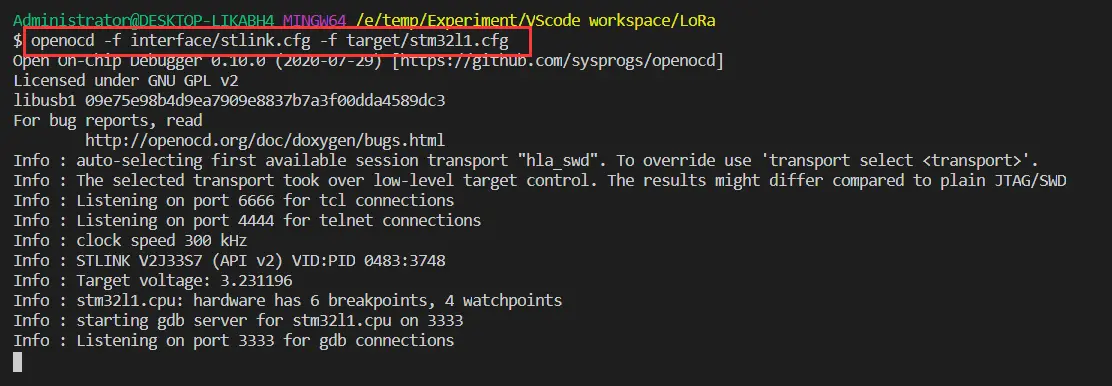
连接好 STLink和板子,如果板子的调试接口正常的话;然后在终端控制台里键入命令: 回车,得到以下信息,即搭建了一个 GDB Server,连通了硬件调试器和 GDB,通过 USB和硬件调试器连接,并且通过 TCP和 GDB连接:
三、下载配置
当你能正确实现以上操作时,那么,关闭终端显示的窗口,使之退出搭建的 GDB Server链接;然后回到 tasks.json文件里,在原本的 “tasks” 任务标签里再追加以下内容:
{
"dependsOn":"Build", // 任务依赖
"label": "Build and Download",
"type": "shell",
"command": "openocd",
"args": [
"-f",
"interface/stlink.cfg",
"-f",
"target/stm32l1.cfg",
"-c",
"program ./build/${workspaceFolderBasename}.elf verify reset exit"
],
"problemMatcher": []
}
最后变成:
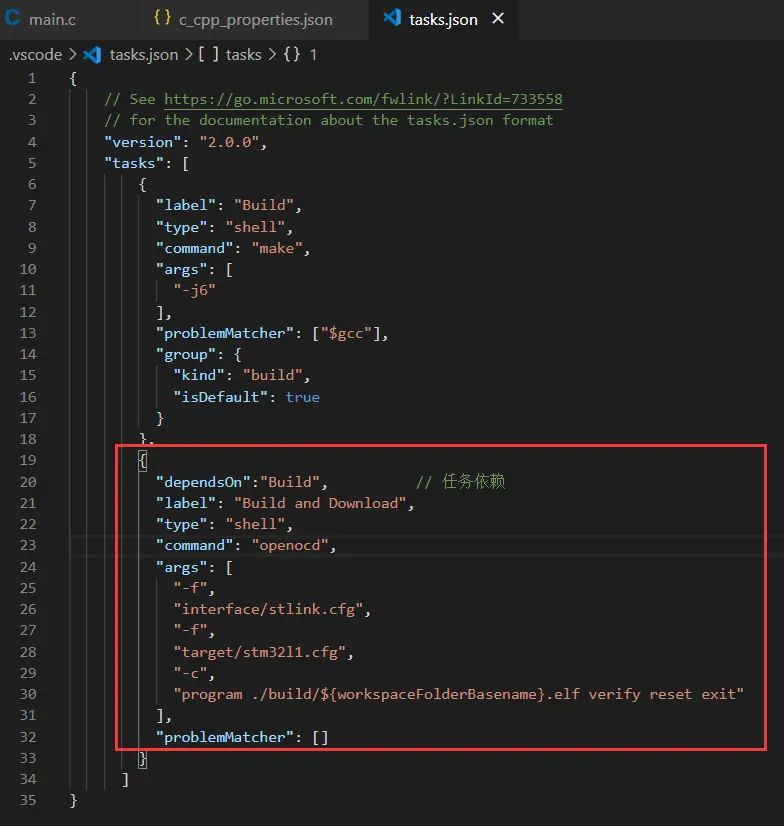
这个任务要求先进行 Build任务,然后通过命令打开 openocd,加载两个配置文件( 和 ),同时,这个 的选项后面跟着的就是openocd成功加载后执行的内置命令,这里我们让它下载、验证、reset,然后直接退出,这样就实现了一条龙式的下载。运行这个任务的方法就跟 Build一样,在此就不过多介绍了,最后运行该任务你会发现,这小破板跑起来。
这里其实是经过了进入调试处理的操作,只不过我们让它自动退出了调试模式而已;因为下载和调试的区别是,下载只是把代码加载到芯片里,而不进行调试,也不会切换到调试页面,其实调试就已经会将代码下载到板子上了,所以这里所设置的下载,其实并不是单纯的下载,而是经过了进入调试,退出调试这样的操作,使我们人为的觉得是下载操作。
四、调试配置
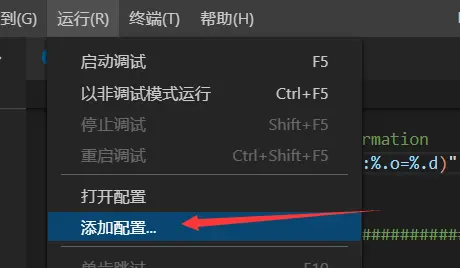
在窗口里点击 运行 -> 添加配置:
接着,如果根据上一篇安装了 Cortex Debug插件,就会出现如下选项(ps:如果窗口打开的是 .c文件或者 .h文件,只会显示前面两个选项,不知道是我电脑问题还是咋的,可以试着切换打开到 .json文件或者打开 makefile文件):
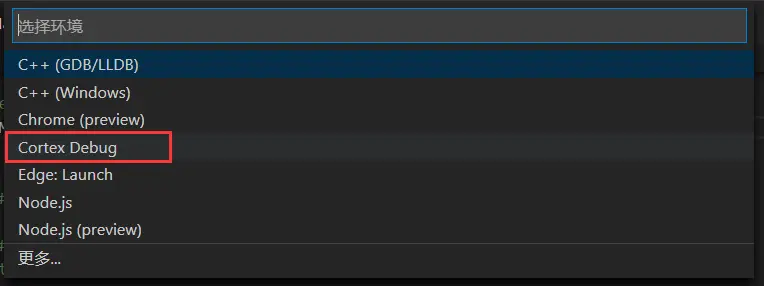
点击框选的选项,在 .vscode文件里会创建一个 launch.json文件,然后把里面的内容修改成以下样子:
{
// 使用 IntelliSense 了解相关属性。
// 悬停以查看现有属性的描述。
// 欲了解更多信息,请访问: https://go.microsoft.com/fwlink/?linkid=830387
"version": "0.2.0",
"configurations": [
{
"name": "Cortex Debug",
"cwd": "${workspaceRoot}", // 输出路径
"executable": "./build/${workspaceRootFolderName}.elf", // 要调试的程序
"request": "launch",
"type": "cortex-debug",
"servertype": "openocd", // 调试器选择
"device": "STM32L151CB", // 使用J-link GDB Server时必须;其他GBD Server时可选(有可能帮助自动选择 SVD文件)。支持的设备见 https://www.segger.com/downloads/supported-devices.php
//"svdFile": "./STM32L15xC.svd", // svd文件,有这个文件才能查看寄存器的值,每个单片机都不同。可以在以下地址找到 https://github.com/posborne/cmsis-svd下载
"interface": "swd",
"configFiles": [
//"${workspaceRoot}/openocd.cfg", // *可以通过加载该文件来配置
"interface/stlink.cfg",
"target/stm32l1.cfg"
],
"runToMain": false,
"preLaunchTask": "Build", // 在调试前预先执行的任务,此处是tasks.json中的
//"armToolchainPath": "C:\Program Files (x86)\GNU Tools ARM Embedded\5.4 2016q3\bin" // 如果没有把 arm工具链路径添加到系统环境变量,则需要这条指令添加你的路径
}
]
}
这里主要就是指定 ,顾名思义就是先运行某个任务后再启动调试,我们这里要先运行前面配置的 任务,意为先编译再进行调试操作; 调试器这里,我们就使用 就好了,因为它支持各种不同的调试器,若是仅使用Jink,不用其他的调试器,那么,你可以改成 jlink,然后参考:https://zhuanlan.zhihu.com/p/163771273; 是指定 STM32的芯片型号,如果支持,则可以帮助调试器显示外设寄存器的值; 就是前面说到需要加载的那两个配置文件了(类似于键入命令:); 就是选择程序是从 main函数开始加载,还是从汇编代码开始加载,stm32启动都是从 startup_stm32xxx.s开始的,所以这里得选择 。
然后在这里说一下,在 中,注释了一行,在正常情况下,如果我们不带参数启动(即所谓的单纯键入命令:),openocd就会默认自动查找当前目录下有没有名为 openocd.cfg的文件,并把它作为配置文件来启动。若是你想在利用 openocd.cfg来加载配置,那么就要在工程路径下(对应你在 所填的路径文件)创建一个 openocd.cfg文件,并添加以下内容:
# 选择调试器为JLink or CMSIS-DAP or STlink
#source [find interface/jlink.cfg]
#source [find interface/cmsis-dap.cfg]
source [find interface/stlink.cfg]
# 选择接口为SWD,jlink下打开
#transport select swd
# 选择目标芯片
source [find target/stm32l1.cfg]
实际上并不推荐这种方式,因为又要创建,又把 launch.json的配置分开了,当整体移植 .vscode文件夹并更换目标芯片时容易出现漏改参数。
五、DEBUG调试
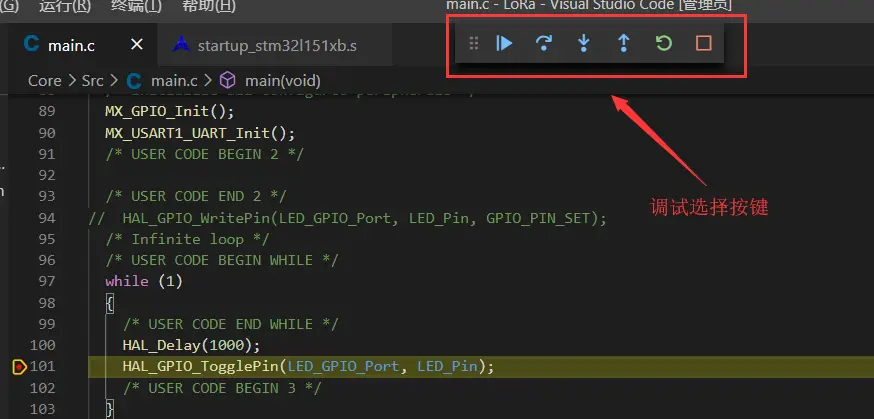
在配置完成以上的 launch.json调试参数后,点击窗口 运行 -> 启动调试(或者直接按 f5),就可以进入 debug模式了:
- 使用 Keil Studio for Visual Studio Code开发 STM32 设备
- STM32外设开发中5个常见陷阱与规避方法
- STM32外设开发的五个常见陷阱与实战技巧
- 使用micropython开发STM32
- 使用Rust开发STM32嵌入式程序入门教程
- 基于clion的野火stm32标准库开发(printf打印已解决)
- STM32在Linux系统下的开发方案
- Linux 下 VScode + gcc + cmake 实现 stm32 标准库开发 (f103)
- VScode如何打造STM32开发环境保姆级教程
- Keil5安装+STM32CubeMX安装+VSCode辅助开发教程
- 六大全新产品系列推出,MCX A微控制器家族迎来创新
- 意法半导体全新STM32C5系列,重新定义入门级微控制器性能与价值,赋能万千智能设备
- 模组复用与整机重测在SRRC、CCC、CTA/NAL认证中的实践操作指南
- 有源晶振与无源晶振的六大区别详解
- 从控制到系统:TI利用边缘AI重塑嵌入式MCU的边界
- 英飞凌持续巩固全球微控制器市场领导地位
- 使用 Keil Studio for Visual Studio Code开发 STM32 设备
- 蓝牙信道探测技术原理与开发套件实践
- Microchip 推出生产就绪型全栈边缘 AI 解决方案,赋能MCU和MPU实现 智能实时决策
- LoRa、LoRaWAN、NB-IoT与4G DTU技术对比及工业无线方案选型分析
-

【TI MSPM0 应用实战】智能小车+工业角度编码器+血氧仪+烟雾探测器!硬核参考设计详解!
-

2022 Digi-Key KOL 系列: 你见过1GHz主频的单片机吗?Teensy 4.1开发板介绍
-

TI 新一代 C2000™ 微控制器:全方位助力伺服及马达驱动应用
-

MSP430电容触摸技术 - 防水Demo演示
-

直播回放: Microchip Timberwolf™ 音频处理器在线研讨会
-

基于灵动MM32W0系列MCU的指夹血氧仪控制及OTA升级应用方案分享
-
1瓦线性调频增强器
-
1瓦四级调频发射机
-
500W MOS场效应管电源逆变器,12V转110V/220V
-
红外开关
-
LM317过压保护
-
0-30V/20A 大功率稳压电源(采用LM338)