



如何使用vscode开发 stc51单片机
2025-10-27 来源:bilibili
全是干货,就几个步骤一定记好了。
1.vscode安装platformio插件.
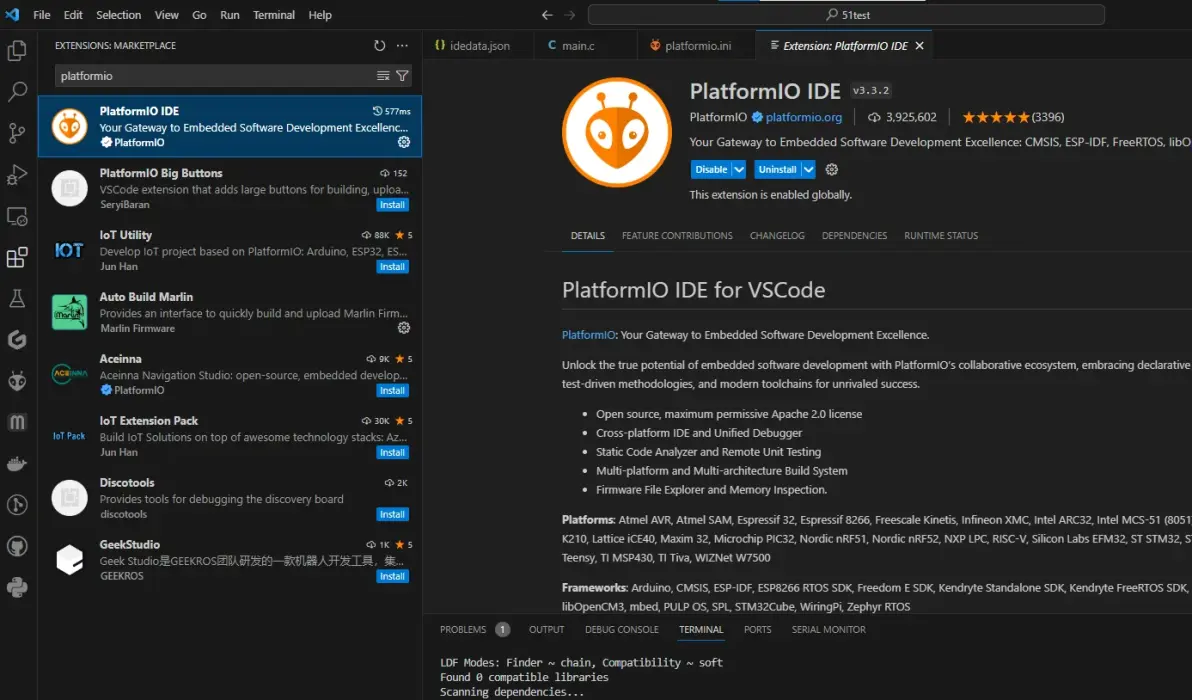
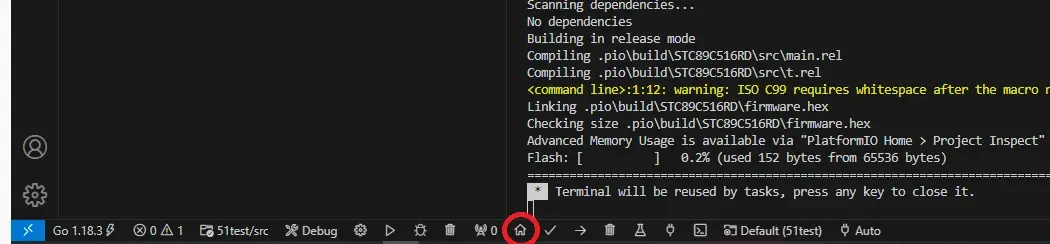
安装好以后,vscode下部状态栏会出现platformio home图标,点击进入platformio主页。
2.新建stc51项目。
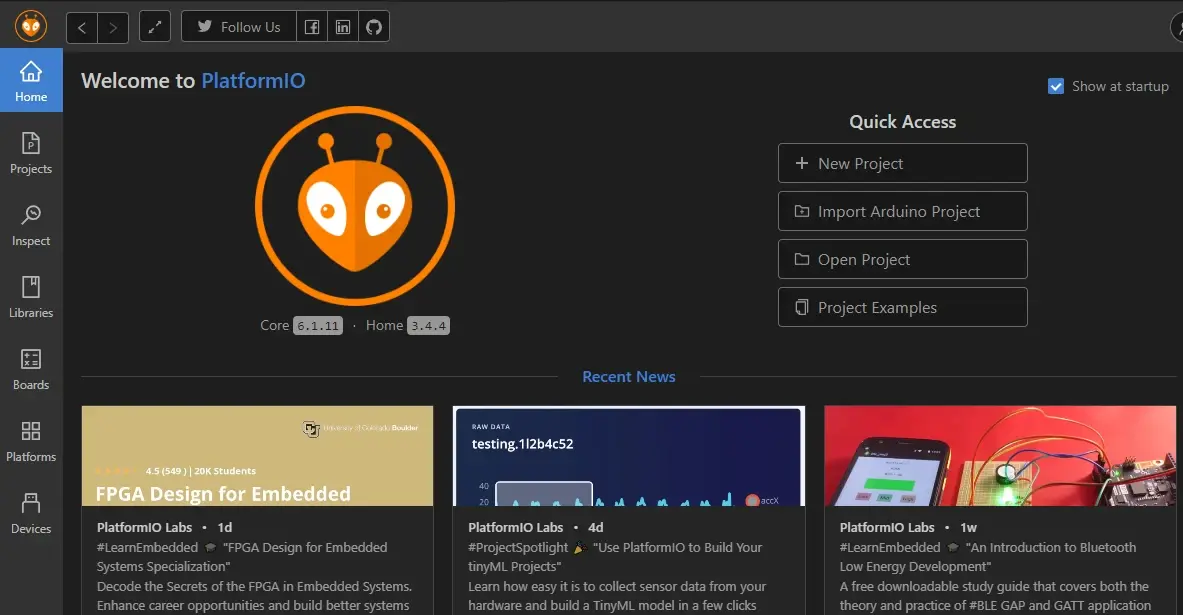
在platformio主界面进入左侧Projects条目,选择新建项目。
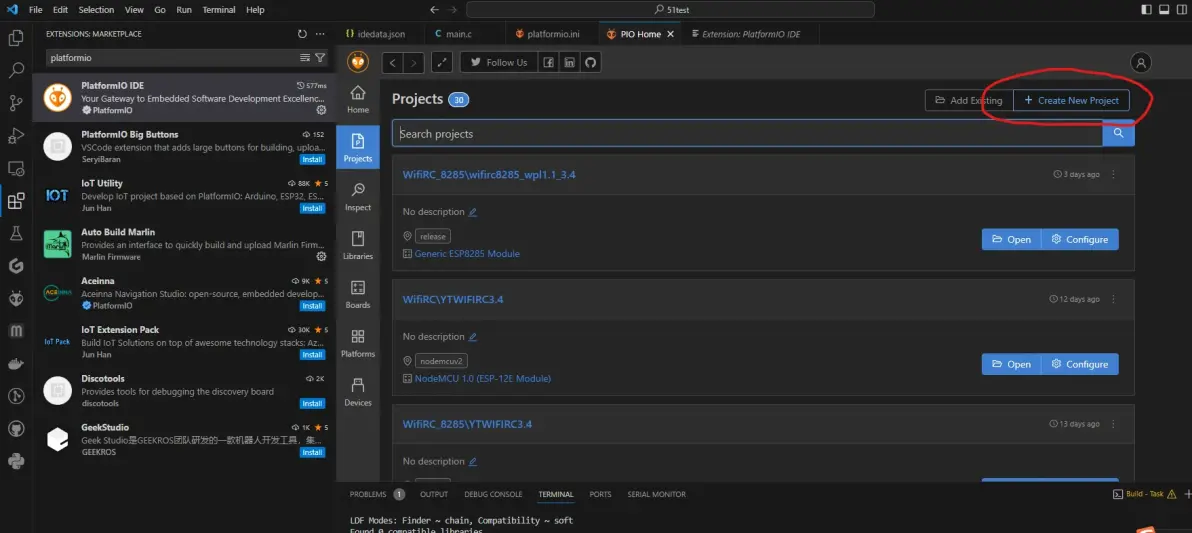
项目选择stc芯片型号,注意要选择自己单片机的型号。
项目可以选到自定目录,不过需要专门设置,注意一下就行了。
3.添加专用于vscode的头文件。
用原有的针对keil的头文件不行,要使用专门针对sdcc编译器的头文件。
在这里:

因为无法添加外链,只能截图,把这个项目下载下来。
再这个项目下的目录中:
platform-intel_mcs51-developexamplesstc-headersrc
有针对sdcc的stc51头文件。
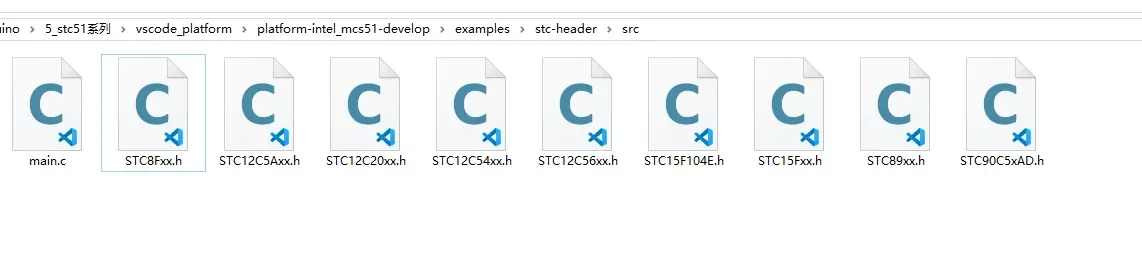
根据情况选择一个,复制到项目中。
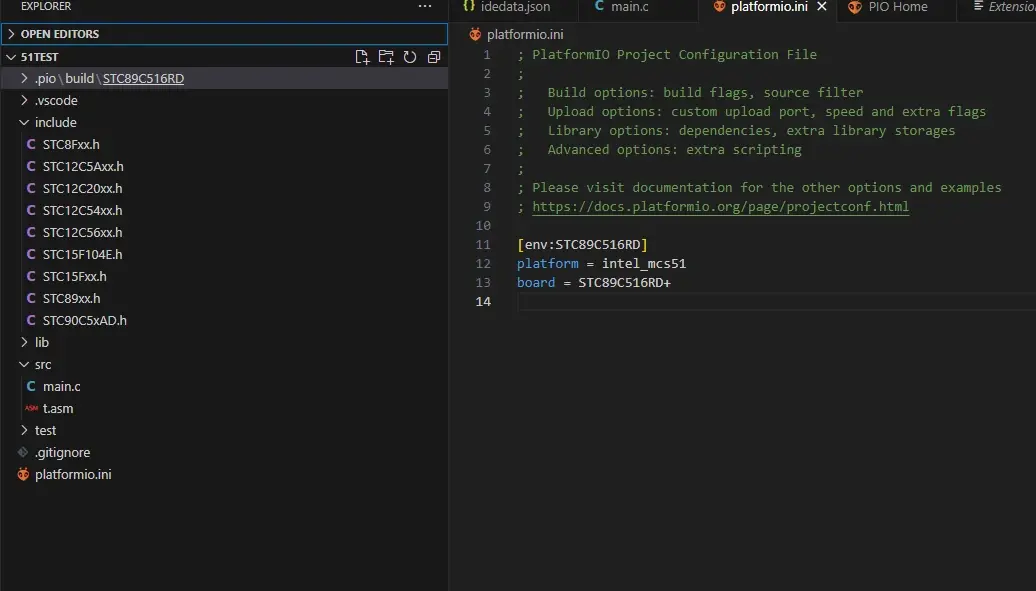
我都复制过来了。
根据需要使用不同的头文件就行了。
实例代码:

#include 'STC89xx.h' // Official header from STC-ISP for STC89xx / STC90xx
// #include 'STC90C5xAD.h' // Official header from STC-ISP for STC90C5xAD
/*------------------------------------------------
延时函数,含有输入参数 unsigned int t,无返回值
unsigned int 是定义无符号整形变量,其值的范围是
0~65535
------------------------------------------------*/
void Delay(unsigned int t)
{
while (--t)
;
}
/*------------------------------------------------
主函数
------------------------------------------------*/
void main(void)
{
unsigned char i; // 定义一个无符号字符型局部变量 i 取值范围 0~255
while (1) // 主循环
{
// 主循环中添加其他需要一直工作的程序
Delay(50000);
P1 = 0xfe; // 赋初始值
for (i = 0; i < 8; i++) // 加入 for循环,表明for循环大括号中的程序循环执行8次
{
Delay(50000);
P1 <<= 1;
}
}
}
上面这个main.c在1口进行流水灯示例。
选择编译应该能直接通过,使用stc的烧写工具烧写就行了。
firmware.hex在: {项目根目录}/.pio/build/{项目名称} 目录下。
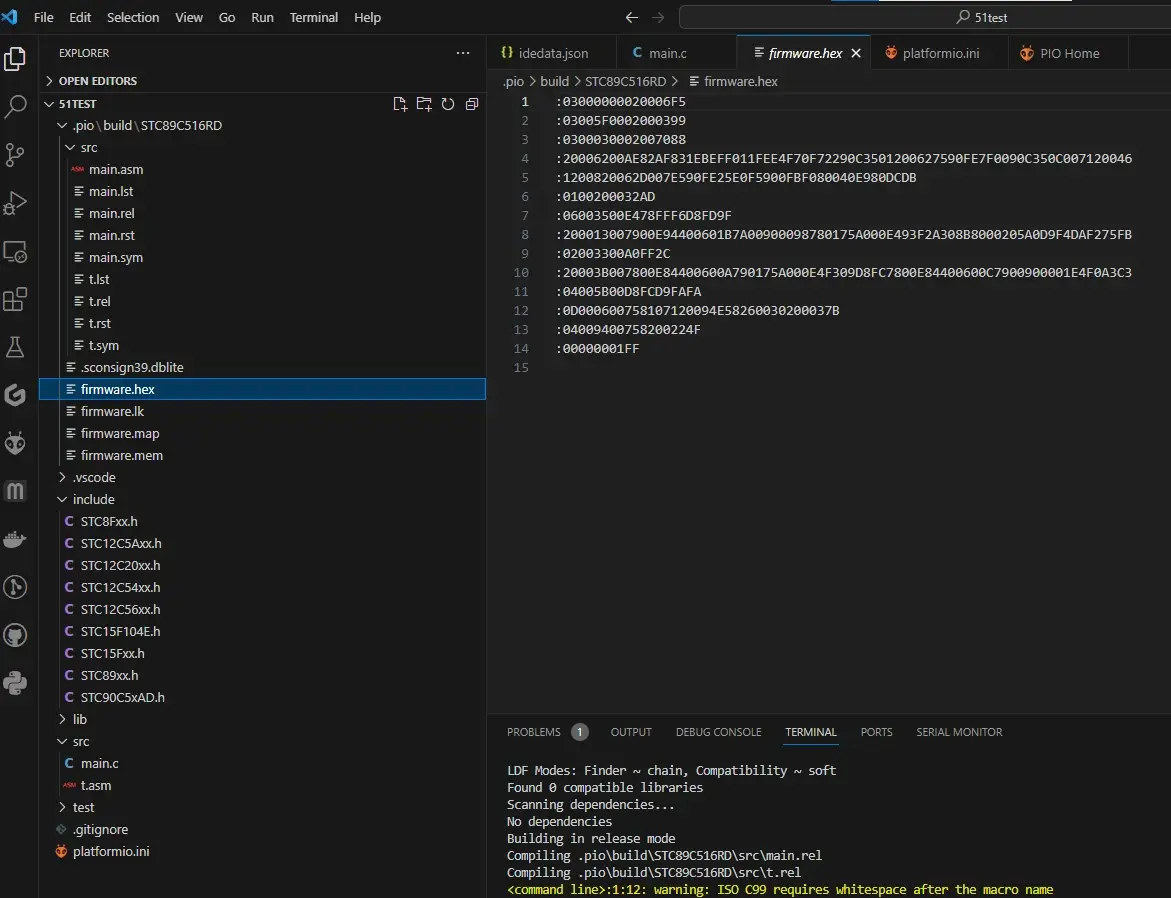
我们都知道,vscode是个现代化的编辑器,keil确实太老了,起码给个代码提示啊。
- Keil5安装+STM32CubeMX安装+VSCode辅助开发教程
- Linux 下 VScode + gcc + cmake 实现 stm32 标准库开发 (f103)
- VScode如何打造STM32开发环境保姆级教程
- STM32开发之VSCode+GDB下载调试
- 为VSCode搭建STM32开发环境 零基础教程
- VSCode环境下STM32开发环境搭建指南
- VSCode与JLink极简配置方案,STM32开发指南
- VScode开发STM32/GD32单片机-MakeFile工程JlinkRTT配置
- VSCode+OpenOCD+STM32CubeMX开发与调试STM32单片机环境
- STC51单片机定时器/计数器寄存器详解
- 六大全新产品系列推出,MCX A微控制器家族迎来创新
- 意法半导体全新STM32C5系列,重新定义入门级微控制器性能与价值,赋能万千智能设备
- 模组复用与整机重测在SRRC、CCC、CTA/NAL认证中的实践操作指南
- 从控制到系统:TI利用边缘AI重塑嵌入式MCU的边界
- 有源晶振与无源晶振的六大区别详解
- 英飞凌持续巩固全球微控制器市场领导地位
- 使用 Keil Studio for Visual Studio Code开发 STM32 设备
- 蓝牙信道探测技术原理与开发套件实践
- Microchip 推出生产就绪型全栈边缘 AI 解决方案,赋能MCU和MPU实现 智能实时决策
- LoRa、LoRaWAN、NB-IoT与4G DTU技术对比及工业无线方案选型分析
-

【TI MSPM0 应用实战】智能小车+工业角度编码器+血氧仪+烟雾探测器!硬核参考设计详解!
-

2022 Digi-Key KOL 系列: 你见过1GHz主频的单片机吗?Teensy 4.1开发板介绍
-

TI 新一代 C2000™ 微控制器:全方位助力伺服及马达驱动应用
-

MSP430电容触摸技术 - 防水Demo演示
-

直播回放: Microchip Timberwolf™ 音频处理器在线研讨会
-

基于灵动MM32W0系列MCU的指夹血氧仪控制及OTA升级应用方案分享
-
1瓦线性调频增强器
-
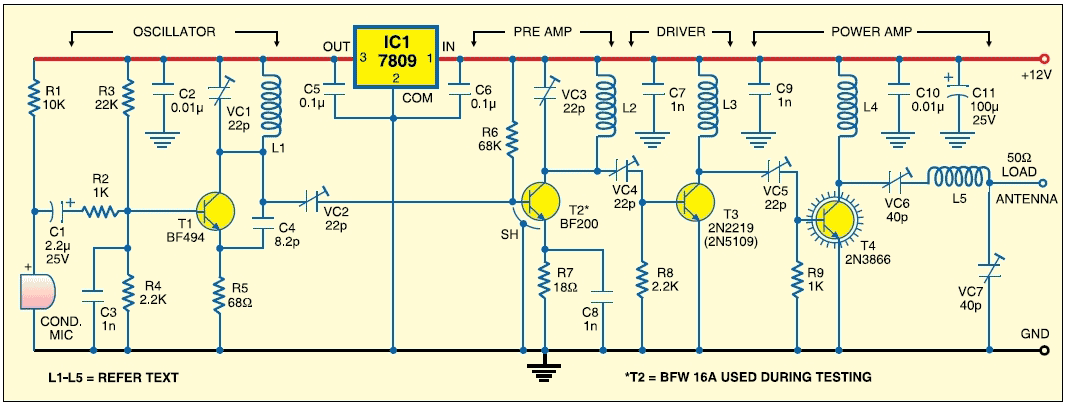
1瓦四级调频发射机
-
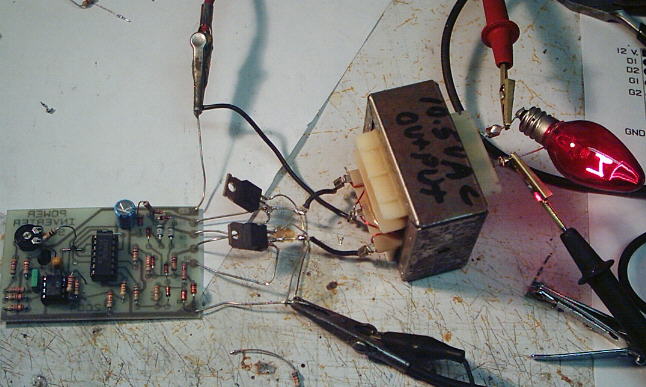
500W MOS场效应管电源逆变器,12V转110V/220V
-
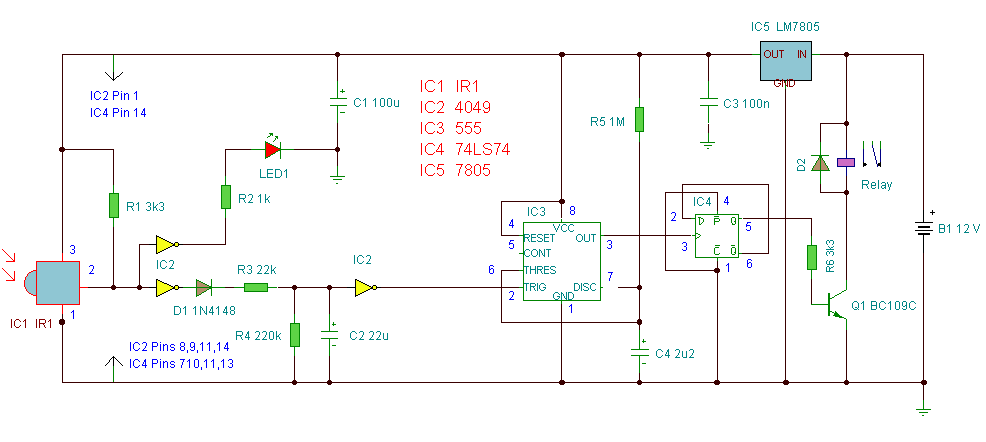
红外开关
-
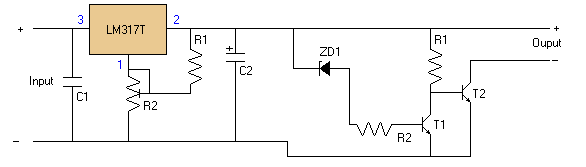
LM317过压保护
-
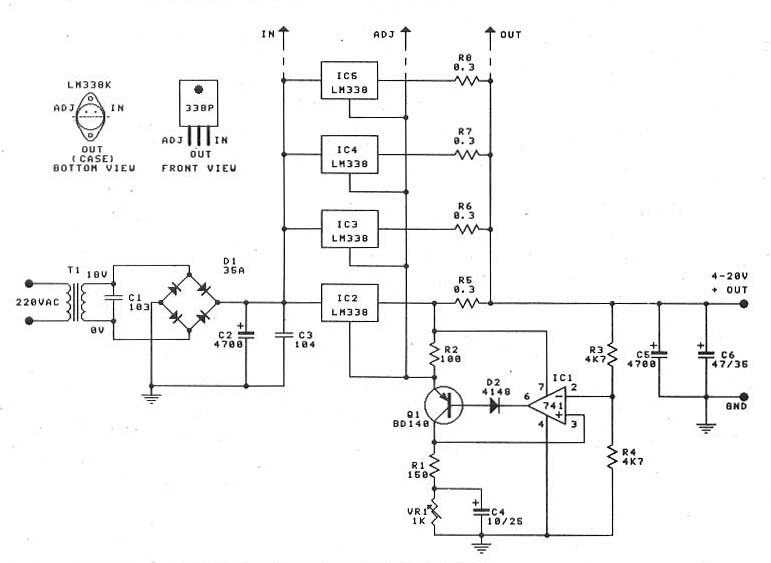
0-30V/20A 大功率稳压电源(采用LM338)